タスクを選ぶ
GeekLink をインストールしたら、OCR、音声文字起こし、字幕翻訳から選んで最初のタスクを完了します。
翻訳を使うとき
| 項目 | 最低要件 |
|---|---|
| macOS | macOS 13 Ventura 以降。Apple Silicon (M1/M2/M3/M4) のみ対応し、Intel は非対応 |
| Windows | 64 ビット版デスクトップ |
| メモリ | 最低 4 GB(より良い認識性能のために 8 GB 以上を推奨) |
| ディスク容量 | 大きな音声認識モデルをダウンロードする場合は、数 GB の空き容量を確保してください |
インストール
- インストーラーをダウンロード geeklink.dev にアクセスし、macOS 用の DMG または Windows 用の ZIP をダウンロードします。
- インストール macOS は DMG を開いてアプリケーションフォルダにドラッグします。Windows は ZIP を展開し、展開したフォルダを任意の場所に置きます。
- 初回起動 macOS は「アプリケーション」フォルダから、Windows は展開したフォルダから GeekLink 字幕ファクトリーを起動します。
タスクを選ぶ
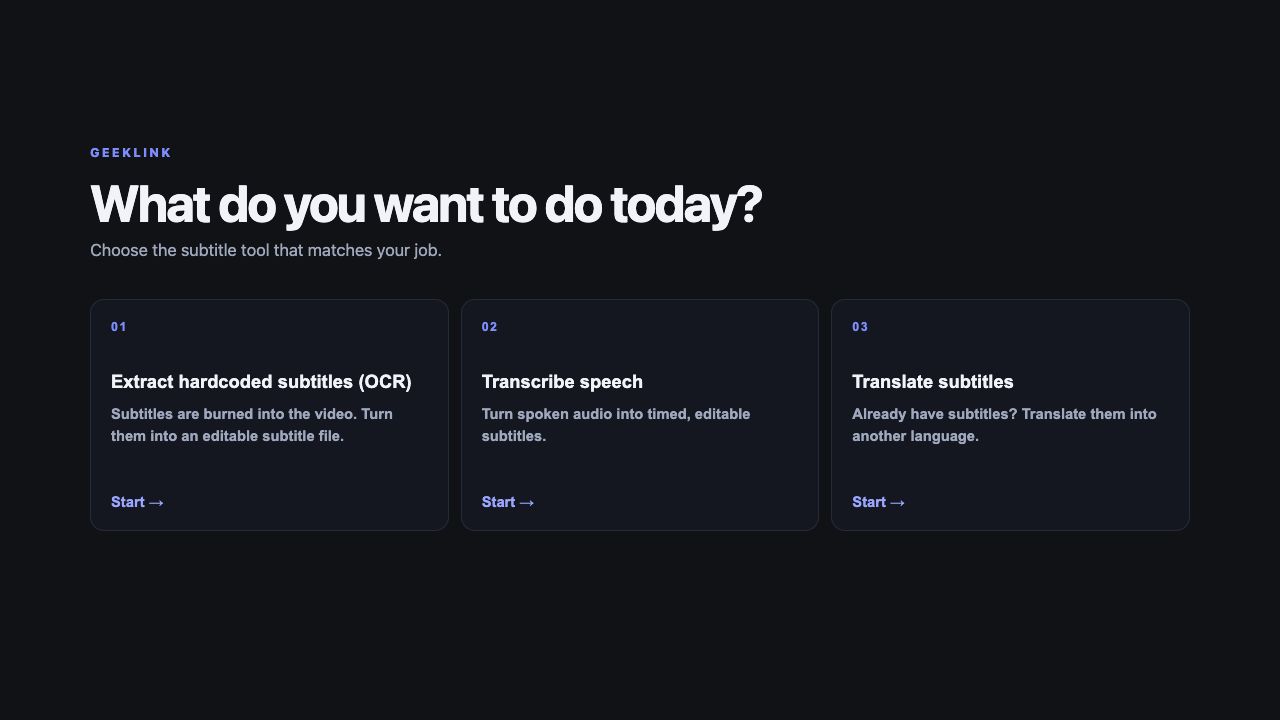
GeekLink を開くと、最初に「今日は何をしますか?」と表示されます。目的に合うワークスペースを選びます:
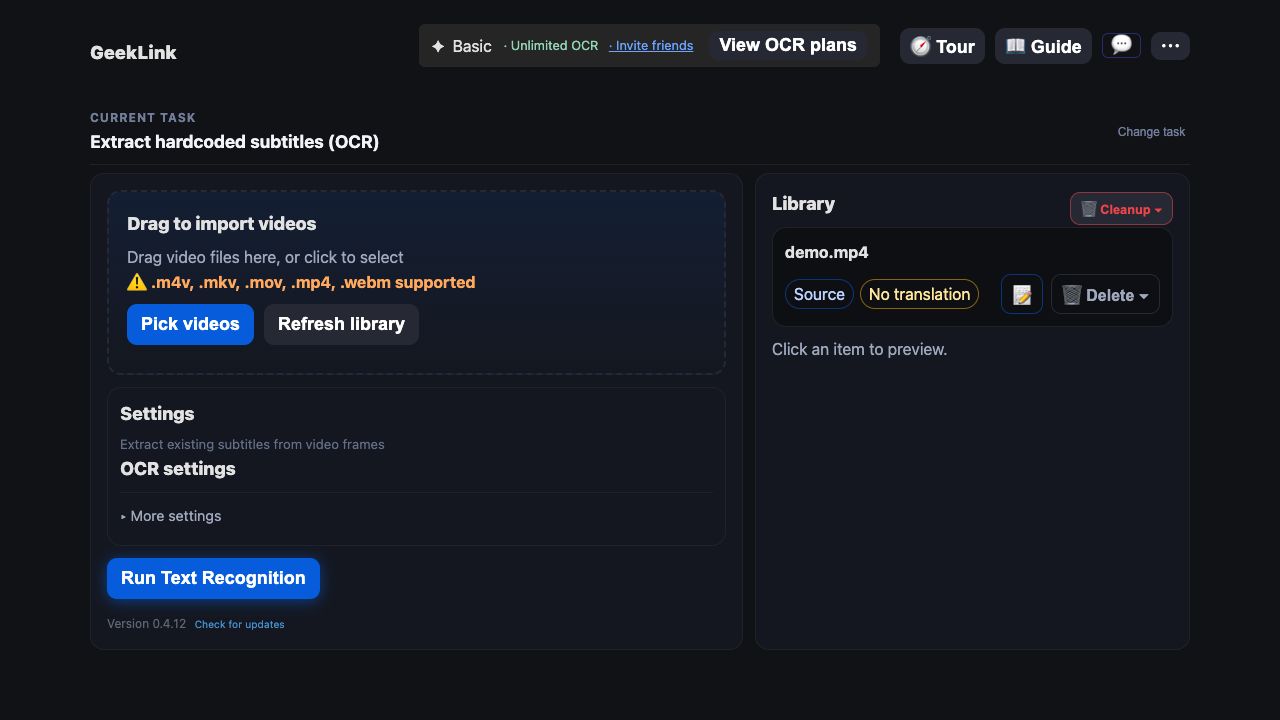
- 焼き付け字幕を抽出(OCR) — 字幕が映像内に表示されている場合
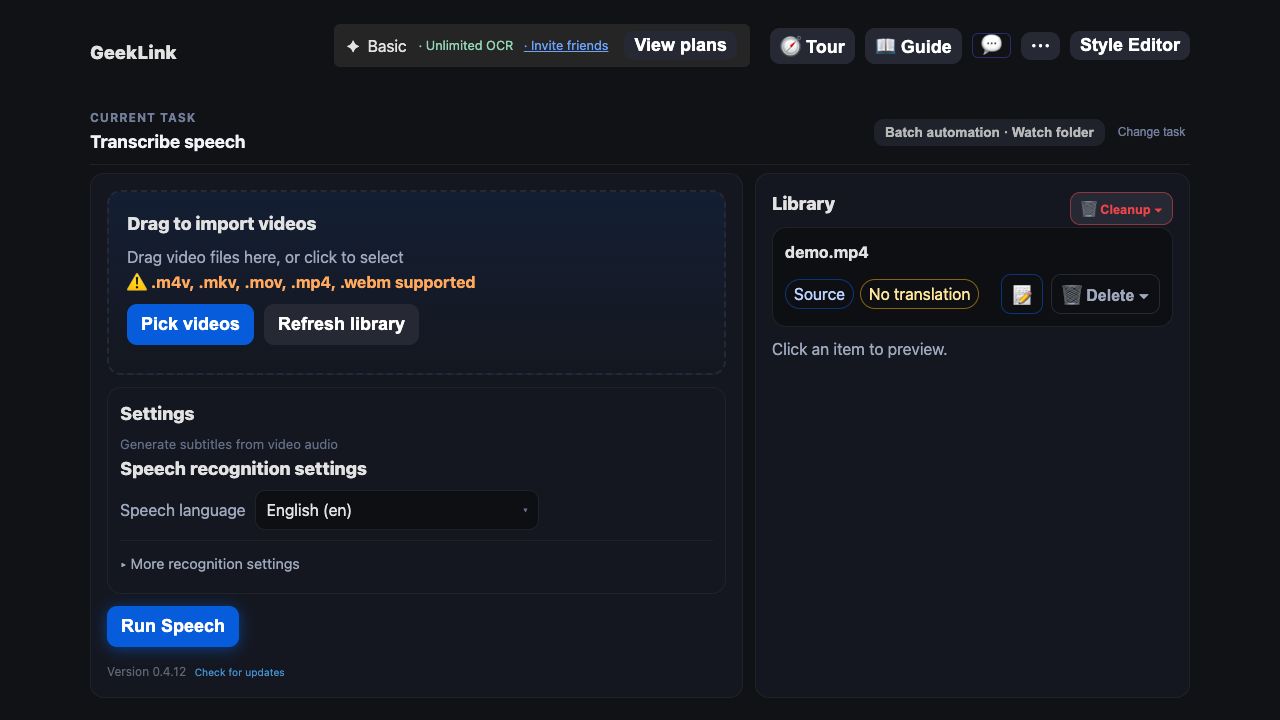
- 音声を文字起こし — 動画や音声にまだ字幕がない場合
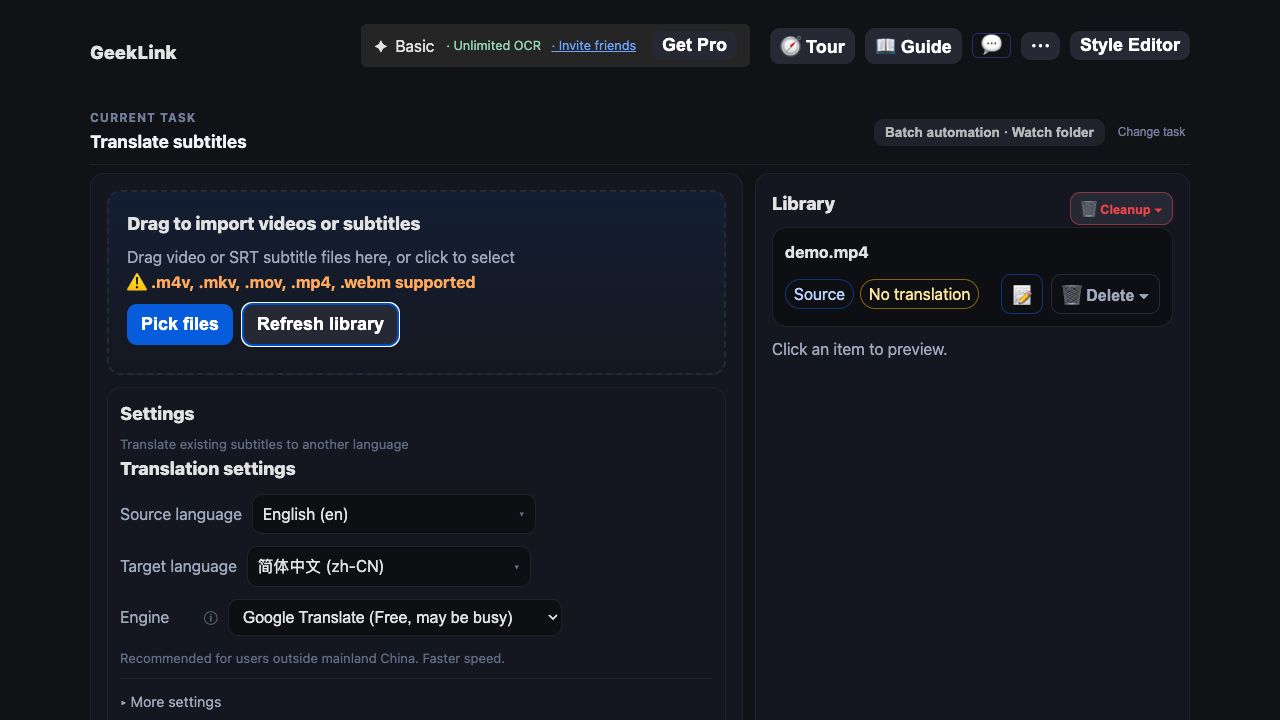
- 字幕を翻訳 — 原文字幕または持参した SRT がある場合
選択後は、そのタスクに必要な機能だけが表示されます。別の作業に移るときは、小さな「タスクを変更」リンクを使います。
内蔵デモを試す
空のワークスペースには、そのタスクに合うデモだけが表示されます。翻訳デモは、まず動画、次に対応する原文 SRT を読み込む2段階です。
最初のタスクを実行する
原文 SRT がない場合は、まず音声認識を行い、その後翻訳へ進みます:
- 動画をインポート 左側のインポートエリアに動画をドラッグするか、ライブラリが空のときは「音声認識デモ」をクリックして内蔵のクリップを読み込みます。
- 「音声を文字起こし」を選択 原文言語と認識モデルを設定し、音声認識を実行します。
- 翻訳へ進む 認識が完了したら「翻訳へ進む」をクリックします。生成された原文字幕を持ったまま翻訳ワークスペースが開きます。
- 動画を選択して実行 右側のメディアライブラリで処理する動画にチェックを入れ、実行ボタンをクリックします。進捗バーで処理状況がリアルタイムに表示されます。
- 結果を確認 処理完了後、メディアライブラリの動画の横にある 📝 アイコンをクリックして字幕エディタを開き、生成された字幕を確認・編集します。
ヒント
新しい認識モデルを初めて使用する際、システムが自動的にモデルファイルをダウンロードしますので、しばらくお待ちください。ダウンロード完了後は、次回からすぐに認識が開始されます。
次のステップ
最初の字幕タスクが完了しました。続いて各機能を詳しく見ていきましょう: