GeekLink OCR
動画に表示された字幕を編集可能な字幕ファイルに変換します。
動画チュートリアル
英語ナレーション・英語字幕付き。
OCRを使うとき
文字認識(OCR)機能は、動画画面から既存の焼付字幕(ハードサブ)を抽出し、編集可能な SRT 字幕ファイルを生成します。動画に目に見える字幕があるものの、独立した字幕ファイルがない場合に適しています。例えば、インターネットからダウンロードした字幕付き動画、テレビ番組の録画などです。
OCR は音声トラックではなく動画の画面を分析するため、利用できる音声がない動画でも、画面に焼き付けられた文字を抽出できます。
使い方
- 「焼き付け字幕を抽出(OCR)」を選択ホーム画面で OCR カードを選びます。
- 動画をインポート動画を OCR ワークスペースにドラッグするか、「動画を選択」をクリックします。SRT は受け付けません。
- 「文字認識を実行」をクリック設定を確認したら、ボタンをクリックして処理を開始します。
- 位置分析を待つ枠選択画面はすぐに開き、バックグラウンドで字幕位置の予備スキャンが続きます。スキャン中も動画の再生・シーク・枠のドラッグができますが、分析が完了するまで「確定して適用」ボタンは無効です。完了後に自動検出された字幕行が表示されます。
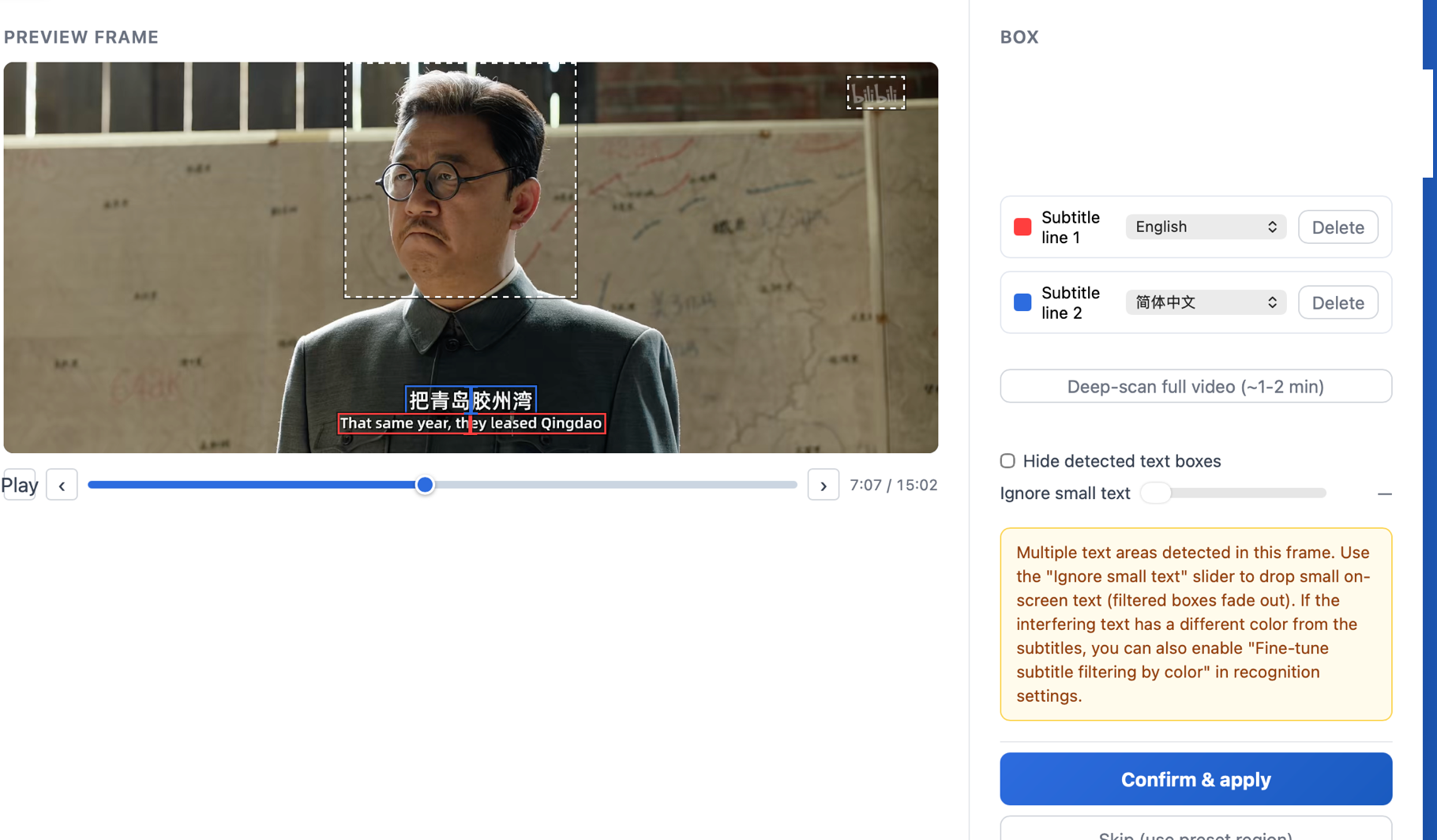
- 字幕行を確認する位置分析が終わると、安定して表示されるテキスト行が自動表示されます——字幕や局ロゴがそれぞれ独立した項目になり、言語ドロップダウン(自動プリセット)が付きます。不要な行を削除し、各行の言語を確認して「確定して適用」を押してください。検出漏れの行は、画面上をドラッグで囲めば追加できます(詳細は下記参照)。
- カラーサンプリング(任意)「全テキストを抽出」にチェックが入っていない場合、カラーセレクターのステップに進みます。動画フレーム上で字幕テキストをなぞって色をサンプリングします(詳細は下記参照)。
- 色を確認カラーセレクターでなぞり終えたら、「色を確認」をクリックして続行します。
- OCR 完了を待つシステムが自動的に動画画面をフレームごとにスキャンし、テキスト内容を抽出します。
- 結果を確認完了です。字幕エディタを開いて認識結果を確認・編集します。
字幕行を確認する
実行をクリックすると枠選択画面がすぐに開きます。バックグラウンドで動画の先頭5分(短い動画は利用可能な全体)を1秒に1フレームで予備スキャンし、タイムラインの下に位置と進捗を表示します。スキャン中も動画の再生、シーク、枠のドラッグができます。分析が終わると自動検出された字幕行が追加され、その後にだけ抽出を開始できます。分析中はボタンが無効のままです。各行は専用の色で画面上にマークされ、右側に対応する項目が表示されます。字幕・局ロゴ・ウォーターマークはそれぞれ別の行になります——不要な行を削除し、各行の言語(自動プリセット。念のため確認してください)をチェックし、タイムラインをドラッグして確認してから「確定して適用」を押します。確認した行の言語によって認識エンジンも自動選択されます:中国語の行と英語の行を残せば、中英バイリンガル認識が自動で有効になります。
検出漏れの行がある場合は、画面上をドラッグで囲んでください——正確な境界を持つ字幕ボックスとして追加され、OCR は囲んだ範囲だけを読み取ります。検出行とボックスは共存でき、各項目は「削除」ボタンで個別に削除できます。OCR は確認済みの行とボックスのみを読み取り、画面上のその他の内容はすべて無視します。
エッジケース向けの 2 つの補助機能:「全編を詳細分析」は動画の先頭20分まで(短い動画は全体)を追加スキャンし、後半や一部にしか現れないまばらな字幕を探します。数分かかる場合があります。枠選択画面で動画が再生できない場合(古いシステム)は「プレビュー用に変換」ボタンが表示され、ワンクリックでプレビュー用コピーを生成します(認識には影響しません)。
認識の実行中も操作できます:進行バー横の「タスクを停止」で実行をキャンセルでき(認識済みの部分は保持されます)、「認識しながらエディタで確認」を押すと字幕エディタが読み取り専用で開き、セグメントが完了するたびに映像と照らし合わせて結果を確認できます。
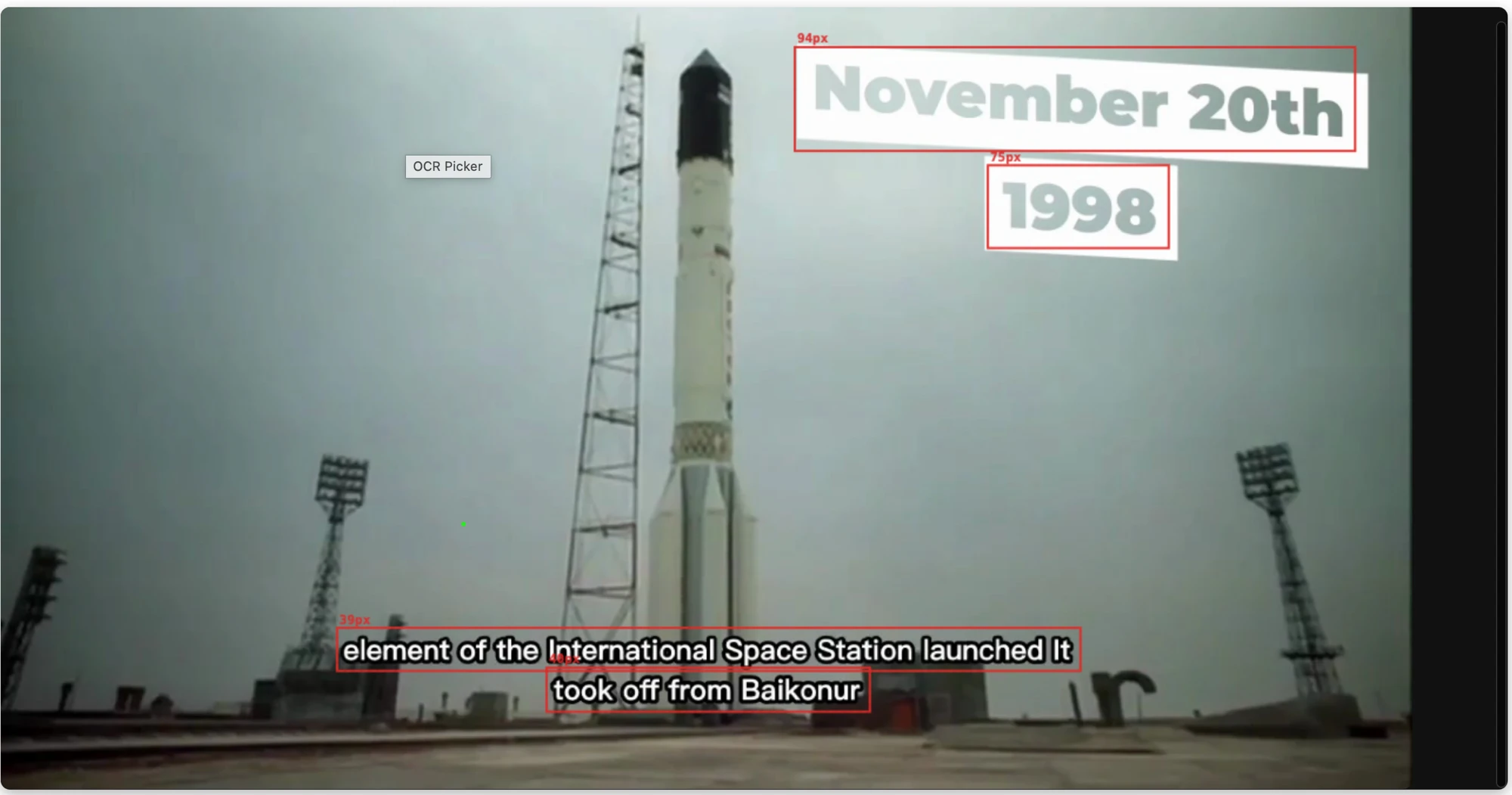
位置分析が終わると、枠選択画面では検出されたテキスト領域がリアルタイムでハイライト表示されます。一時停止したりタイムラインをドラッグしたりすると、OCR が読み取るテキストすべてに検出ボックスが表示されるので、枠が正確か、余計なテキストが紛れ込んでいないかが一目でわかります(不要な場合は「テキスト検出ボックスを隠す」にチェックを入れるとオーバーレイをオフにできます)。ゲーム UI の数字や隅の小さなキャプションなど、小さい干渉テキストが枠内に入り込んでしまう場合は、「小さい文字を無視」スライダーをドラッグしてください。除外されたボックスはリアルタイムで薄くなるので、字幕だけがハイライトされた状態になるまでドラッグすれば OK です。
字幕フィルターを微調整(色)(任意)
デフォルトでは、OCR は枠内のすべての行を読み取ります。それでも字幕と同じくらいのサイズの余計なもの——同じ領域に重なったウォーターマークや画面内のテキスト表示など——が枠内に入り込んで拾われてしまう場合は、「その他の設定」で「字幕フィルターを微調整(色)」をオンにしてください。色で本来の字幕だけを絞り込むセレクターのステップが追加されます。オフのままにすると、OCR は枠内のすべてを読み取ります。(フォントサイズによるフィルタリングは、枠選択のステップの「小さい文字を無視」スライダーに組み込まれたため、そのためにこのオプションをオンにする必要はありません。)
字幕の色をサンプリング
- 動画フレーム上でマウスを使って字幕テキスト部分をなぞります。システムがなぞった位置の色を自動的に取得します
- +/- ボタンで画面を拡大・縮小でき、小さい字幕を正確になぞるのに便利です
- 間違えた場合は「なぞりをクリア」をクリックしてやり直せます
- 最小サンプル量に達すると、「色を確認」ボタンがクリック可能になります
できるだけ字幕テキストの文字のストローク上を直接なぞり、字幕周辺の背景部分は避けてください。サンプリングが正確であるほど、認識結果が良くなります。
フォントサイズでのフィルタリングはどこへ?
フォントサイズによるフィルタリングは枠選択のステップに前倒しされました。「小さい文字を無視」スライダーをドラッグすると、検出ボックスがリアルタイムで薄くなり、小さい干渉テキストを除外できます。ここでピクセル値を手入力する必要はもうありません。色の選択画面は今、色のサンプリングという一つのことに専念しています。
別の言語を除外(任意)
画面によっては、2 種類の文字体系の焼付テキストが同時に含まれていることがあります。例えば、日本語の動画に中国語字幕が後から追加されている場合や、ある言語のキャプションの下に別の言語の看板テキストが映っている場合などです。「テキストフィルター」設定を使えば、ある文字体系をまるごと除外して OCR に無視させられます。除外したい言語(日本語、韓国語、中国語、タイ語、アラビア語)を選ぶと、そのテキストが除外され、字幕の行だけが残ります。
OCR 設定の詳細
| 設定 | 説明 | 推奨 |
|---|---|---|
| 瞬間表示を無視 | しきい値より短く表示された字幕行を除外します(光の誤認識・フェード残り)——オフ / 0.15s / 0.28s(既定)/ 0.5s | 既定のままで OK。各字幕行の言語は枠選択画面で行ごとに選択するようになりました |
| 検出間隔 | GeekLink がフレームの変化をチェックする頻度:0.1s(最精細)/ 0.25s(精細)/ 0.3s(高精度)/ 0.5s(標準)/ 1.0s(高速・精度低め) | ほとんどの動画ではデフォルトで十分です。字幕の切り替えが速い・一瞬だけ表示される場合は 0.1s に下げてください(処理時間は長くなります) |
| テキストフィルター | 指定した言語の文字を除外 | 画面に不要な日本語/韓国語/タイ語などがある場合に使用します |
| 字幕フィルターを微調整(色) | オフ(デフォルト)=枠内のすべての行を読み取ります。オン=色とフォントサイズで字幕を絞り込むセレクターのステップを追加します | 枠内にウォーターマーク、ロゴ、画面内のテキスト表示などが字幕と同じ領域に入り込んでいる、ごちゃついたフレームで有効にしてください |
よくある質問
文字化けが多く認識されるのはなぜですか?
カラーサンプリングの精度が不十分で、OCR エンジンが背景のテクスチャもテキストとして処理してしまっている可能性があります。再サンプリングし、できるだけ字幕テキストのストローク部分のみをなぞるようにしてください。また、字幕がより鮮明な別のフレームで再操作することもお試しください。
対応言語は何ですか?
現在、OCR は以下の言語に対応しています:英語、簡体字中国語、繁体字中国語、中英バイリンガル、日本語、韓国語、ベトナム語、スペイン語、ポルトガル語、フランス語、ドイツ語、イタリア語、インドネシア語。
一部の字幕が認識されないのはなぜですか?
検出間隔が大きすぎて、字幕が一瞬で表示・消滅しサンプリングされていない可能性があります。検出間隔を 0.1s(最精細)に下げてみてください。切り替えが速い字幕や一瞬だけ表示される字幕もキャプチャできるようになります。ただし、処理時間は相応に増加します。