要点:自動字幕は、ほとんどの動画で「少し手直しすれば十分」な精度になりました。問題はその手直しです。多くの人は数カ所の間違いを探すために全行を音声と照らし合わせて読み直し、せっかくAIで節約した時間を使い切ってしまいます。間違いはランダムではなく、決まった場所に集中します——固有名詞・専門用語、重なった発話、音楽やノイズに覆われた部分。速いやり方は、ツールに「自信のない箇所」を教えてもらい、そこだけ確認することです。
多くの字幕QCツールはルール違反(読み速度・行の長さ・タイムコードの重なり)しか検出できません。どの単語を聞き間違えたかは教えてくれません。GeekLink(Mac)は各行の自信度の低い単語と、音楽・効果音が音声を覆っている区間をフラグ付けし、「SE レビューパック」——SRT、クリックで該当行へ飛ぶブックマーク、動画——として書き出します。無料の Subtitle Edit で開けば、文字起こし全体ではなくごく一部だけを確認できます。
本ガイドではこの流れを最初から最後まで説明します。なぜチェックが必要か、誤りはどこに隠れるか、信頼度マークの仕組み、GeekLink が何を書き出すか、そして Subtitle Edit でマーク行をどうチェック・修正するか——聞き間違えた名前を一度直してシリーズ全体に適用する方法まで。
文字起こしが「十分な精度」でも、AI字幕は修正が必要ですか?
最近の音声認識(Whisper や同種のモデル)は、クリーンで単一話者の音声では非常に正確です。しかし精度は予測可能な箇所で崩れます。固有名詞、重なり合う会話、叫び、なまり、そして背景音楽や効果音が声に重なるあらゆる区間です。
実際のコンテンツをローカライズするクリエイター——アニメ、バラエティ、ポッドキャスト、音楽制作チュートリアル——にとって、その難所こそが価値のある部分です。キャラ名のスペル違いや、大きな音楽の上でモデルが当て推量した一行は、「きれいな仕上がり」と「いかにも機械が作ったもの」の差になります。
問題は AI 字幕が悪いことではなく、確認しないとどの行が間違っているか分からないことです。その結果、人は出力を盲目的に信じる(誤りを公開する)か、全部読む(AI が節約した時間を失う)かのどちらかになります。どちらもよくありません。解決策は、モデル自身に不確かさを示させることです。
全行を読み直さずに間違いを見つけて修正するには?
音声モデルはテキストだけでなく、各語に信頼度スコアを出します。ある行の中で 1 つの語が極端に低いスコアなら、その行はモデルが自信を持てなかった行であり、聞き間違いの可能性が高い強いサインです。
GeekLink は語ごとの信頼度を読み取り、各字幕行で最も信頼度の低い語を 1 つマークし、その語とスコアを表示します(例:Low conf? "customer" 0.22)。「この行は間違っているかも」ではなく、どの語を見ればよいかを教えてくれます。
1.0 近くのスコアになります。この語は 0.22 でした——本当に自信がなかったのです。「customer」も「contract」も文に当てはまるので、まさに決めきれませんでした。その低いスコアは、全文を読み直す代わりにこの1 行だけを聞き直す合図です——ここでは「contract」でした。さらに、信頼度だけでは見逃す失敗パターンへの 2 つ目のサインを加えます。音楽・効果音の区間は別途検出してマークします。テキストの信頼度は高く見えても、実際には音楽が本当の語を覆っている場合があるからです。クリーンかつ自信のある行はそのままにします。
GeekLink はもう一種類の問題もフラグ付けします——聞き間違いではなく、不自然な位置での改行です:
do is show up.
to do is show up.
結果として、全文を通読する代わりに短いリストが得られます。一般的なクリップではマークされる行はごく一部で、開くのはそれだけです。
GeekLink の SE レビューパックには何が入っている?
GeekLink はもう一つ字幕エディタを作るのではなく、レビューを Subtitle Edit に委ねます。成熟した無料・オープンソースのエディタで、いまは Mac でも動きます。「SE レビューパック」は、Subtitle Edit がワンクリックでレビューを読み込むのに必要なすべてを含む一括書き出しです。
パックは動画ごとのフォルダで、中身は 3 つです。
- 字幕ファイル(.srt)——正確なタイムスタンプ付きの認識字幕。
- レビュー用ブックマーク(.SE.bookmarks)——マークされた行だけに付くクリック可能なマーカー。低信頼度のブックマークは疑わしい語とスコアを示し(
Low confidence: customer (p=0.22))、音楽のブックマークは音声が声を覆っている可能性のある区間を示します。改行のブックマークは不自然な位置で分割された字幕をマークします。 - 動画(.mp4)——耳だけでなく、行を映像と照らし合わせて確認できます。
SRT・ブックマーク・動画が 1 つのフォルダ内で同名なので、.srt を開くと Subtitle Edit が 3 つを自動で読み込みます。動画はプレビューに、ブックマークはリストに表示され、手動でのインポートは不要です。
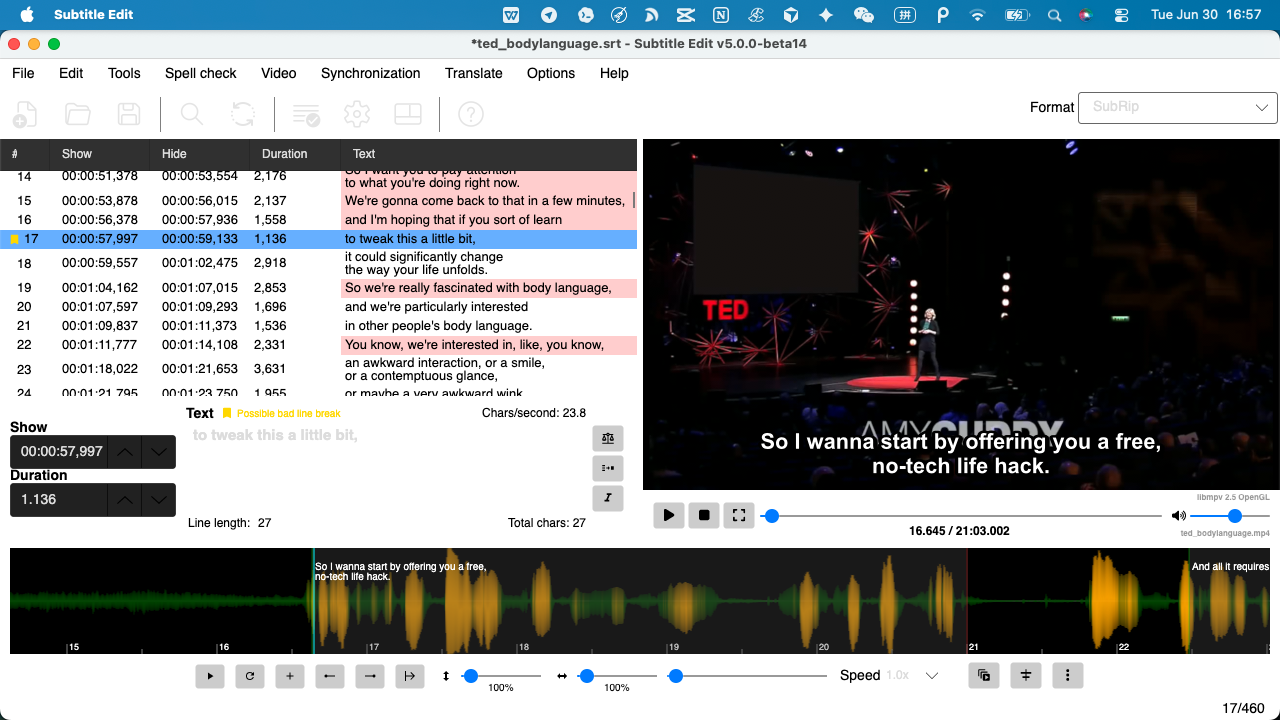
感度スライダーでマークの強さを調整でき、ノイズの多い素材では広く、クリーンな音声では狭くできます。既定値は、本当の誤りを見逃すよりも少し多めにマークする方向です。
Subtitle Edit でマーク行をチェックする手順は?
狙いは要点に直行することです。手順は短いです。
- GeekLink で動画を認識します。音声認識は Mac 上でローカルに実行され、字幕と語ごとの信頼度データを生成します。
- 「書き出し」を開き「SE レビューパック」を選びます。「低信頼度」と「音楽マーク」は付けたまま、映像と照合したいなら「動画も書き出す」も。出力フォルダを選びます。
- .srt を Subtitle Edit で開きます。動画とブックマークが自動で読み込まれます。
- ブックマークを順にたどります。各ブックマークがマーク行に飛ばします。前後数秒を再生し、示された疑わしい語を読み、間違っていれば直します。
- 残りはサッと目を通します。マークのない行は自信があってクリーンでした——完璧だと保証されるわけではありませんが、一目見れば十分で、1 行ずつ読むことはしません。
チェックするのはマーク行の短いリストであって、文字起こし全体ではありません。これが「AI が時間を節約してくれた」と「AI の宿題を自分で確認させられる」の差です。
マークされた行でよくあるもう一つの修正が不自然な改行です。字幕がフレーズの途中で切れてしまうケースです。これは別の作業になります。字幕を自然に改行するガイドでは、改行のルールと、意味に沿って行を組み直す AI 改行ツールを解説しています。(短い掛け合いの会話では、別々の話者のセリフを 1 行にまとめてしまいがちなので使わないでください。)
シリーズ全体で繰り返す名前ミスを直すには?
同じ間違った名前は繰り返し現れがちです——「Niamh」というキャラが毎話同じように聞き間違えられる、など。行ごと・話ごとに直すのは、まさに自動化が取り除くべき作業です。
修正できる場所は補完し合う 2 つあります。GeekLink では、正しい表記を自動修正ルールと Whisper プロンプトに追加すれば、以降の話は認識の段階で名前を正しく取れます。プロンプトは認識前に誘導し、ルールは認識後に既知の聞き間違いを確実に置換します。第 1 話を流して間違える名前を集め、追加すれば、シーズンの残りは一貫して出ます。
すでに書き出した字幕には、Subtitle Edit の「Multiple Replace」で検索・置換のリストをファイル全体に一度に適用します——再認識は不要です。両者を合わせれば、一度直した名前はどこでも直ったままです。
マーク行のチェックは、手作業の校正より本当に速い?
文字起こし全体を校正するということは、誤りの有無に関わらず全行を読み、タイミングを確認することです。マーク行のチェックなら、モデルが自信を持てなかった一部分と、音楽が誤りを隠しているかもしれない区間だけを開きます。クリーンな素材では触れる行数が大きく減り、ノイズの多い素材では誤りが集まる箇所にちょうど注意を集中できます。
魔法ではありません。マークには再現率の限界があるので、落ち着いてはっきり発音された間違いはすり抜けることがあり、短い感嘆が問題ないのにマークされることもあります。正直に言えば、信頼度マークはレビューを圧縮するだけで、なくすわけではありません。しかし量をこなすクリエイターにとって、全文通読を短いリストに圧縮できることが勝利のすべてです。
よくある質問
AI 生成字幕はチェックが必要ですか?
精度が大事なら必要です。AI 認識はクリーンな音声では強いものの、固有名詞・声の重なり・なまり・音楽に覆われた区間では予測通りに外します。実用的なのは全部読むことではなく、モデルが低信頼度とマークした行に加えて、音楽が声を覆っている可能性のある区間をチェックすることです。
Whisper / AI 字幕認識の精度はどれくらい?
クリアで単一話者の音声では通常とても正確です。背景音楽や効果音、複数人の同時発話、叫び、強いなまり、珍しい固有名詞で精度が下がります。これらこそチェックすべき箇所であり、だからこそ語ごとの信頼度と音楽検出は、ひとつの全体精度の数値より役立ちます。
自動生成字幕を最も速く校正する方法は?
ツールに不確かな箇所をマークさせ、その行だけをチェックします。GeekLink は各行で最も信頼度の低い語と音楽区間をマークし、Subtitle Edit 用のクリック可能なブックマークとして書き出すので、文字起こし全体を読まずにマーク行へ直行できます。
字幕QC/キャプションチェッカーと何が違いますか?
QC ツールは書式・タイミングのルール違反(読み速度・行長・重なり)を検出します。どの単語を聞き間違えたかは分かりません。自信度ベースのフラグは、書式ではなく実際の認識ミスを狙うので、レイアウトだけでなく AI が間違えた単語そのものを直せます。
字幕を映像と照らし合わせてチェックできますか?
できます。GeekLink の SE レビューパックは SRT とブックマークに加えて動画を含められ、対応する .srt を開くと Subtitle Edit が動画を自動で読み込みます。耳だけで判断する代わりに、マーク行の前後数秒を見られます。
Subtitle Edit は無料ですか?
はい。Subtitle Edit は無料・オープンソースで、いまは Windows に加えて Mac でも動きます。GeekLink はそのまま開けるレビューパックを書き出すので、レビュー工程に別のエディタを買う必要はありません。
開示:GeekLink は当社の デスクトップアプリです。本文で述べた信頼度マーク・音楽検出・SE レビューパックの書き出しは GeekLink の機能です。Subtitle Edit は当社が書き出し先とする独立した無料ツールで、当社とは無関係です。