Ringkasnya: Subtitle hardcoded (burned-in) menyatu dengan gambar video dan tidak bisa dimatikan. Untuk mendapatkan kembali teks yang dapat diedit, Anda perlu "membaca" kata-kata dari gambar menggunakan OCR. Di GeekLink, pilih "Ekstrak Subtitle Hardcode (OCR)" saat memulai, impor video, lalu biarkan aplikasi menemukan kandidat baris subtitle secara otomatis sebelum ekstraksi. Anda dapat meninjau atau menyesuaikan kandidat tersebut bila perlu, dan semua proses berjalan secara lokal di komputer Anda. GeekLink membaca teks frame demi frame menjadi SRT bertimestamp yang bisa Anda edit, terjemahkan, atau burn-in kembali. Aplikasi ini tersedia sebagai unduhan langsung gratis untuk Mac dan Windows dari geeklink.dev, berjalan sepenuhnya offline, serta mendukung bahasa Mandarin, Jepang, Korea, Inggris, dan banyak bahasa lainnya.
Jika Anda mencari cara mengekstrak "subtitle hardcoded", Anda mungkin memiliki video yang teksnya sudah menjadi bagian dari gambar—hal yang umum pada drama pendek Tiongkok, repost Douyin/Bilibili, rip DVD, dan klip media sosial. Panduan ini menjelaskan cara mengubah teks yang tertanam tersebut kembali menjadi file subtitle yang dapat diedit.
Apa itu subtitle hardcoded, dan mengapa tidak bisa dimatikan?
Subtitle hardcoded—juga disebut subtitle burned-in atau open captions—dirender secara permanen ke dalam frame video saat proses editing, sehingga tidak ada pemutar yang bisa menyembunyikannya. Berbeda dari soft subtitle (file SRT/ASS yang disertakan bersama video), subtitle ini tidak memiliki track teks terpisah yang bisa diekstrak.
Untuk mendapatkan file yang dapat diedit, Anda perlu membaca teks dari gambar menggunakan OCR (Optical Character Recognition). Ini adalah langkah pertama ketika Anda ingin menerjemahkan video yang hanya memiliki subtitle burned-in—Anda tidak dapat menerjemahkan sesuatu yang belum menjadi teks.
Apa bedanya subtitle hardcoded dan subtitle tersemat?
Subtitle tersemat adalah track teks terpisah yang disimpan di dalam file video—Anda bisa menyalakan atau mematikannya, dan tidak memerlukan OCR untuk mengekstraknya. Subtitle hardcoded menyatu dengan gambar dan tidak dapat diubah, sehingga perlu diekstrak dengan OCR.
Cara cepat untuk mengetahui jenis subtitle yang Anda miliki:
- Apakah teks bisa dimatikan di pemutar seperti VLC atau QuickTime? Jika bisa, berarti file tersebut memiliki track subtitle tersemat (juga disebut soft subtitle atau subtitle yang dapat diubah)—ekspor track-nya langsung tanpa OCR.
- Apakah teks tetap tampil di layar dalam kondisi apa pun—di pemutar atau perangkat berbeda? Jika ya, berarti teks tersebut hardcoded, dan OCR adalah satu-satunya cara untuk mendapatkan kembali teks yang dapat diedit.
Sebagian besar repost Douyin/Bilibili, drama pendek, dan klip media sosial memakai subtitle hardcoded. Jika Anda masih ragu, lihat Subtitle Tersemat vs Burned-In vs Eksternal.
Bagaimana cara mengekstrak subtitle hardcoded, langkah demi langkah?
Seluruh proses berjalan secara lokal di GeekLink—video Anda tidak pernah meninggalkan komputer.
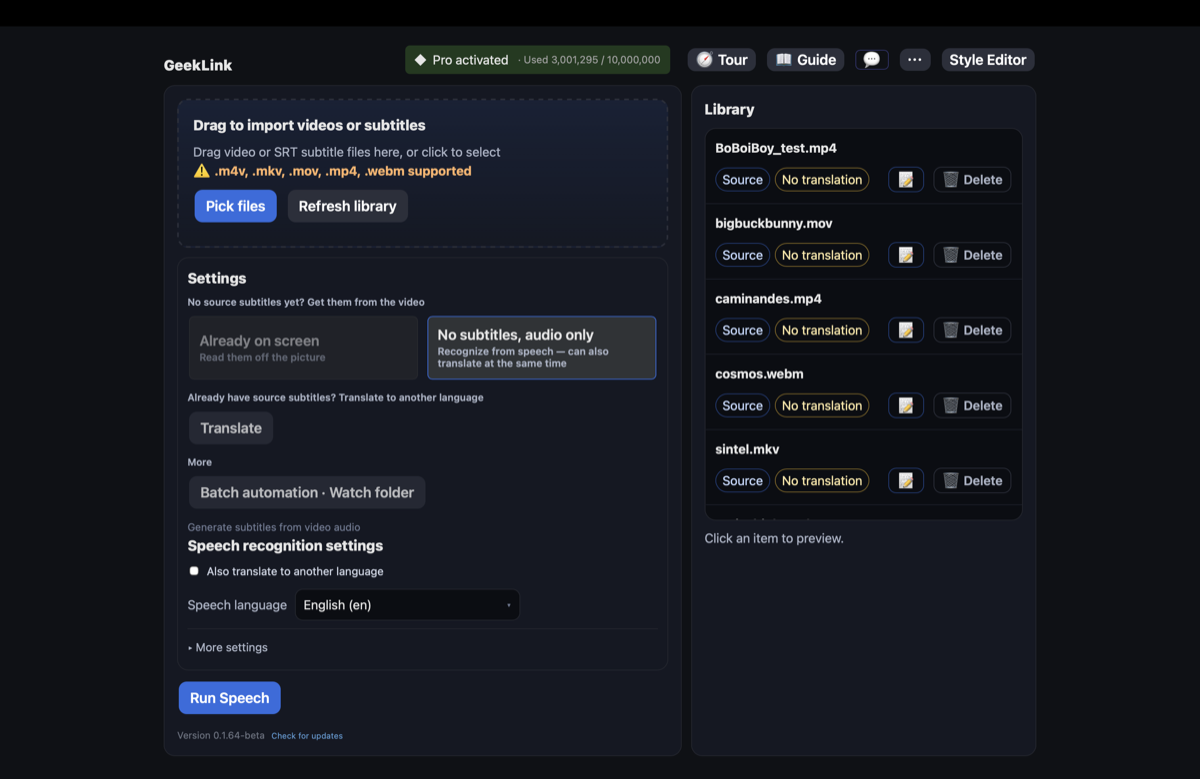
- Pilih "Ekstrak Subtitle Hardcode (OCR)"—ini adalah opsi di layar beranda GeekLink untuk video yang subtitlenya sudah menyatu dengan gambar.
- Impor video—masukkan video dengan subtitle burned-in (MP4, MOV, MKV, dan format lainnya).
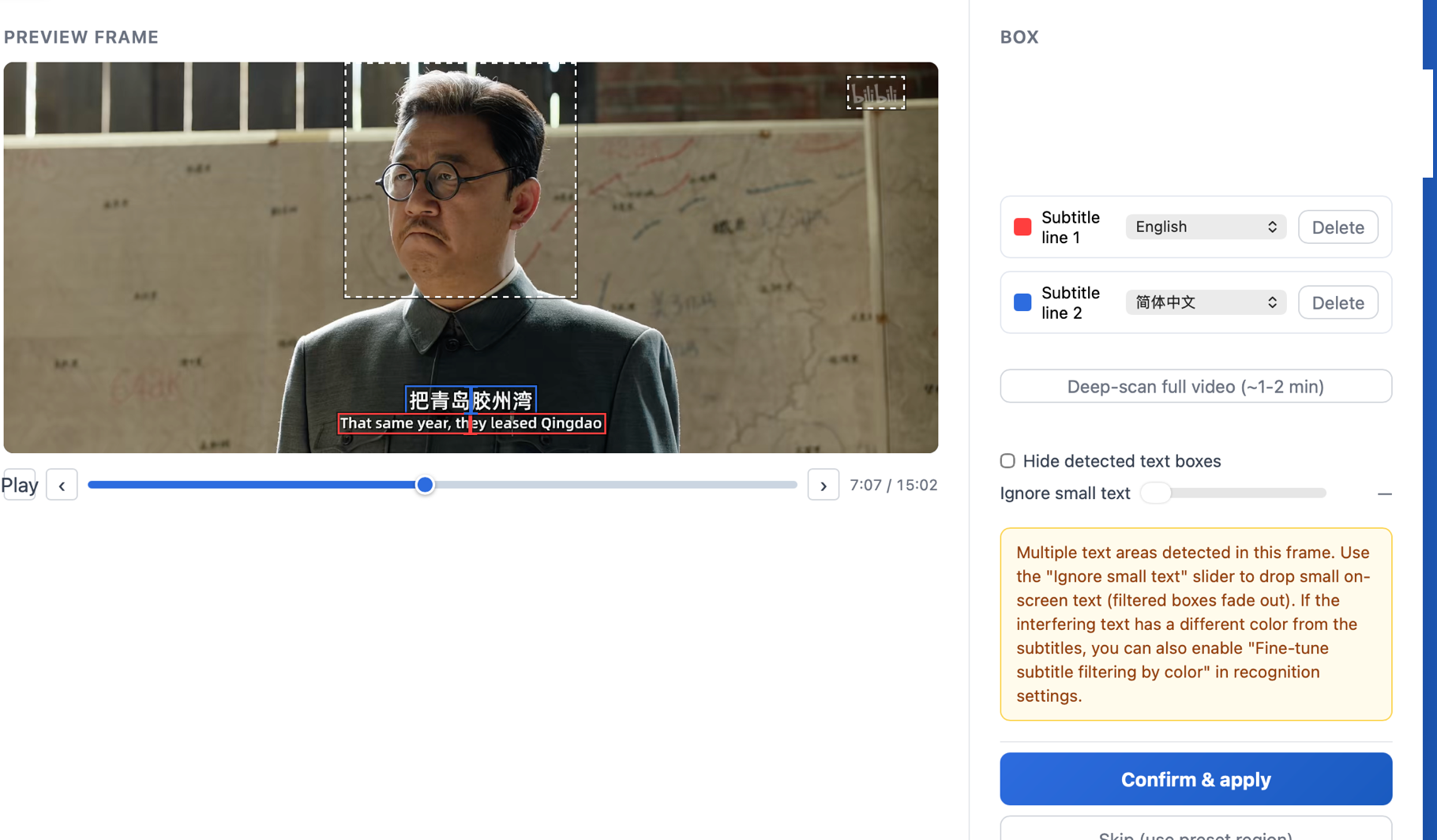
- Tinjau baris subtitle yang terdeteksi otomatis—GeekLink memindai video dan menandai kemungkinan posisi subtitle. Pertahankan kandidat yang benar; jika subtitle berpindah atau ada kandidat yang terlewat, tambahkan atau sesuaikan kotaknya secara manual.
- Jalankan ekstraksi OCR—GeekLink mendeteksi perubahan teks antar-frame dan membuat file subtitle bertimestamp, semuanya di komputer Anda.
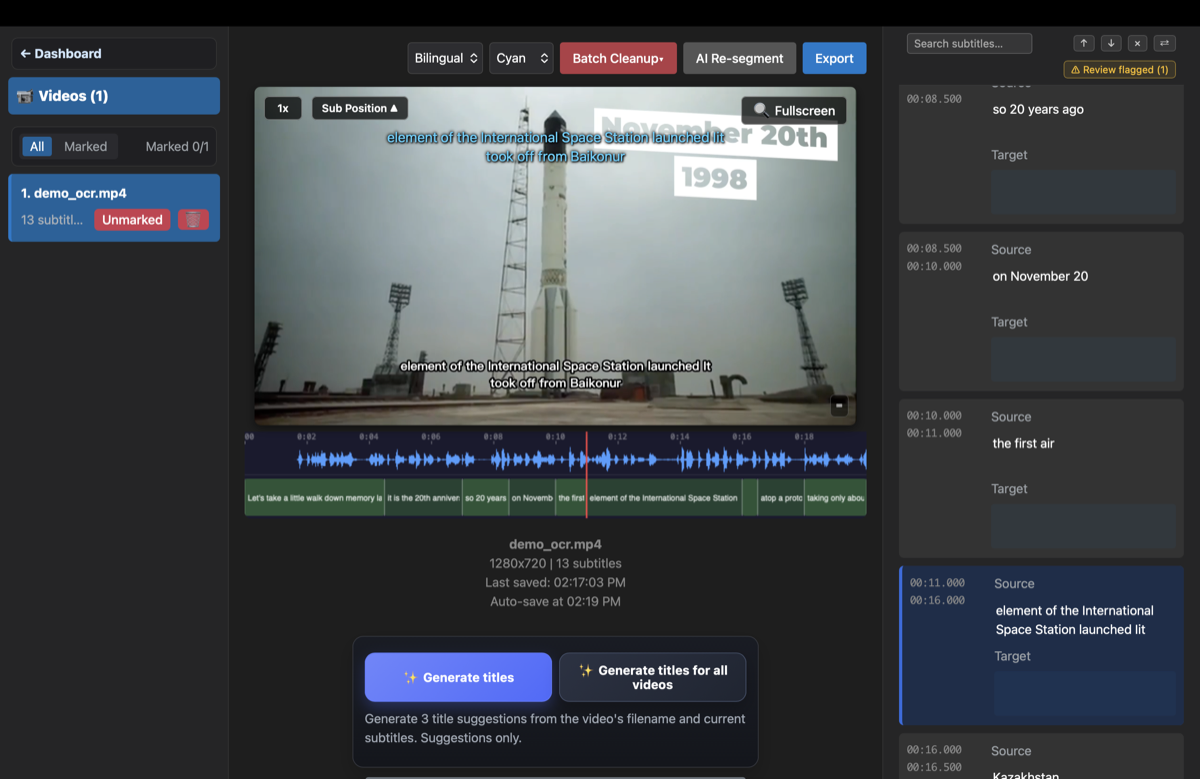
- Tinjau dan ekspor—perbaiki kesalahan OCR di editor bawaan; editor juga menandai baris yang perlu diperiksa. Setelah itu, ekspor SRT, atau terjemahkan ke bahasa lain dan burn-in subtitle baru.
Bagaimana cara mengekstrak subtitle dari MP4?
Pertama, periksa apakah subtitle di MP4 berupa track teks asli atau sudah menyatu dengan gambar—jawaban inilah yang menentukan alat yang Anda perlukan. MP4 hanyalah wadah dan bisa berisi kedua jenis subtitle.
- Jika caption bisa dimatikan di pemutar, MP4 memiliki track soft subtitle—Anda dapat mengekspornya langsung tanpa OCR.
- Jika caption selalu tampil di layar, teks tersebut hardcoded. Pilih "Ekstrak Subtitle Hardcode (OCR)" di GeekLink, impor MP4, tinjau baris yang terdeteksi otomatis, lalu jalankan OCR mengikuti lima langkah di atas. Alur yang sama berlaku untuk file MOV, MKV, dan TS.
Bagaimana agar OCR tidak membaca logo dan watermark?
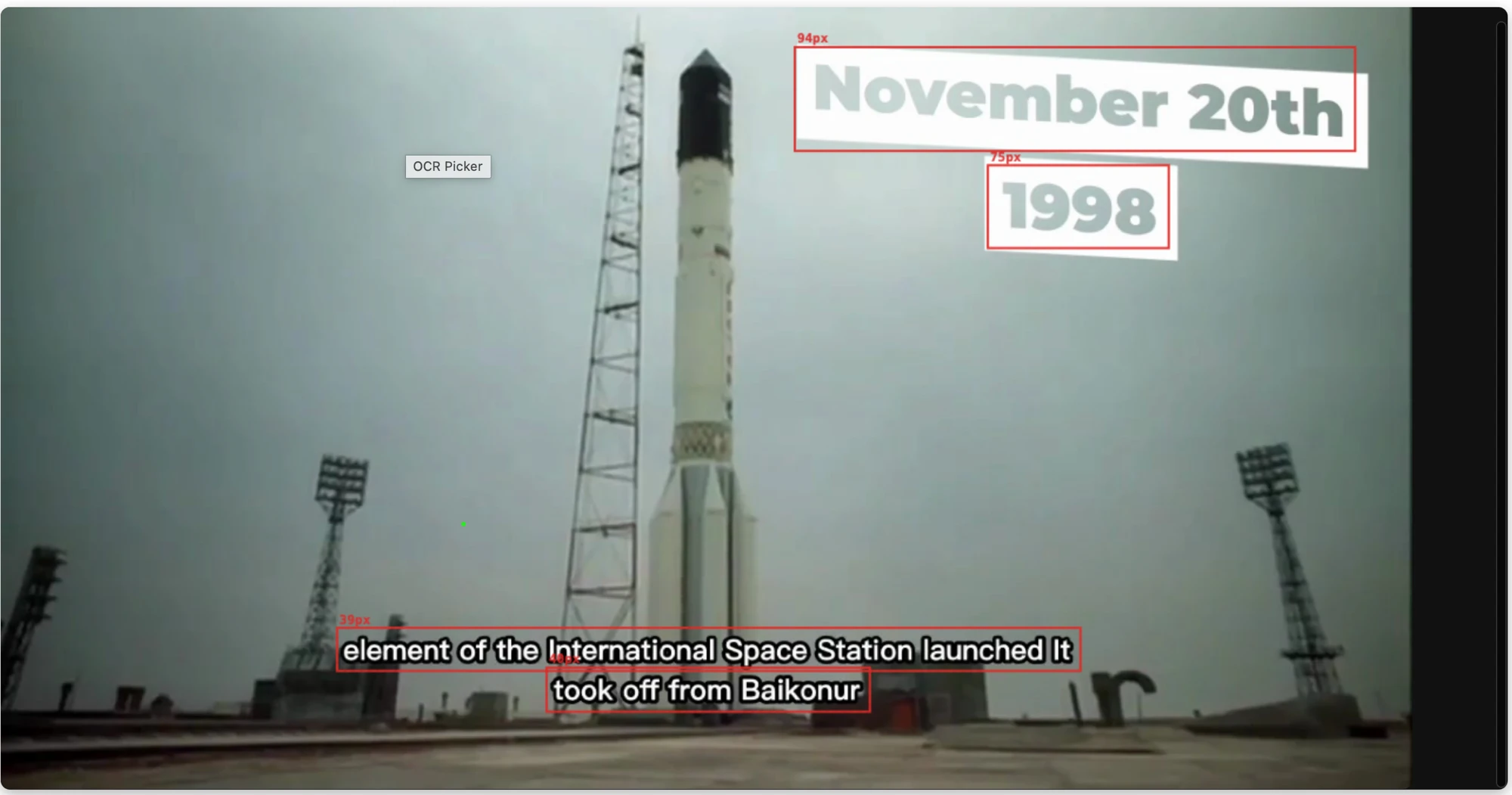
Klip berita, drama pendek, dan repost sering penuh dengan elemen layar—logo kanal, lencana "BERITA", dan grafis latar berukuran besar. Anda tentu hanya ingin mengambil baris subtitle.
GeekLink menemukan kandidat baris subtitle secara otomatis dan dapat memfilternya lagi berdasarkan ukuran serta warna font, sehingga OCR hanya menyimpan teks yang tampak seperti subtitle. Aplikasi mendeteksi setiap area teks pada frame dan memberi label berdasarkan ukurannya; Anda dapat memilih subtitle asli untuk mengambil sampel warnanya. OCR kemudian dapat mempertahankan, misalnya, baris putih berukuran kecil sambil mengabaikan logo besar dan watermark.
Bagaimana cara mengekstrak subtitle hardcoded dari anime?
Fansub anime biasanya memakai subtitle hardcoded, sering kali dengan font bergaya, warna khusus, serta terjemahan tanda atau efek karaoke. GeekLink menemukan kandidat baris teks secara otomatis, sehingga Anda dapat meninjau dialog dan menghapus tanda atau efek sebelum ekstraksi.
- Pertahankan baris dialog di bagian bawah dan hapus terjemahan tanda atau lirik karaoke di bagian atas agar tidak tercampur dengan subtitle utama.
- Subtitle Jepang dan Mandarin: Model CJK GeekLink membaca kanji, kana, dan hanzi yang sering menyulitkan OCR umum.
- Jika posisi subtitle berpindah, tambahkan atau sesuaikan kotaknya di pratinjau. Subtitle dengan posisi tetap biasanya tidak memerlukan pemilihan area manual.
- Jika audio Jepang mentahnya jernih dan subtitle burned-in tertata rapi, pengenalan ucapan (Whisper) mungkin lebih cepat. GeekLink mendukung keduanya sehingga Anda dapat membandingkan hasilnya.
Seberapa akurat OCR, dan bagaimana mendapatkan hasil terbaik?
Untuk subtitle yang bersih pada resolusi 720p atau lebih tinggi, OCR biasanya mencapai akurasi sekitar 90–98%. Editor bawaan GeekLink membantu Anda memperbaiki sisanya dengan cepat dengan menandai baris yang meragukan, sehingga Anda tidak perlu membaca ulang setiap baris.
Untuk hasil terbaik:
- Gunakan video beresolusi tinggi (720p+)—lebih banyak piksel per karakter menghasilkan pembacaan yang lebih bersih.
- Pastikan subtitle memiliki kontras yang baik terhadap latar belakang.
- Gunakan deteksi baris subtitle otomatis: GeekLink menemukan kandidat posisi subtitle sebelum OCR; Anda dapat menyempurnakan saran tersebut jika diperlukan.
- Untuk bahasa Mandarin, Jepang, dan Korea, GeekLink menggunakan model CJK khusus yang lebih cocok daripada OCR generik.
Jika teks burned-in terlalu kecil atau buram tetapi audionya jernih, pengenalan ucapan (Whisper) mungkin menjadi pilihan yang lebih baik—dan GeekLink mendukung keduanya.
Apakah subtitle bisa diekstrak dari video apa pun?
Hampir. Jika teks di layar masih bisa dibaca manusia, OCR biasanya dapat mengekstraknya. Batas utamanya adalah keterbacaan, bukan format file.
- Berfungsi baik: subtitle burned-in yang bersih pada 720p atau lebih tinggi, dalam bahasa apa pun, dan di wadah apa pun (MP4, MOV, MKV).
- Lebih sulit: resolusi sangat rendah, artefak kompresi berat, teks bergerak atau beranimasi, atau teks di atas latar ramai dengan kontras buruk.
- Tidak ada teks di layar? OCR tidak memiliki apa pun untuk dibaca—gunakan pengenalan suara untuk mentranskripsikan audio.
Mengapa menggunakan GeekLink untuk ekstraksi OCR?
- 100% lokal: OCR berjalan sepenuhnya di komputer Anda—tidak perlu mengunggah video ke layanan cloud.
- Beragam sistem tulisan: aksara Mandarin (sederhana/tradisional), Jepang (kanji + kana), Korea (Hangul), Arab (RTL), dan Latin.
- Penyesuaian manual bila perlu: tambahkan atau sempurnakan kotak area untuk subtitle yang berpindah atau memiliki tata letak tidak biasa.
- Tandai baris yang perlu diperiksa: Anda cukup meninjau sebagian kecil baris, bukan membaca setiap cue.
- Satu alur kerja: ekstrak → edit → terjemahkan → burn-in, tanpa berpindah aplikasi.
Pertanyaan yang Sering Diajukan
Apakah ada AI yang bisa mengenali teks di dalam video?
Ya. Jika kata-kata sudah terlihat di frame video, gunakan OCR video, bukan transkripsi ucapan. GeekLink membaca teks subtitle burned-in secara lokal dan mengubahnya menjadi subtitle bertimestamp yang dapat diedit. Jika tidak ada teks yang terlihat, gunakan pengenalan ucapan.
Saya hanya memiliki video final yang sudah diekspor. Apakah ada alat untuk membaca subtitle burned-in dan mengubahnya menjadi teks yang dapat diedit?
Ya. Anda tidak memerlukan project editing asli atau file teks terpisah—cukup video hasil ekspor. Masukkan ke GeekLink melalui "Ekstrak Subtitle Hardcode (OCR)"; aplikasi akan membaca subtitle frame demi frame dan otomatis membuat SRT bertimestamp yang dapat diedit, seluruhnya di komputer Anda.
Apa itu subtitle hardcoded?
Subtitle hardcoded (burned-in) adalah teks yang dirender secara permanen ke dalam gambar video saat editing. Berbeda dari soft subtitle (file SRT/ASS), subtitle ini tidak dapat dimatikan di pemutar.
Apakah OCR bisa mengekstrak subtitle dalam bahasa apa pun?
OCR GeekLink mendukung bahasa Mandarin, Jepang, Korea, Inggris, dan sebagian besar bahasa dengan aksara Latin. Bahasa Arab dan Thailand juga didukung melalui model khusus.
Seberapa akurat OCR dibandingkan pengenalan suara?
Akurasi OCR bergantung pada kualitas video dan kejelasan subtitle—biasanya 90–98% untuk subtitle bersih pada 720p+. Pengenalan ucapan (Whisper) lebih baik jika teks burned-in tidak jelas tetapi audionya jernih.
Apakah subtitle hardcoded bisa dihapus dari video?
GeekLink mengekstrak teks sebagai file subtitle, tetapi tidak menghapus subtitle visual dari video. Untuk "menggantinya", letakkan subtitle terjemahan baru sebagai overlay di atasnya.
Apakah video saya diunggah ke suatu tempat?
Tidak. OCR berjalan secara lokal di komputer Anda—video tidak pernah meninggalkan perangkat.
Bagaimana cara mengunduh GeekLink untuk Mac atau Windows?
Kedua versi desktop dapat diunduh langsung secara gratis dari geeklink.dev. Unduh DMG untuk Mac atau ZIP 64-bit untuk Windows; tidak perlu app store, akun, atau login.
Apakah timing subtitle akurat?
Ya. GeekLink mendeteksi kapan setiap baris subtitle muncul dan menghilang, frame demi frame, sehingga SRT hasil ekspor selaras dengan waktu video. Ini tetap berguna jika yang Anda perlukan hanya timing, bukan teks yang sempurna—misalnya untuk membuat kartu subs2srs saat belajar bahasa.
Bagaimana cara mengekstrak subtitle dari MP4?
Periksa apakah caption di MP4 dapat dimatikan di pemutar. Jika bisa, itu adalah soft track yang dapat diekspor langsung. Jika caption tetap tampil di layar, berarti sudah hardcoded—pilih "Ekstrak Subtitle Hardcode (OCR)" di GeekLink, impor MP4, tinjau baris yang terdeteksi otomatis, lalu jalankan OCR. Cara yang sama berlaku untuk MOV, MKV, dan TS.
Apakah subtitle anime bisa diekstrak?
Ya. Fansub anime biasanya memakai subtitle hardcoded. GeekLink menemukan kandidat baris teks secara otomatis; pertahankan baris dialog utama di bagian bawah dan hapus terjemahan tanda atau efek karaoke dari saran. Jika posisi subtitle berpindah, Anda dapat menambah atau menyesuaikan kotaknya. Model CJK GeekLink menangani teks Jepang dan Mandarin dengan baik, dan jika audionya jernih Anda dapat memakai pengenalan ucapan.
Artikel Terkait
Pengungkapan: GeekLink adalah produk kami sendiri. Angka akurasi OCR merupakan kisaran tipikal untuk subtitle bersih pada 720p+ dan dapat berubah sesuai kualitas video.