TL;DR : les sous-titres incrustés sont intégrés à l’image vidéo et ne peuvent pas être désactivés. Pour obtenir du texte modifiable, il faut donc « lire » les mots présents dans l’image : c’est le rôle de l’OCR. Dans GeekLink, choisissez « Extraire les sous-titres incrustés (OCR) », importez la vidéo et l’application repère automatiquement les lignes probables avant l’extraction. Vous pouvez vérifier les suggestions ou les ajuster, le tout localement sur votre ordinateur. GeekLink lit le texte image par image et génère un SRT horodaté que vous pouvez modifier, traduire ou réincruster. Le téléchargement est gratuit sur Mac et Windows ; le chinois, le japonais, le coréen, l’anglais et bien d’autres langues sont pris en charge.
Si vous cherchez à extraire des sous-titres incrustés, votre vidéo contient probablement du texte qui fait partie de l’image : c’est fréquent dans les mini-séries chinoises, les rediffusions Douyin/Bilibili, les copies de DVD et les clips publiés sur les réseaux sociaux. Voici comment transformer ce texte en fichier de sous-titres modifiable.
Que sont les sous-titres incrustés et pourquoi ne peut-on pas les désactiver ?
Les sous-titres incrustés — aussi appelés sous-titres gravés, hardsubs ou sous-titres ouverts — sont rendus définitivement dans les images vidéo au montage. Aucun lecteur ne peut donc les masquer. Contrairement aux sous-titres logiciels (fichiers SRT/ASS associés à la vidéo), ils ne possèdent pas de piste texte distincte à extraire.
Pour obtenir un fichier modifiable, il faut lire le texte de l’image avec l’OCR (reconnaissance optique de caractères). C’est la première étape pour traduire une vidéo qui ne contient que des sous-titres incrustés : on ne peut pas traduire directement des pixels.
Sous-titres logiciels ou incrustés : quelle est la différence ?
Les sous-titres logiciels sont une piste texte distincte cachée dans le fichier vidéo : vous pouvez les activer ou les désactiver et les extraire sans OCR. Les sous-titres incrustés, eux, sont peints dans l’image et nécessitent précisément un OCR.
Voici comment les distinguer rapidement :
- Pouvez-vous désactiver les sous-titres dans VLC ou QuickTime ? Il s’agit d’une piste logicielle, que vous pouvez exporter directement sans OCR.
- Restent-ils visibles quel que soit le lecteur ou l’appareil ? Ils sont incrustés dans l’image et l’OCR est le seul moyen d’obtenir du texte modifiable.
La plupart des rediffusions Douyin/Bilibili, des mini-séries dramatiques et des clips sociaux utilisent des sous-titres incrustés. En cas de doute, consultez Sous-titres logiciels, incrustés ou externes.
Comment extraire des sous-titres incrustés, étape par étape ?
Tout le processus s’exécute localement dans GeekLink : votre vidéo ne quitte jamais votre ordinateur.
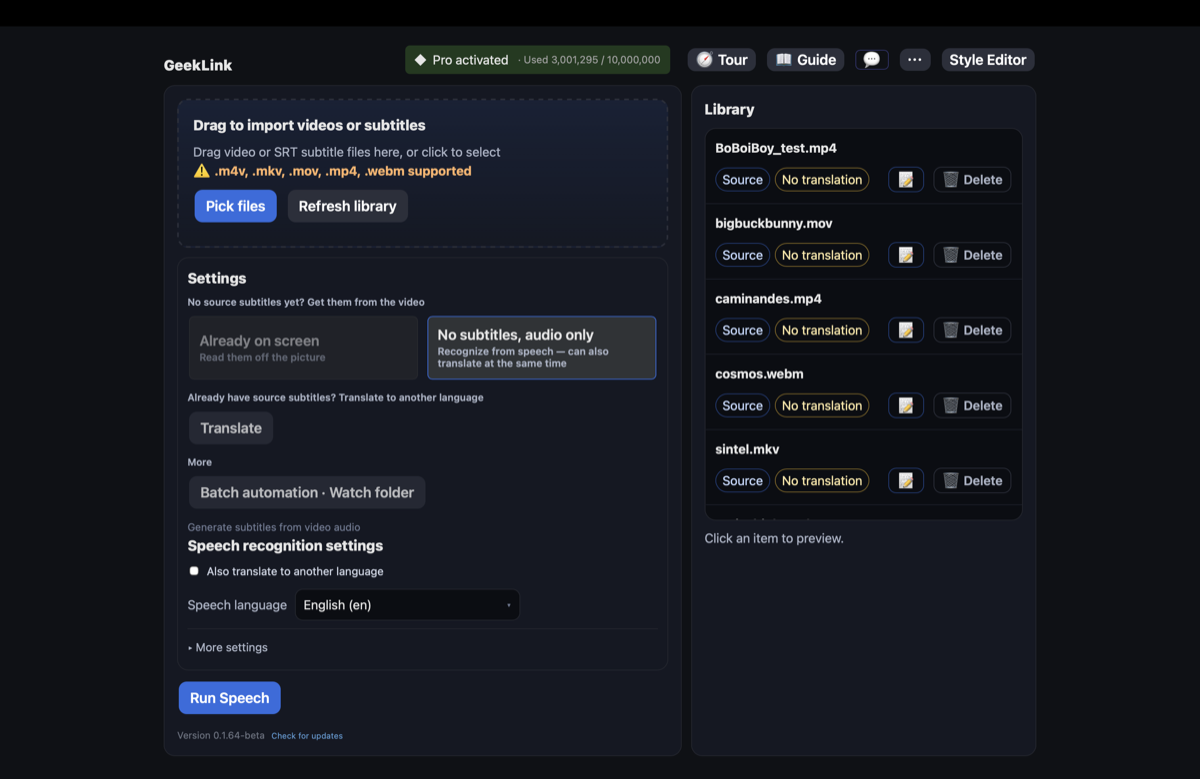
- Choisissez « Extraire les sous-titres incrustés (OCR) » — c’est l’option de l’écran d’accueil pour les sous-titres intégrés à l’image.
- Importez la vidéo — Déposez une vidéo avec des sous-titres incrustés (MP4, MOV, MKV, etc.).
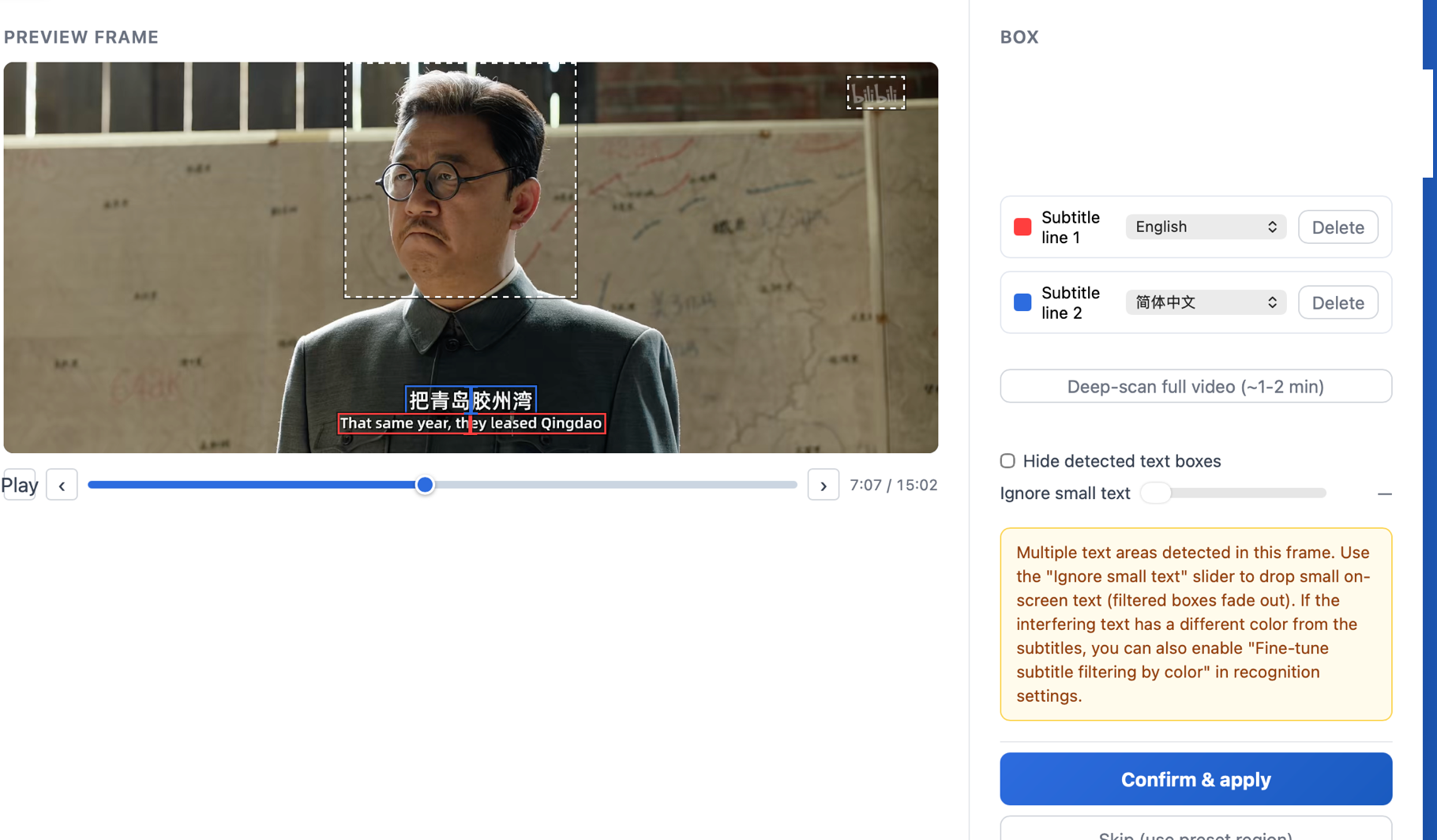
- Vérifiez les lignes détectées — GeekLink analyse la vidéo et repère les emplacements probables des sous-titres. Conservez les lignes utiles ; si le texte se déplace ou qu’un candidat manque, ajoutez ou ajustez une zone manuellement.
- Lancez l’extraction OCR — GeekLink détecte les changements de texte entre les images et crée un fichier de sous-titres horodaté, sur votre ordinateur.
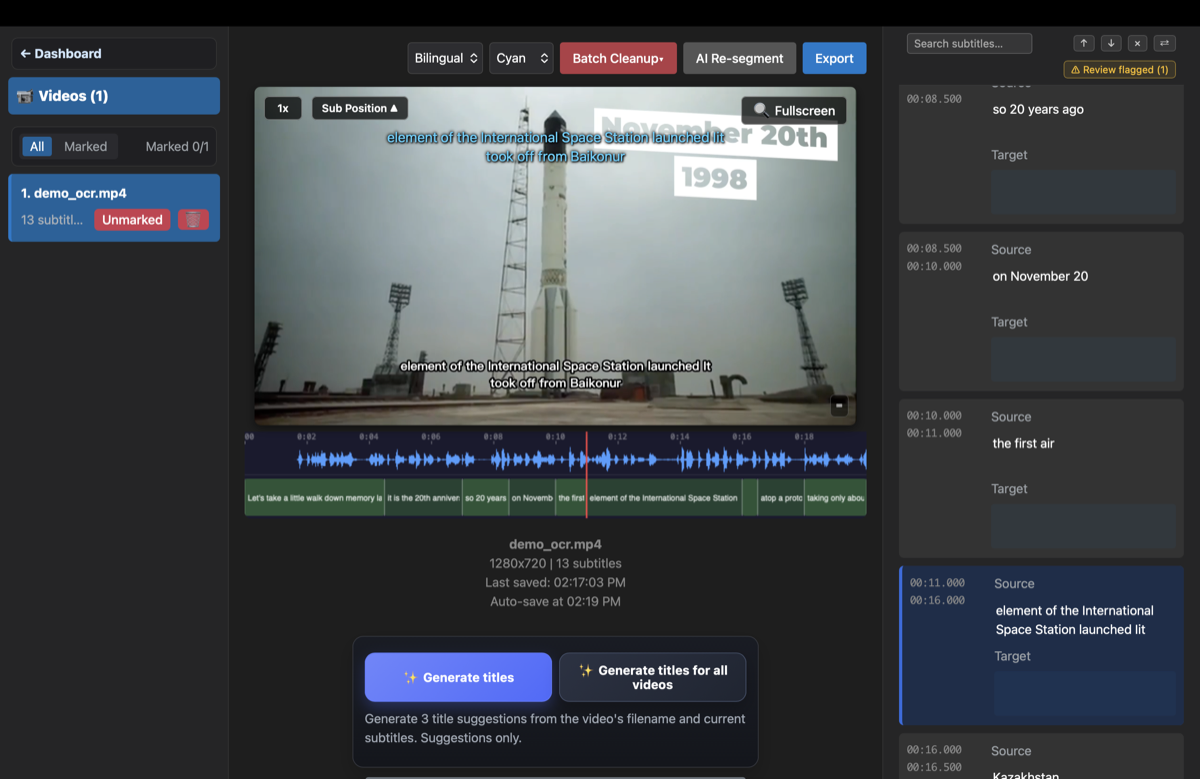
- Relisez et exportez — Corrigez les erreurs OCR dans l’éditeur intégré, puis exportez un SRT ou traduisez le résultat avant d’incruster de nouveaux sous-titres.
Comment extraire les sous-titres d’un MP4 ?
Commencez par vérifier si les sous-titres du MP4 sont une véritable piste texte ou s’ils sont incrustés dans l’image : c’est ce qui détermine l’outil à utiliser. MP4 n’est qu’un conteneur et peut contenir l’un ou l’autre.
- Si vous pouvez les désactiver dans le lecteur, le MP4 contient une piste logicielle : exportez directement le SRT, sans OCR.
- S’ils restent toujours à l’écran, ils sont incrustés : choisissez « Extraire les sous-titres incrustés (OCR) » dans GeekLink, importez le MP4, vérifiez les lignes détectées et lancez l’OCR. Le même processus fonctionne avec les fichiers MOV, MKV et TS.
Comment éviter que l’OCR ne récupère les logos et les filigranes ?
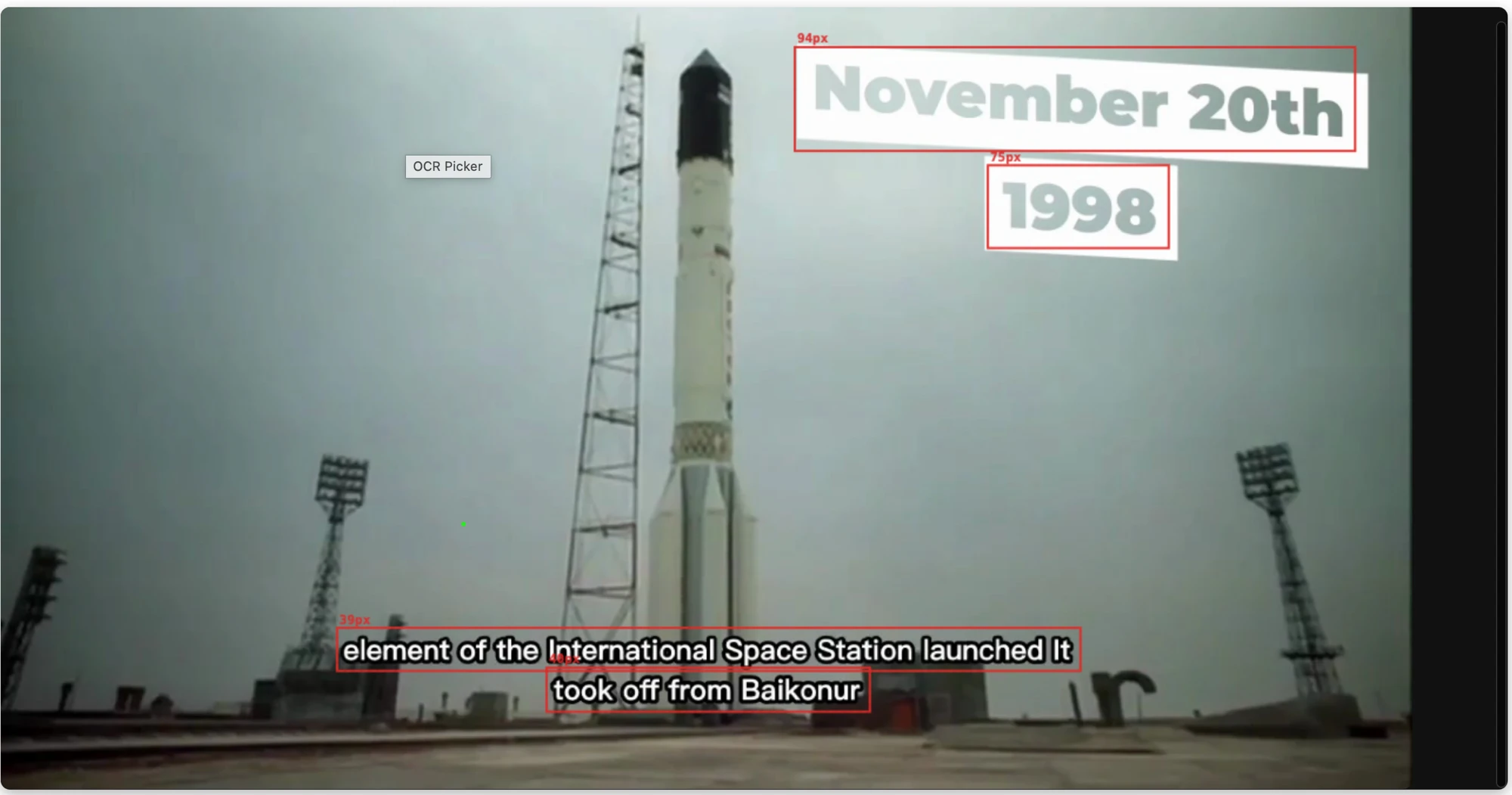
Les actualités, les mini-séries et les rediffusions sont souvent chargées d’éléments à l’écran : logos de chaînes, badges « NEWS » et grands graphiques. Vous ne voulez conserver que la ligne de sous-titres.
GeekLink repère automatiquement les lignes probables et peut affiner la sélection selon la taille et la couleur du texte. Il détecte les différents éléments textuels de l’image et indique leur taille. Échantillonnez la couleur du vrai sous-titre : l’OCR pourra garder, par exemple, la petite ligne blanche tout en ignorant le grand logo et le filigrane.
Comment extraire les sous-titres incrustés d’un anime ?
Les fansubs d’anime utilisent souvent des polices stylisées, des couleurs et des effets de karaoké ou de signalétique. GeekLink repère les lignes probables afin que vous puissiez conserver le dialogue et supprimer les signes ou les effets avant l’extraction.
- Conservez la ligne de dialogue en bas et supprimez les traductions de panneaux ou les paroles de karaoké en haut de l’écran pour éviter de les mélanger à vos sous-titres.
- Japonais et chinois : les modèles CJK de GeekLink gèrent les kanji, les kana et les hanzi mieux qu’un OCR générique.
- Si la position du texte change, ajoutez ou ajustez une zone dans l’aperçu ; une position fixe ne nécessite généralement aucune sélection manuelle.
- Si l’audio japonais est clair mais que le texte est très stylisé, la reconnaissance vocale (Whisper) peut être plus rapide — GeekLink propose les deux approches.
Quelle est la précision de l’OCR et comment obtenir de bons résultats ?
Pour des sous-titres nets en 720p ou plus, l’OCR atteint généralement 90 à 98 % de précision. L’éditeur intégré de GeekLink signale les lignes incertaines afin de corriger rapidement le reste, sans relire chaque ligne.
Pour maximiser la qualité :
- Utilisez une vidéo haute résolution (720p ou plus) : plus il y a de pixels par caractère, plus la lecture est nette.
- Vérifiez le contraste entre les sous-titres et l’arrière-plan.
- Vérifiez les lignes détectées automatiquement : GeekLink repère les positions probables avant l’OCR ; affinez les suggestions si nécessaire.
- Pour le chinois, le japonais et le coréen, utilisez les modèles CJK spécialisés de GeekLink.
Si le texte incrusté est trop petit ou flou mais que l’audio est clair, la reconnaissance vocale (Whisper) peut être la meilleure solution : GeekLink propose les deux.
Puis-je extraire les sous-titres de n’importe quelle vidéo ?
Presque : si le texte est lisible à l’écran, l’OCR peut généralement l’extraire. La principale limite est la qualité de l’image, pas le format du fichier.
- Fonctionne bien : des sous-titres incrustés nets en 720p ou plus, dans n’importe quelle langue et dans des conteneurs comme MP4, MOV ou MKV.
- Plus difficile : très faible résolution, artefacts de compression, texte animé ou arrière-plan chargé avec peu de contraste.
- Aucun texte à l’écran ? L’OCR n’a rien à lire : utilisez plutôt la reconnaissance vocale pour transcrire l’audio.
Pourquoi utiliser GeekLink pour l’extraction OCR ?
- 100 % local : l’OCR s’exécute entièrement sur votre ordinateur ; la vidéo n’est pas envoyée vers un service cloud.
- Plusieurs écritures : chinois simplifié et traditionnel, japonais (kanji et kana), coréen (hangul), arabe (RTL) et alphabets latins.
- Réglage manuel facultatif : ajoutez ou affinez une zone pour les sous-titres mobiles ou les mises en page inhabituelles.
- Lignes à vérifier signalées : relisez une poignée de lignes plutôt que l’intégralité du résultat.
- Un seul flux : extraire → modifier → traduire → incruster, sans changer d’outil.
Questions fréquentes
Existe-t-il une IA capable de reconnaître le texte dans une vidéo ?
Oui. Lorsque les mots sont visibles dans les images, utilisez l’OCR vidéo plutôt que la transcription vocale. GeekLink lit localement le texte des sous-titres incrustés et le transforme en sous-titres modifiables et horodatés. S’il n’y a aucun texte visible, utilisez plutôt la reconnaissance vocale.
Je n’ai que la vidéo finale. Puis-je convertir ses sous-titres incrustés en texte modifiable ?
Oui. Le projet de montage original n’est pas nécessaire : la vidéo exportée suffit. Déposez-la dans GeekLink avec l’option « Extraire les sous-titres incrustés (OCR) » ; l’application lit le texte image par image et génère automatiquement un SRT modifiable et horodaté, entièrement sur votre ordinateur.
Que sont les sous-titres incrustés ?
Les sous-titres incrustés sont du texte rendu définitivement dans l’image vidéo au montage. Contrairement aux sous-titres logiciels (fichiers SRT/ASS), ils ne peuvent pas être désactivés dans le lecteur.
L’OCR peut-il extraire des sous-titres dans n’importe quelle langue ?
L’OCR de GeekLink prend en charge le chinois, le japonais, le coréen, l’anglais et la plupart des langues latines. L’arabe et le thaï sont également pris en charge avec des modèles spécialisés.
Quelle est la précision de l’OCR par rapport à la reconnaissance vocale ?
La précision de l’OCR dépend de la qualité de la vidéo et de la netteté des sous-titres : généralement 90 à 98 % pour des sous-titres clairs en 720p ou plus. La reconnaissance vocale (Whisper) est préférable lorsque le texte est flou mais que l’audio est net.
Puis-je supprimer les sous-titres incrustés d’une vidéo ?
GeekLink extrait le texte dans un fichier de sous-titres, mais n’efface pas les sous-titres visibles dans la vidéo. Pour les remplacer, incrustez de nouveaux sous-titres traduits par-dessus.
Ma vidéo est-elle envoyée quelque part ?
Non. L’OCR s’exécute localement sur votre ordinateur : la vidéo ne quitte jamais votre appareil.
Comment télécharger GeekLink pour Mac ou Windows ?
Les deux versions de bureau sont disponibles gratuitement en téléchargement direct sur geeklink.dev. Choisissez le DMG pour Mac ou le ZIP 64 bits pour Windows ; aucune boutique d’applications, aucun compte ni aucune connexion ne sont nécessaires.
Les timings des sous-titres sont-ils précis ?
Oui. GeekLink détecte image par image le moment où chaque ligne apparaît et disparaît, afin que le SRT exporté reste aligné sur la vidéo. C’est utile même si vous cherchez surtout un timing fiable, par exemple pour créer des cartes subs2srs.
Comment extraire les sous-titres d’un MP4 ?
Vérifiez d’abord si les sous-titres peuvent être désactivés dans le lecteur. Si oui, il s’agit d’une piste logicielle à exporter directement. S’ils restent toujours à l’écran, choisissez « Extraire les sous-titres incrustés (OCR) » dans GeekLink, importez le MP4, vérifiez les lignes détectées et lancez l’OCR. Le même processus fonctionne avec MOV, MKV et TS.
Puis-je extraire les sous-titres d’un anime ?
Oui. Les fansubs d’anime sont souvent incrustés. GeekLink repère les lignes probables ; conservez le dialogue du bas et supprimez les traductions de panneaux ou les effets de karaoké. Si le texte se déplace, ajoutez ou ajustez une zone. Les modèles CJK de GeekLink gèrent bien le japonais et le chinois ; si l’audio est clair, vous pouvez aussi utiliser la reconnaissance vocale.
Articles connexes
Divulgation : GeekLink est notre propre produit. Les chiffres de précision OCR sont des plages typiques pour des sous-titres 720p+ propres et varient en fonction de la qualité vidéo.