GeekLink Translate
把已有的原文 SRT 翻译成另一种语言。
视频教程
英文旁白,附英文字幕。
什么时候使用翻译
将已有的原文字幕翻译成译文语言。适用于已有字幕文件(通过语音识别或 OCR 获得),需要翻译成另一种语言的场景。
输出:译文 SRT 字幕文件。
使用步骤
- 选择「翻译字幕」 在首页点击翻译入口。
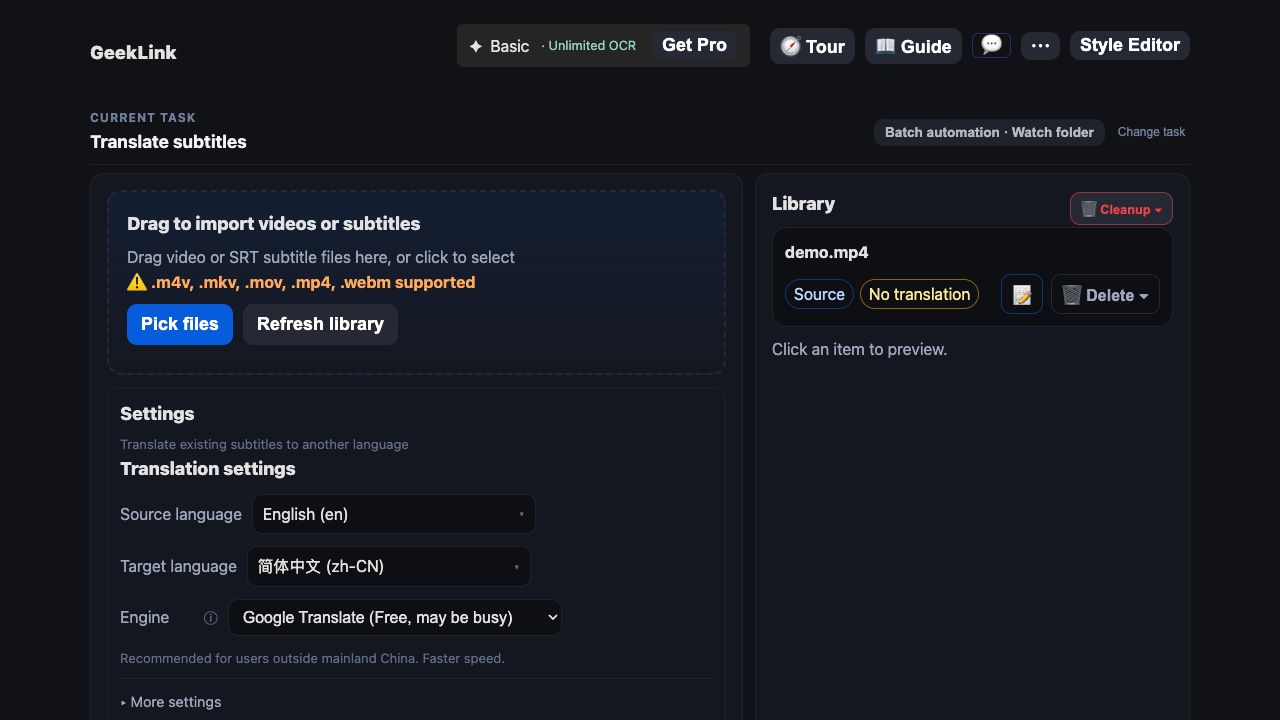
- 导入视频和原文字幕 使用已经带原文字幕的视频,或导入与视频匹配的 SRT。没有原文字幕时无法开始翻译。
- 选择原文语言和译文语言 设置原文语言(字幕当前的语言)和译文语言(想要翻译成的语言)。
- 选择翻译引擎 根据需求选择合适的翻译引擎(详见下方引擎对比表)。
- 点击「运行 翻译」 点击底部的运行按钮开始翻译。
- 确认翻译方向弹窗 系统会弹出确认窗口,确认原文语言和译文语言是否正确。
- 查看结果 等待翻译完成后,点击「打开字幕编辑器」查看翻译结果。
如果没有原文字幕
如果文字来自声音,按翻译工作区的提示进入「语音识别」;如果文字已经显示在画面里,则进入「提取硬字幕(OCR)」。这两个工作区会展示各自完整的识别设置。语音识别完成后,可点击「继续翻译」带着原文字幕回来。
英文旁白,附英文字幕。
翻译演示
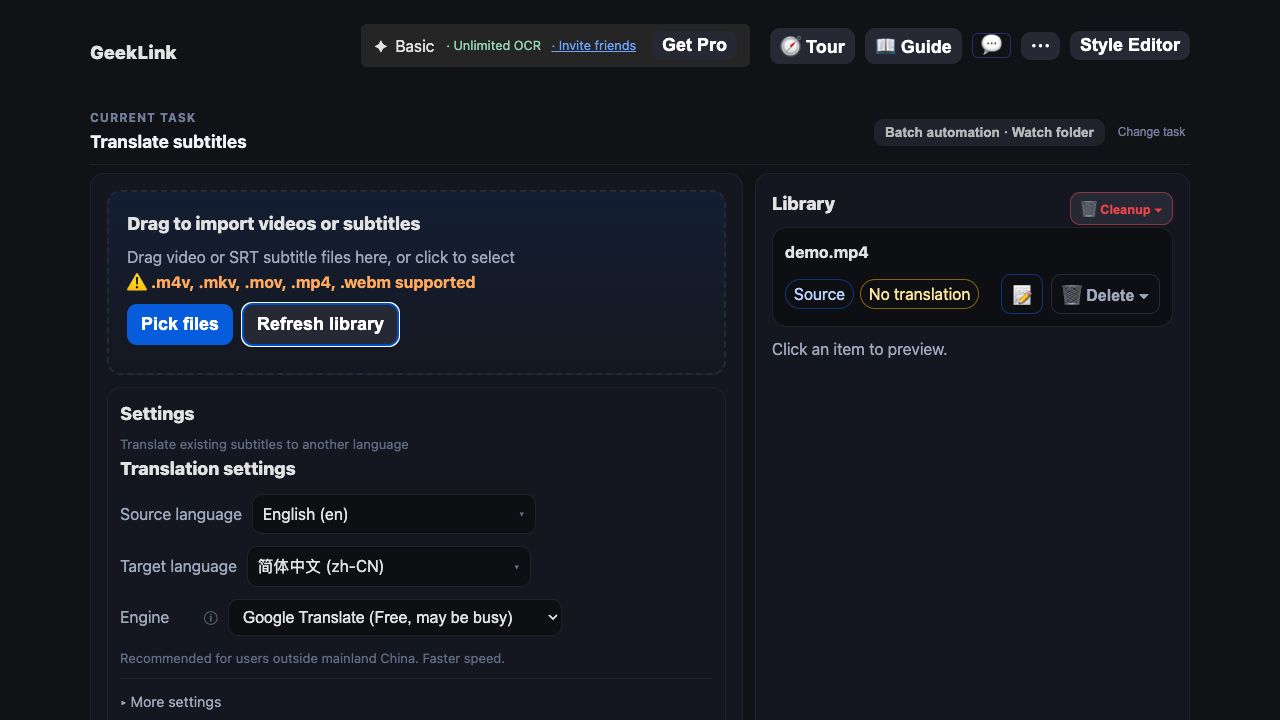
内置演示特意分成两步:先加载演示视频,再加载与它匹配的原文 SRT。看到两项内容分别进入素材库后,再设置译文语言和翻译引擎。
翻译引擎对比
| 引擎 | 类型 | 翻译质量 | 速度 | 适用场景 |
|---|---|---|---|---|
| ChatGPT (GPT-4o Mini) | PRO | 高 | 快 | 中国大陆及香港地区不可用 |
| ChatGPT (GPT-4o) | PRO | 最高 | 中等 | 最高翻译质量。中国大陆及香港地区不可用 |
| Claude (Haiku) | PRO | 高 | 快 | 中国大陆及香港地区不可用 |
| DeepSeek | PRO | 高 | 中等 | 推荐中国大陆用户使用 |
| Google 翻译 | 免费 | 中等 | 最快 | 快速翻译、预览用途。需要能直接访问 google.com |
| 自定义 API | 免费 | 取决于 API | 取决于 API | 使用自己的 OpenAI 兼容 API |
使用自己的 DeepL API Key PRO
在翻译引擎列表中选择 DeepL,填入自己的 DeepL API Key。密钥保存在本机,下次无需重复填写。此选项需要 GeekLink Pro 或有效试用;翻译使用你的 DeepL 额度,不消耗 GeekLink Credits。
提示
ChatGPT 和 Claude 引擎通常能提供更准确、更自然的翻译结果,特别是对于复杂语境和专业术语。如果翻译质量是首要考虑,推荐使用 Pro 引擎。
自定义翻译指令
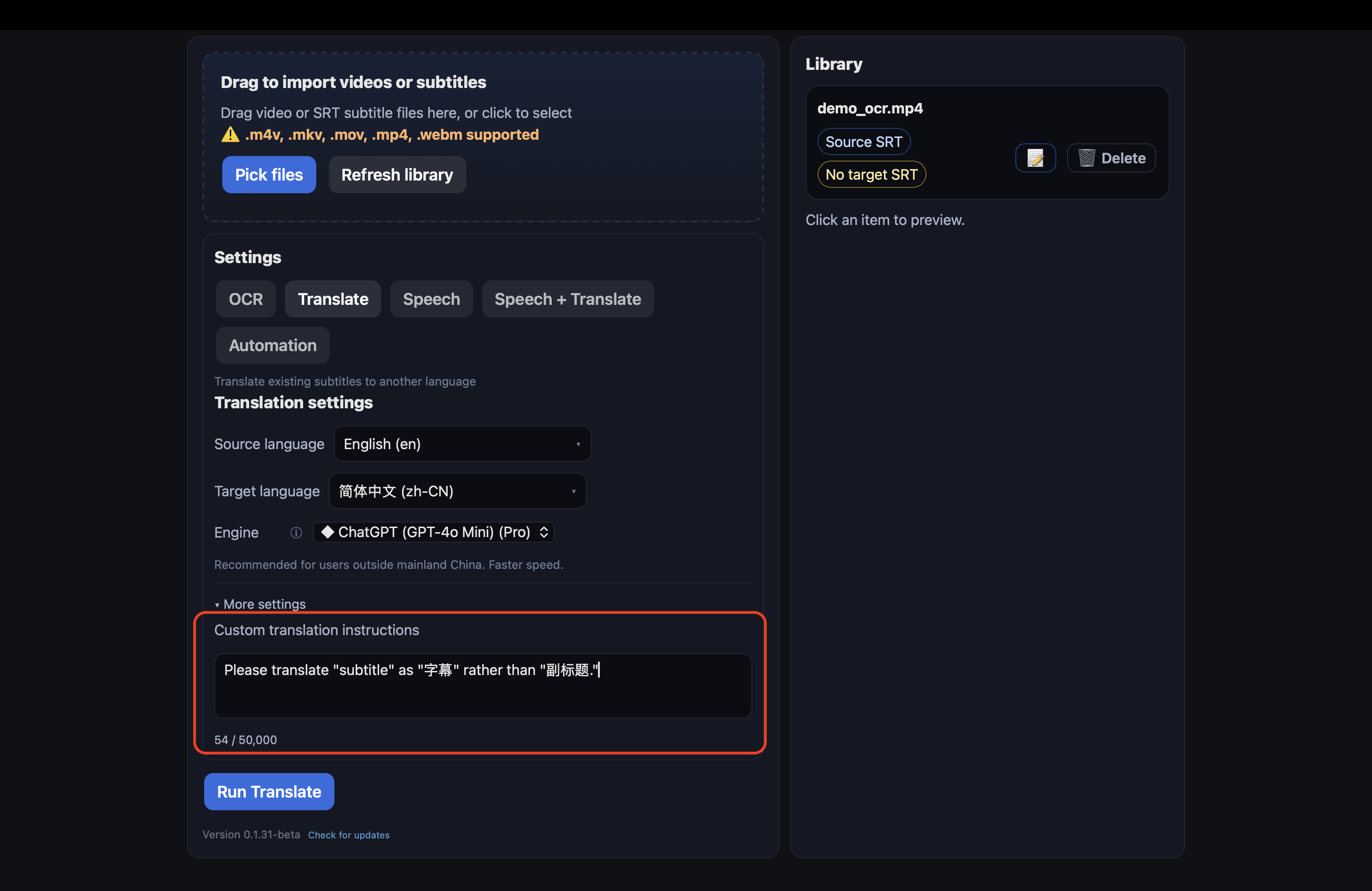
可以在「更多设置」中填写额外的翻译要求,帮助翻译引擎更好地理解你的需求。例如:
- 术语规范:"请将 subtitle 翻译为 字幕 而不是 副标题"
- 风格要求:"使用口语化的翻译风格"
- 上下文:"这是一个技术教程视频"
字数限制 50,000 字符。
自定义 API 设置
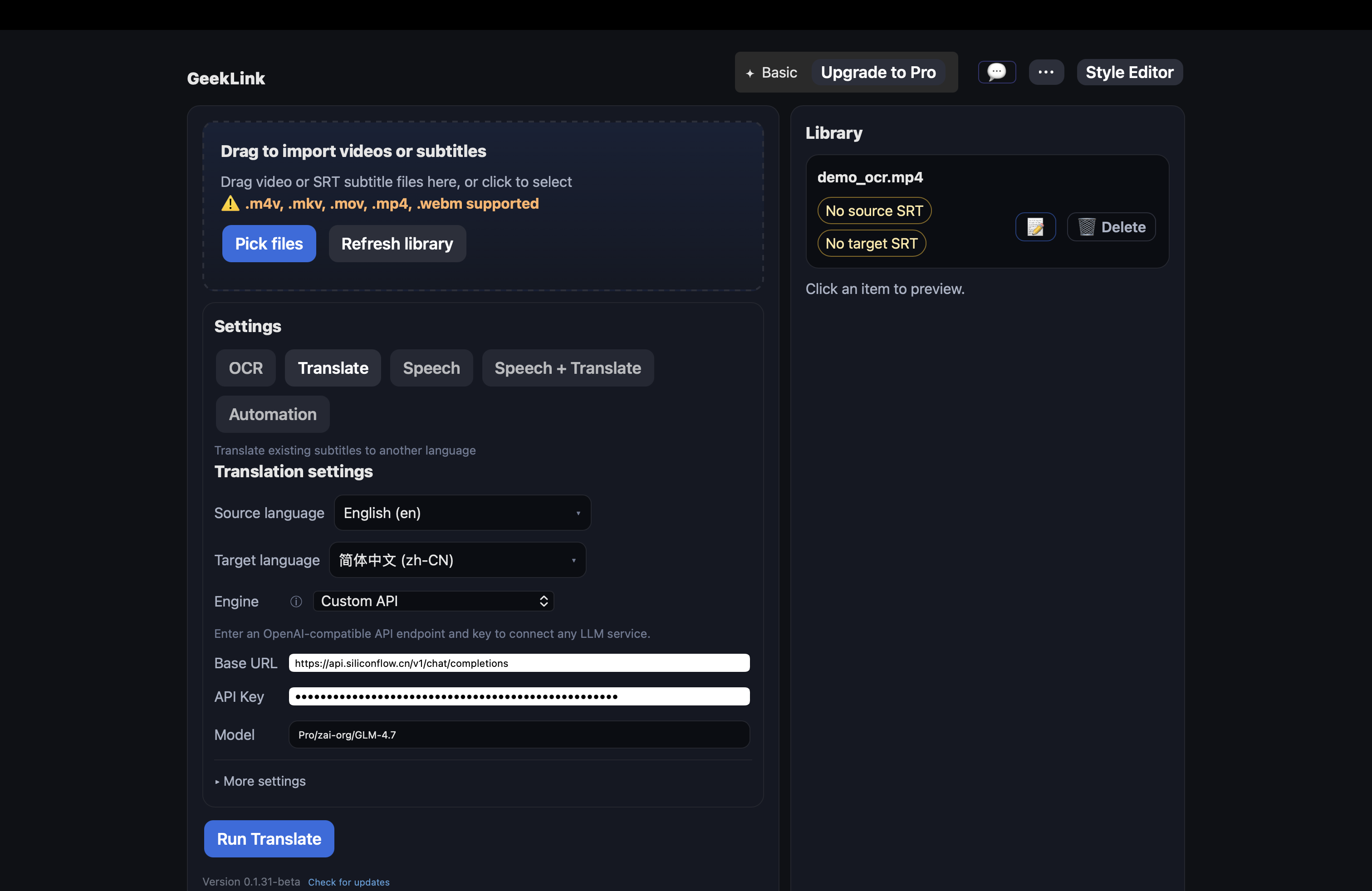
如果选择「自定义 API」引擎,需要填写以下信息:
- Base URL:填写 OpenAI 兼容的 API 地址(如
https://api.openai.com/v1) - API Key:填写你的 API 密钥
- Model:填写模型名称(如
gpt-4o-mini)
支持任何兼容 OpenAI Chat Completions API 格式的服务。
常见问题
为什么 Google 翻译不可用?
Google 翻译需要能直接访问 google.com,部分地区可能无法使用。如果你在中国大陆,推荐使用 DeepSeek 引擎作为替代。
翻译质量不满意怎么办?
尝试换一个引擎,或在「自定义翻译指令」中提供更多上下文信息。例如告诉翻译引擎视频的主题、领域和期望的语言风格,通常能显著提升翻译质量。