摘要:自动字幕对大多数视频已经够好,只需稍微过一遍。问题就出在这道「过一遍」:多数人逐行对着音频重读,去找那几处错,把 AI 刚省下的时间又花了回去。而这些错误并不是随机的,它们集中在可预测的地方——人名、专有名词、术语、叠话,以及任何被音乐或噪声盖住的段落。更快的办法是让工具把它没把握的地方显示给你,只修这几行。
多数字幕 QC 工具只标规则违规——朗读速度、行长、时间重叠。它们标不出 AI 到底把哪个词听错了。GeekLink(Mac)会标出每行里那个置信度最低的词,以及音乐或音效盖住人声的段落,然后导出一个「SE 复查包」——SRT、可点击的复查书签、视频——在免费的 Subtitle Edit 里打开,你就只修整篇文件里的一小部分,而不是逐行重读整篇转录。
本指南完整讲清这套流程:为什么仍需复查、错误藏在哪、置信度标记如何工作、GeekLink 导出什么,以及如何在 Subtitle Edit 里复查并修正被标的行——包括如何把一个听错的人名改一次、应用到整季。
转录已经「够好」了,AI 字幕还需要修吗?
现代语音识别(Whisper 及同类模型)在干净、单人音频上非常准。但准确率会在可预测的地方崩掉:专有名词、对话重叠、喊叫、口音,以及任何背景音乐或音效压在人声之上的段落。
对于做真实内容本地化的创作者——动画、综艺、播客、音乐制作教程——这些难点恰恰是价值所在。一个拼错的角色名,或一句在响亮音乐里硬猜出来的台词,就是「干净成品」和「一眼看出是机器做的」之间的差别。
问题不在于 AI 字幕差,而在于不检查你就分不清哪几行错了。于是人们要么盲目相信输出(发出错误),要么全部读一遍(把 AI 省下的时间又赔进去)。两者都不好。解法是让模型自己暴露它的不确定。
怎么不逐行重读就找出并修正 AI 字幕里的错?
语音模型为每个词都会给出一个置信度分数,而不只是文本。某一行里有个词分数特别低,就说明模型对这一行没把握——这是「很可能听错」的强信号。
GeekLink 读取逐词置信度,标出每条字幕里置信度最低的那个词,并同时显示词和分数(例如 Low conf? "customer" 0.22)。它不是告诉你「这行可能有问题」,而是直接告诉你该看哪个词。
1.0;这个词只有 0.22——它是真没把握。customer 和 contract 放进这句话都说得通,模型正因如此才定不下来。这个低分就是提示你只听这一行、而不必重读整篇文件——这里其实是 contract。它还加了第二个信号,弥补只看置信度会漏的失效情形:音乐和音效段落会被单独检测并标记,因为一行可能文本置信度很高、实际上音乐正盖住真正的词。既干净又有把握的行则不动。
GeekLink 还会标出另一类问题——不是听错,而是断行断在了别扭的位置:
do is show up.
to do is show up.
结果是一份短名单,而不是一次全文通读。一段普通片段里通常只有一小部分行被标,你只打开这些。
GeekLink 的 SE 复查包包含什么?
GeekLink 不去再造一个字幕编辑器,而是把复查交给 Subtitle Edit——一个成熟、免费、开源、现在也能在 Mac 上运行的编辑器。「SE 复查包」是一次性导出,里面装着 Subtitle Edit 一键加载复查所需的一切。
复查包是一个「每个视频一个」的文件夹,里面三样东西:
- 字幕文件(.srt)——带准确时间轴的识别字幕。
- 复查书签(.SE.bookmarks)——只落在被标行上的可点击标记。低置信书签会写出可疑的词和分数(
Low confidence: customer (p=0.22));音乐书签标出音频可能盖住人声的段落;断行书签标出断在别扭位置的字幕。 - 视频(.mp4)——这样你能对着画面核对一行,而不只是凭声音。
因为 SRT、书签、视频在同一个文件夹里同名,打开 .srt 时 Subtitle Edit 会自动加载三者——视频出现在预览区、书签出现在列表里,无需手动导入。
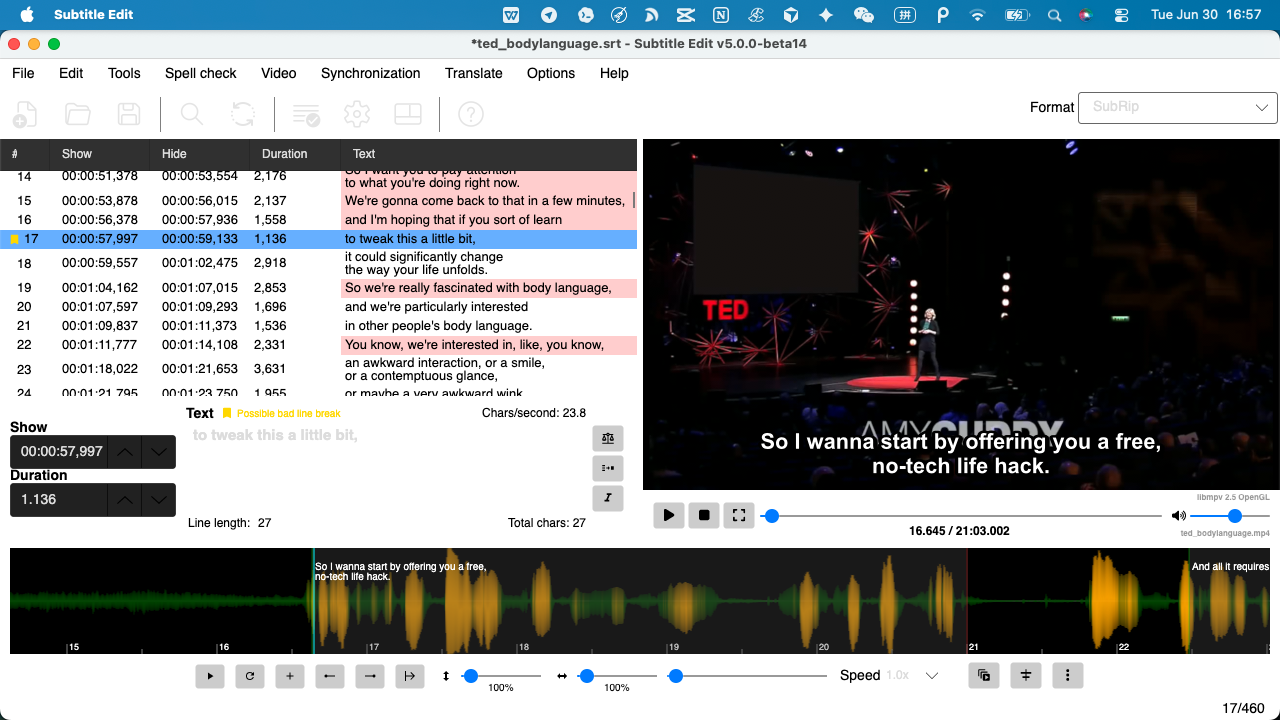
一个灵敏度滑块控制标记的激进程度,嘈杂素材可以放宽、干净音频可以收紧。默认偏向「宁可多标一点,也别漏掉真错」。
怎样在 Subtitle Edit 里复查被标的行(分步)?
重点就是直奔要紧处。流程很短:
- 在 GeekLink 里识别视频。语音识别在你的电脑上本地运行,产出字幕以及逐词置信度数据。
- 打开「导出」,选「SE 复查包」。保持勾选「低置信」和「音乐标记」,想对着画面核对就勾「同时导出原视频」。选一个输出文件夹。
- 在 Subtitle Edit 里打开 .srt。视频和书签会自动加载。
- 逐个跳书签。每个书签都把你带到一条被标的行。播放它前后几秒、读出被指出的可疑词,错了就改。
- 其余的扫一眼即可。没被标的行既有把握又干净——不保证完美无误,但扫一眼就够了;不用逐行去读。
你复查的是一份被标行的短名单,而不是整篇转录——这正是「AI 帮我省了时间」和「AI 让我替它重新检查作业」之间的差别。
在被标记的行上还有一个常见的修复——断行别扭,字幕在词组中间被切断。这属于另一个独立环节:参见我们的字幕自然断行指南,其中讲解了断行规则,以及一个按语义重新断行的 AI 断行器。(短句来回的对话不建议使用,它容易把不同说话人的短句合并成一行。)
怎样在整季里批量修正人名错误?
同一个错名往往会反复出现——一个叫「Niamh」的角色,每集都被同样地听错。逐行、逐集去改,正是自动化本该消除的那种活。
有两个互补的地方可以修。在 GeekLink 里,把正确写法加进自动纠错规则和 Whisper 提示词,让后续各集在识别时就把名字认对——提示词在识别前引导,纠错规则在识别后确定性地替换已知误听。跑完第一集、收集它认错的名字、加进去,整季就出得一致。
对于已经导出的字幕,用 Subtitle Edit 自带的「Multiple Replace」,一次性把一份查找替换规则应用到整个文件——无需重新识别。两者配合,一个名字改一次,处处都对。
复查被标的行,真的比手动校对更快吗?
校对整篇转录意味着不管有没有错,每一行都要读、都要核时间轴。复查被标行则意味着你只打开模型没把握的那一小部分,外加音乐可能藏着错误的段落。在干净素材上这是触碰行数的大幅减少;在嘈杂素材上,标记会把你的注意力正好集中到错误聚集的地方。
它不是魔法——标记有召回上限,所以一个发音清晰、却仍然错的词可能漏掉,而一句短感叹也可能被误标。诚实的说法是:置信度标记压缩复查,但不消灭复查——但对要走量的创作者来说,把一次全文通读压缩成一份短名单,就是全部的胜利。
常见问题
AI 生成的字幕需要检查吗?
需要,如果你在意准确率。AI 识别在干净音频上很强,但在专有名词、对话重叠、口音、音乐盖声的段落上会可预测地出错。实用做法不是全部读,而是复查模型标为低置信的行,加上音乐可能盖住人声的段落。
Whisper / AI 字幕识别有多准?
在清晰、单人音频上通常非常准。准确率会在这些情况下下降:背景音乐和音效、多人同时说话、喊叫、重口音、生僻专有名词。这些正是值得复查的地方,所以逐词置信度和音乐检测,比一个笼统的总体准确率数字更有用。
校对自动生成字幕最快的方式是什么?
让工具标出它没把握的地方,然后只复查这些行。GeekLink 标出每行里那个置信度最低的词以及音乐段,并把它们导出成 Subtitle Edit 的可点击书签,让你直接跳到被标的行,而不是读整篇转录。
这和字幕 QC / 校验工具有什么区别?
QC 工具标的是格式和时间规则违规——朗读速度、行长、重叠,它们不会告诉你哪个词被听错了。基于置信度的标记针对的是真正的识别错误,而不是排版。
能对着视频画面复查字幕吗?
能。GeekLink 的 SE 复查包可以连同 SRT 和书签一起包含视频,打开匹配的 .srt 时 Subtitle Edit 会自动加载视频——这样你能看每条被标行前后几秒,而不是只凭声音判断。
Subtitle Edit 是免费的吗?
是的。Subtitle Edit 免费且开源,现在 Mac 和 Windows 都能运行。GeekLink 导出的复查包它能直接打开,所以复查这一步不需要再买别的编辑器。
声明:GeekLink 是我们自己的桌面应用。本文所述的置信度标记、音乐检测、SE 复查包导出都是 GeekLink 的功能;Subtitle Edit 是我们导出的对象,是一个独立的免费工具,与我们无关联。