选择任务
安装极客连后,选择 OCR、语音识别或翻译字幕,完成第一个字幕任务。
什么时候使用翻译
| 项目 | 最低要求 |
|---|---|
| macOS | macOS 13 Ventura 或更高版本;仅支持 Apple Silicon (M1/M2/M3/M4),不支持 Intel |
| Windows | 64 位 Windows 桌面系统 |
| 内存 | 至少 4 GB(推荐 8 GB 以上以获得更好的识别性能) |
| 磁盘空间 | 如果下载较大的语音识别模型,请预留数 GB 空间 |
安装
- 下载安装包 前往 geeklink.dev,按你的电脑下载 macOS DMG 或 Windows ZIP。
- 安装或解压 GeekLink macOS 用户打开 DMG 后把 GeekLink 拖入「应用程序」;Windows 用户先解压 ZIP。
- 首次打开 macOS 用户从「应用程序」打开 GeekLink;Windows 用户从解压后的文件夹启动。
选择今天要做的任务
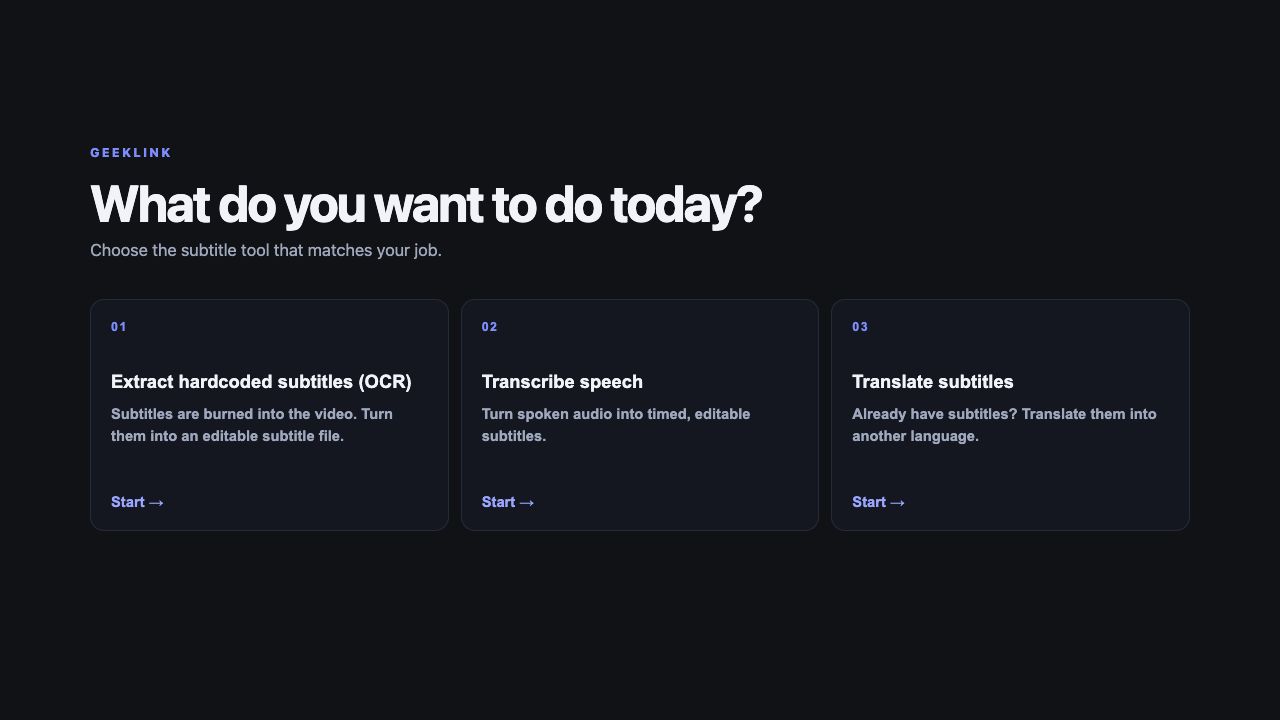
GeekLink 启动后只问一个问题:今天想做什么?请选择与当前工作匹配的入口:
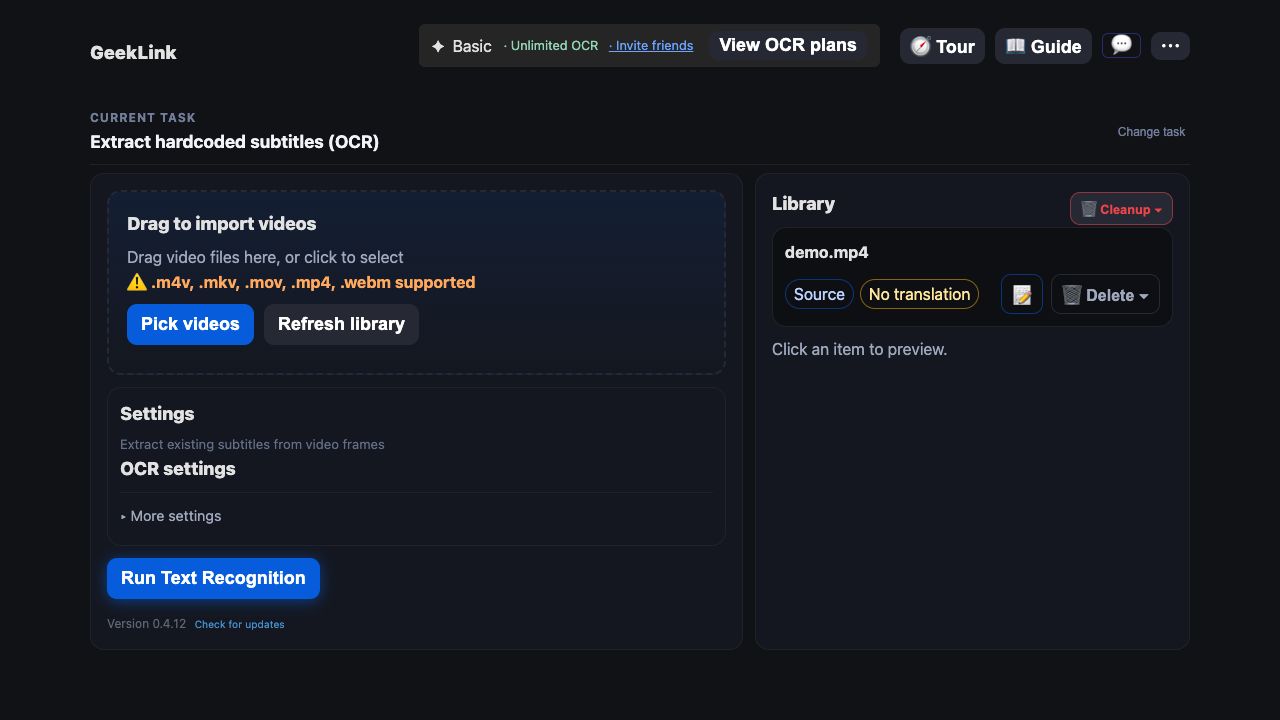
- 提取硬字幕(OCR) — 字幕已经显示在视频画面中
- 语音识别 — 视频或音频还没有字幕
- 翻译字幕 — 视频已经有原文字幕,或你自带 SRT
进入后,界面只保留当前任务需要的功能。需要切换时,点击不显眼的「切换任务」返回首页。
加载内置演示
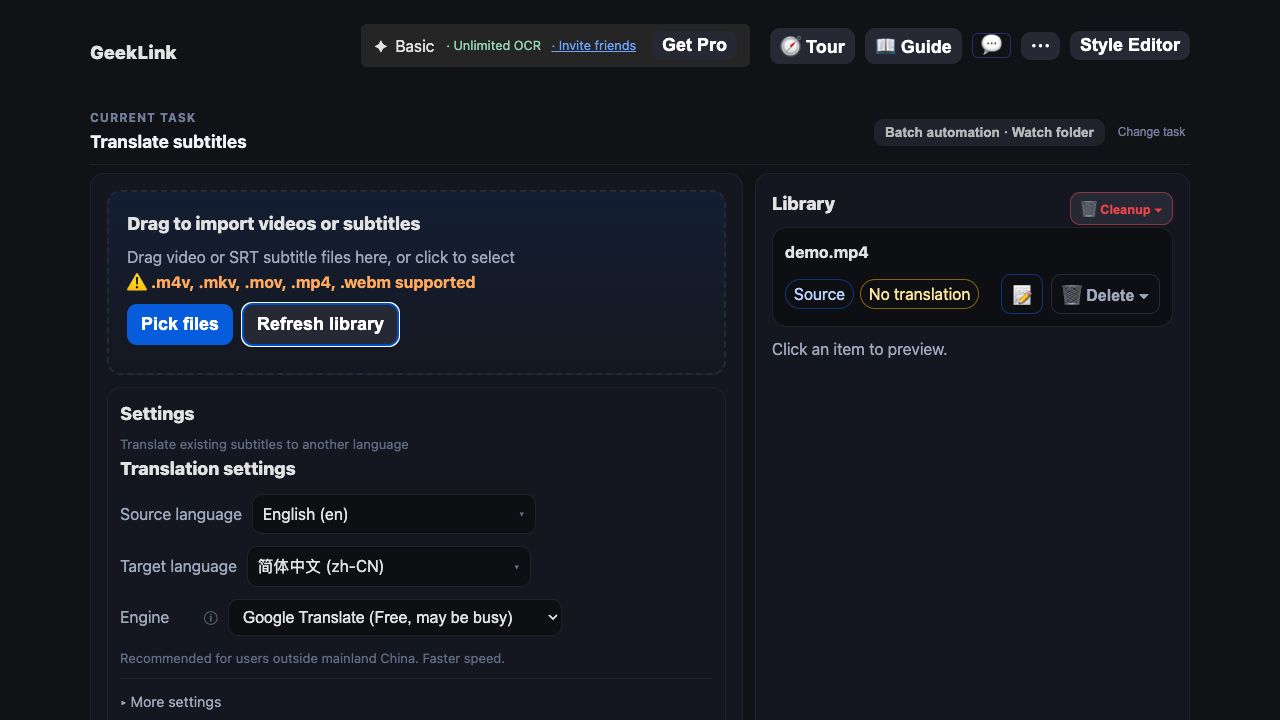
每个空工作区只显示与当前任务对应的演示。OCR 只显示 OCR 演示,语音识别只显示语音演示。翻译演示分为两步:先加载视频,再加载与它匹配的原文 SRT,让你明确看到翻译需要这两项内容。
运行第一个任务
以「没有原文 SRT,先识别再翻译」为例:
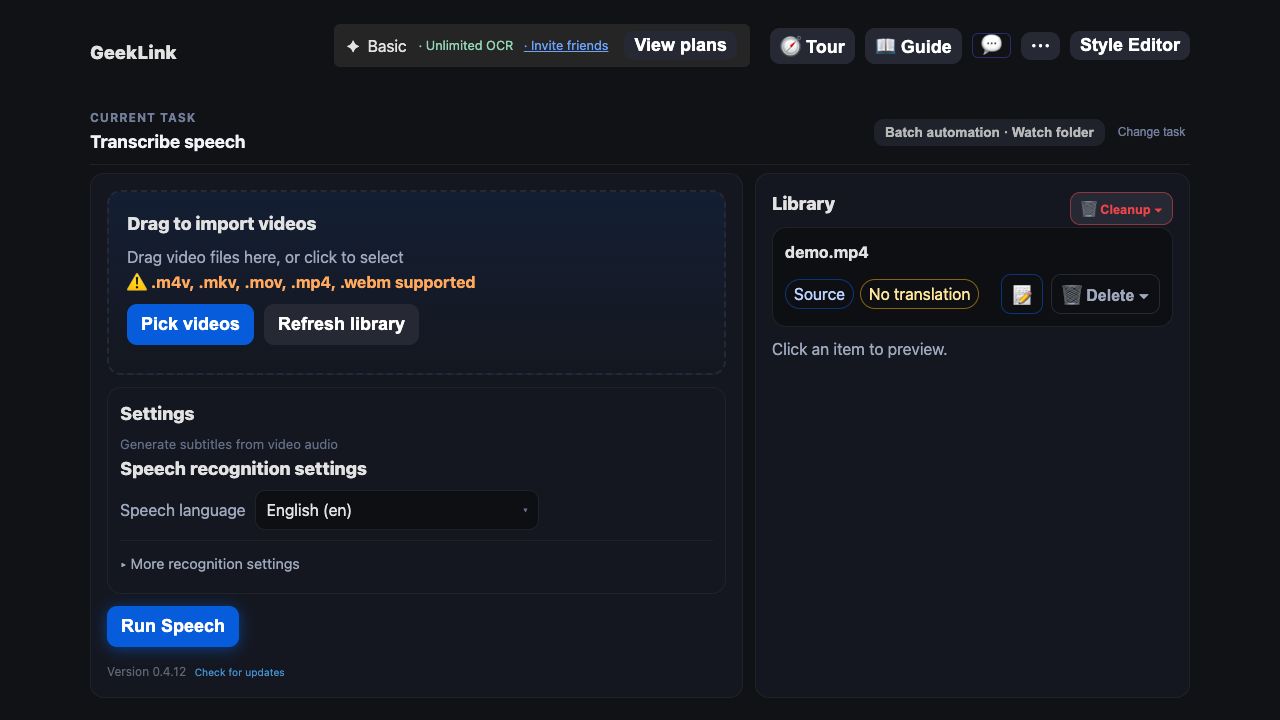
- 导入视频 选择「语音识别」,拖入视频,或加载「语音识别演示」。
- 设置识别参数 选择原文语言和识别模型。只有需要高级选项时再展开「更多设置」。
- 运行语音识别 GeekLink 会从声音生成可编辑的原文字幕。
- 继续翻译 识别完成后点击「继续翻译」,GeekLink 会带着刚生成的原文字幕进入翻译工作区。
- 查看结果 选择译文语言和翻译引擎,运行翻译,再打开字幕编辑器检查原文和译文。
提示
首次使用新的识别模型时,系统会自动下载模型文件,请耐心等待。下载完成后,后续使用将直接启动识别。
下一步
恭喜你完成了第一个字幕任务!接下来可以深入了解各项功能: