GeekLink OCR
把视频中已经显示的字幕转换成可编辑的字幕文件。
视频教程
英文旁白,附英文字幕。
什么时候使用 OCR
文字识别 (OCR) 功能可以从视频画面中提取已有的烧录字幕(硬字幕),生成可编辑的 SRT 字幕文件。适用于视频中已经有可见字幕、但没有独立字幕文件的情况,例如从网络下载的带字幕视频、电视节目录制等。
OCR 分析的是视频画面而非音频轨道,因此即使视频没有可用音频,也能提取已经烧录在画面上的文字。
使用步骤
- 选择「提取硬字幕(OCR)」在首页点击 OCR 入口。
- 导入视频把视频拖入 OCR 工作区,或点击「选择视频」。该工作区只接收视频,不接收 SRT。
- 点击「运行 文字识别」确认设置后,点击按钮开始处理。
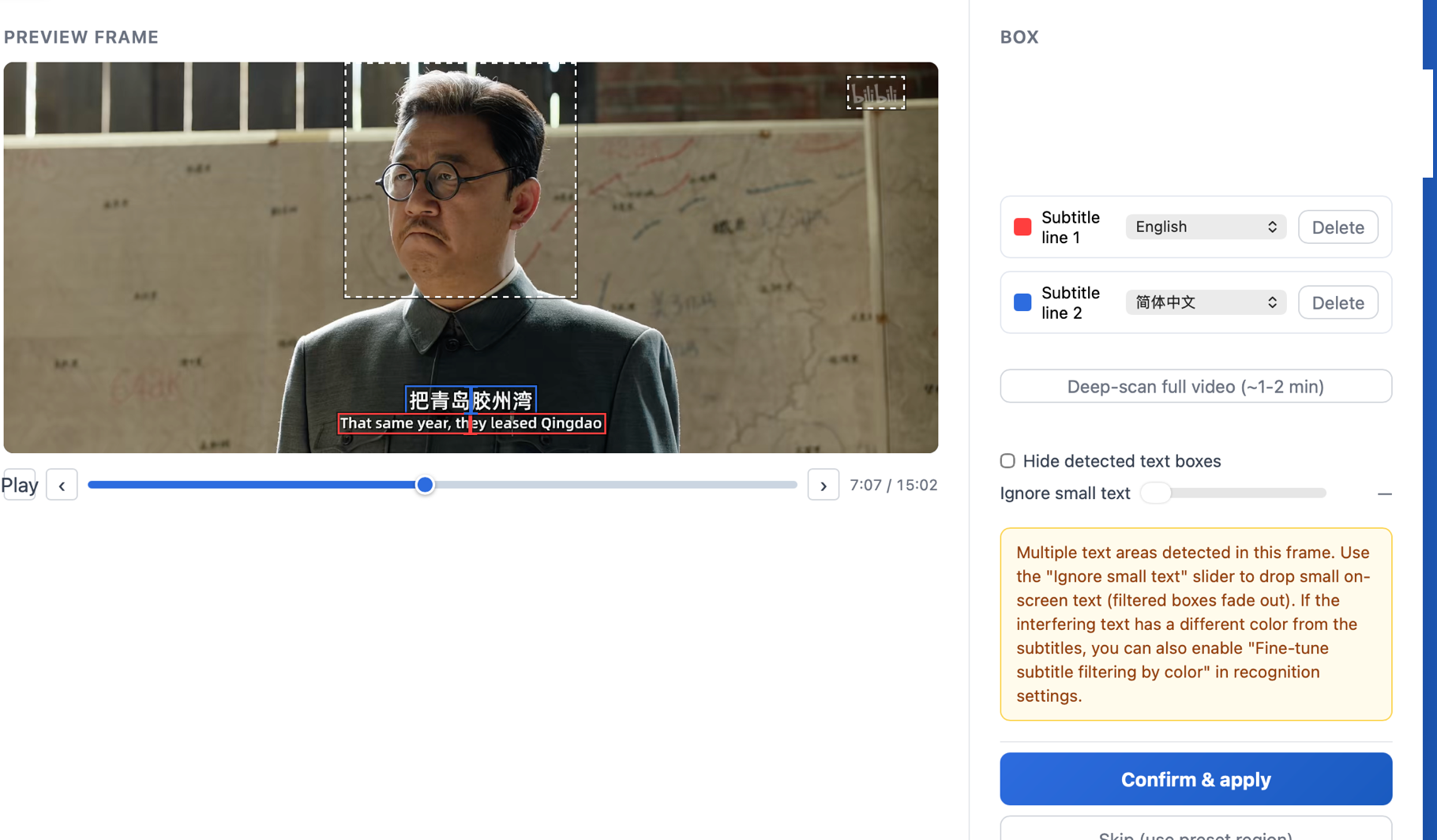
- 等待位置分析框选页会立即打开,后台同时预扫描视频中的字幕位置。扫描期间可以播放、拖动时间轴,也可以手动画框;但位置分析完成前,「确认并应用」按钮会保持禁用。分析完成后,自动建议的字幕行才会出现在页面上供你检查。
- 检查字幕行位置分析完成后,系统会自动显示所有稳定文字行——字幕、台标各自成行,每行带语言下拉(自动预填)。删掉不要的行、确认每行语言无误后点「确认并应用」。有漏检的行?在画面上拖拽框住它即可新增(详见下方说明)。
- 颜色采样(可选)只有当你在「更多设置」里开启了「精确过滤字幕(按颜色)」时,才会进入颜色选择器步骤——在视频帧上涂抹字幕文字来采样颜色(详见下方说明);否则 OCR 会读取框内的每一行,这一步会被跳过。
- 确认颜色在颜色选择器中完成涂抹后,点击「确认颜色」继续。
- 等待 OCR 完成系统自动逐帧扫描视频画面,提取文字内容。
- 查看结果完成!打开字幕编辑器查看和编辑识别结果。
检查字幕行
点击运行后,框选页会立即打开。后台会按每秒 1 帧检查视频开头 5 分钟(视频更短时检查全部可用内容),并在时间轴下方显示位置和进度。扫描期间你仍可以播放、拖动时间轴或手动画框;分析完成后才会合并自动建议的字幕行,「确认并应用」按钮也会变为可用。分析未完成时不能开始提取。之后每行会在画面上以专属颜色标出,右侧出现对应条目——删掉不要的行,确认每行的语言选对了(自动预填,但请核对一眼),拖动时间轴逐帧核对后点「确认并应用」。确认的行语言还会自动选择识别引擎:保留一条中文行和一条英文行,就会自动启用中英双语识别。
有漏检的行时,在画面上拖拽框住它——会作为一条字幕框加入,边界精确到你框的范围:框多大,OCR 就只读多大。检测行与字幕框可共存,每个条目都可单独删除。OCR 只读取确认后的行与框,画面上其它内容一律忽略。
两个兜底工具:「深度分析整片」会扩大扫描范围,最多检查视频前 20 分钟(短视频则检查全部可用内容),寻找出现在较后段或比较稀疏的字幕,可能需要数分钟;如果视频在框选页放不出来(老系统),会出现「转换预览」按钮——一键转换出可预览副本,不影响识别。
识别过程中你随时有控制权:进度条旁的「停止任务」可取消识别(已识别的部分保留),「边识别边检查」会以只读模式打开字幕编辑器,每完成一段即可对着画面核对结果。
如果检测的位置不对,直接在画面上拖动鼠标画一个框,以你画的框为准(检测行不会消失,可随时用条目上的「删除」单独管理)。这一步告诉 OCR 只读取该区域内的文字,自动忽略画面里的 Logo、水印、台标和其它文字,让提取结果只包含字幕行。
位置分析完成后,框选页会实时标出画面上检测到的文字区域:暂停或拖动时间轴时,将被识别的文字会浮现检测框,框选是否框准、有没有混进别的文字一目了然(不需要时可勾选「隐藏文字检测框」)。如果框内混进了小号的干扰文字——比如游戏界面数据、角落小字——拖动「忽略小字」滑杆即可排除:被过滤掉的检测框会实时变淡,拖到干扰文字全部变淡、只剩字幕清晰高亮即可。
精细过滤字幕——按颜色(可选)
默认情况下,OCR 会读取框内的每一行文字。如果框里还是夹进了和字幕大小接近的干扰——比如同一区域内的水印或画面台标——就在更多设置里开启「精确过滤字幕(按颜色)」。它会增加一个选择器步骤,让你按字幕的颜色把真正的字幕单独锁定出来。不开启的话,OCR 会直接读取框内的所有文字。(按字体大小过滤已经内建在上一步框选页的「忽略小字」滑杆里,无需开启本选项。)
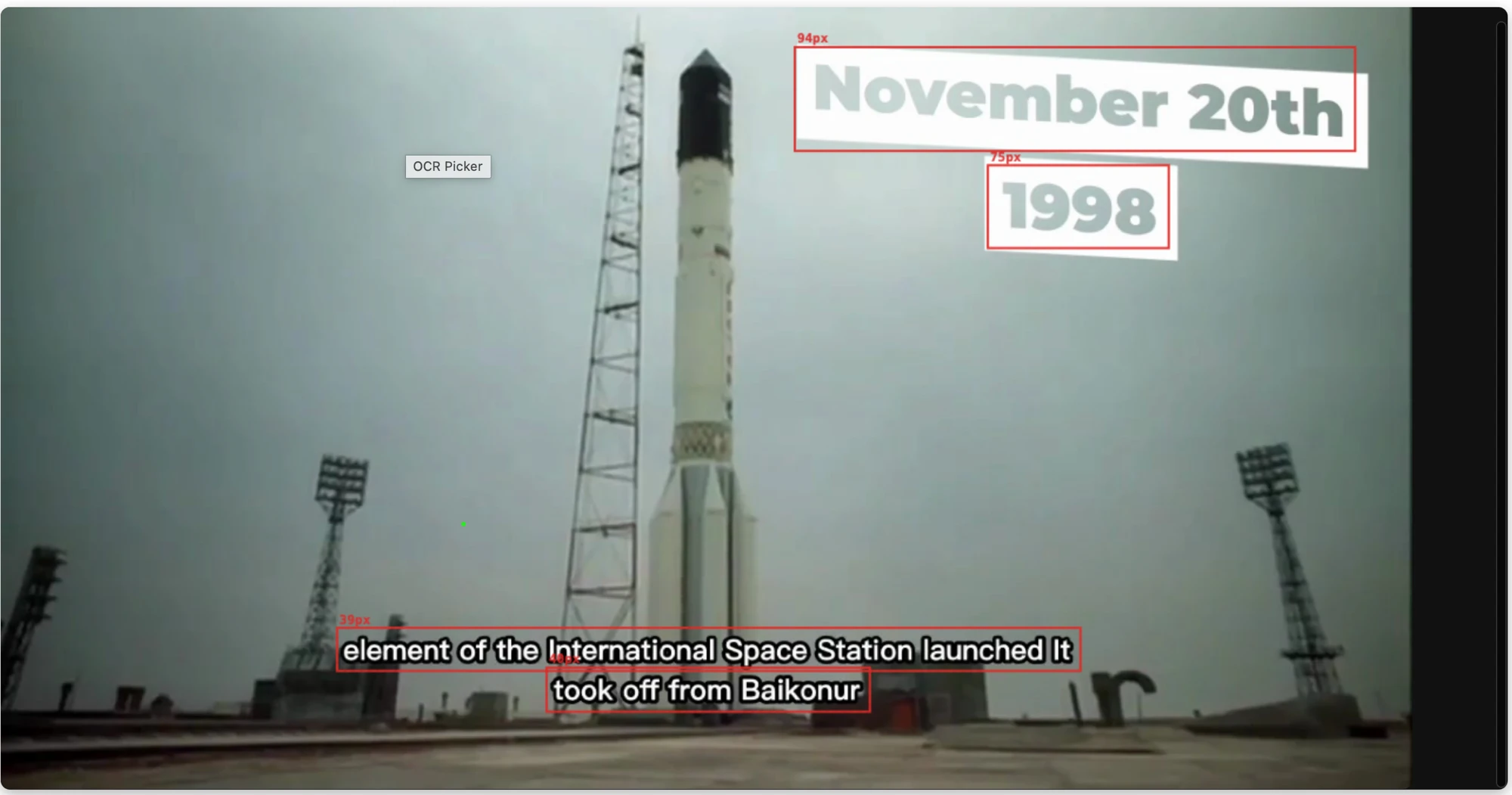
采样字幕颜色
- 在视频帧上用鼠标涂抹字幕文字区域,系统会自动采集涂抹位置的颜色
- 用 +/- 按钮缩放画面,方便精确涂抹小号字幕
- 涂错了可以点击「清除涂抹」重新来过
- 达到最小采样量后,「确认颜色」按钮变为可点击状态
尽量在字幕文字笔画上涂抹,避免涂到周围背景——采样越精确,识别效果越好。
按字体大小过滤去哪了?
字体大小过滤已经前移到框选字幕区域那一步:直接拖「忽略小字」滑杆,看着检测框实时变淡来排除小号干扰文字,不再需要在这里手填像素数值。颜色选择页现在专注一件事——涂抹取色。
过滤掉某种语言(可选)
有些画面同时烧录了两种文字——例如日语视频又额外配了中文字幕,或者一种语言的台标压在另一种语言的字幕下方。「过滤文字」设置可以排除整一种文字,让 OCR 跳过它:选择你不要的那种语言(日语、韩语、中文、泰语或阿拉伯语),那种文字就会被丢掉,只留下你的字幕行。
OCR 设置详解
| 设置 | 说明 | 建议 |
|---|---|---|
| 忽略闪现字幕 | 丢弃短于阈值的闪现文字(灯光误读、淡出残帧)——关闭 / 0.15s / 0.28s(默认)/ 0.5s | 保持默认即可。每条字幕行的语言现在在框选页按行选择 |
| 检测间隔 | 极客连检查画面变化的频率——0.1s(最精细)/ 0.25s(精细)/ 0.3s(准确)/ 0.5s(标准)/ 1.0s(快速,准确度较低) | 默认设置够用;字幕切换很快、有一闪而过字幕的视频可降到 0.1s,代价是处理时间更长 |
| 过滤文字 | 排除指定语种字符 | 画面中有不需要的日文/韩文/泰文等时使用 |
| 精确过滤字幕(按颜色) | 关闭(默认)= 读取框内的每一行;开启 = 增加一个选择器步骤,按字幕的颜色和字体大小把字幕单独锁定出来 | 画面比较杂乱、框内还夹着水印、Logo 或台标时开启 |
常见问题
为什么识别出很多乱码?
可能是颜色采样不够精确,导致 OCR 引擎把背景纹理也当作文字处理了。建议重新采样,尽量只涂抹字幕文字的笔画区域。也可以换一帧字幕更清晰的画面重新操作。想更系统地把水印、台标、画面文字过滤掉,参见只提取字幕、去掉水印和忽略异种语言台标。
支持哪些语言?
目前 OCR 支持以下语言:英文、中文简体、中文繁体、中英双语、日文、韩文、越南语、西班牙语、葡萄牙语、法语、德语、意大利语、印尼语。
为什么有些字幕没有被识别到?
检测间隔可能太大,字幕一闪而过没有被采样到。尝试将检测间隔降低到 0.1s(最精细),可以捕获切换更快、一闪而过的字幕。代价是处理时间会相应增加。