미디어 라이브러리
GeekLink의 영상과 자막 파일을 관리합니다.
개요
작업을 선택하면 오른쪽에 미디어 라이브러리가 표시되며 현재 작업의 영상과 자막을 관리합니다.
비디오 추가
미디어 라이브러리에 비디오를 추가하는 두 가지 방법이 있습니다:
- 드래그 앤 드롭: 비디오 파일을 미디어 라이브러리 영역으로 직접 드래그합니다
- 파일 선택 버튼: "파일 선택" 버튼을 클릭하여 파일 선택기를 열고 하나 이상의 비디오 파일을 선택합니다
가져오기 영역에는 지원되는 파일 형식이 표시됩니다: .m4v, .mkv, .mov, .mp4, .webm. 필요하면 옆에 있는 "라이브러리 새로 고침" 버튼으로 목록을 다시 불러올 수 있습니다.
SRT 가져오기
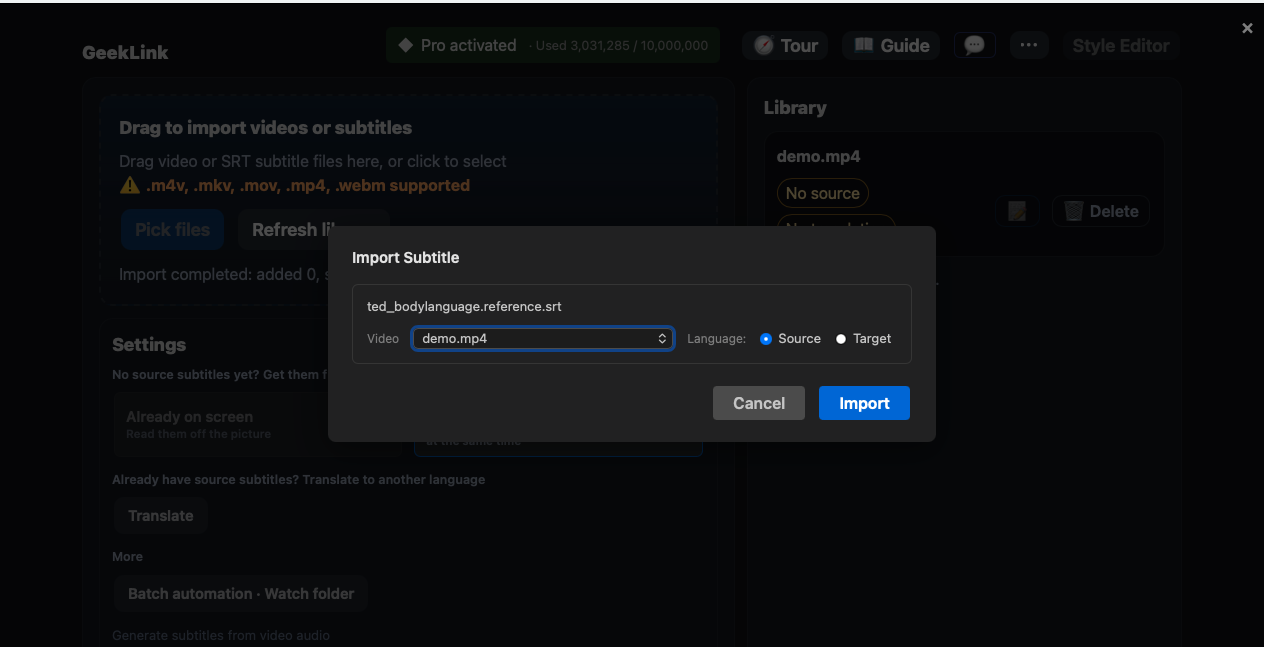
SRT를 번역 작업 공간으로 드래그한 뒤 영상의 원문 또는 번역문으로 지정합니다.
팁
다른 도구에서 생성한 자막이 있고 GeekLink로 번역이나 스타일 편집을 하고 싶을 때 SRT 파일 가져오기가 유용합니다.
내장 자막 추출
비디오 파일에 내장 자막 트랙(컨테이너에 저장된 토글 자막)이 포함되어 있고 아직 소스 자막이 없는 경우, 미디어 라이브러리의 해당 비디오 항목에 "내장 자막" 배지가 표시됩니다. 배지를 클릭하면 해당 트랙이 소스 언어 자막으로 추출됩니다. 파일에 트랙이 여러 개 있으면 어느 것을 추출할지 선택하라는 안내가 표시됩니다.
비디오 상태 배지
미디어 라이브러리의 각 비디오 항목에는 자막의 현재 상태를 나타내는 상태 배지가 표시됩니다:
- 원문 / 원문 없음: 비디오에 현재 원문 자막이 있는지 여부
- 번역됨 / 번역 없음: 비디오에 번역된 자막이 있는지 여부
- 내장 자막: 비디오 파일에 추출 가능한 내장 자막 트랙이 포함되어 있습니다
작업 시작
홈 화면에는 세 가지 작업 입구가 있습니다:
- OCR: 화면에 보이는 하드코딩 자막을 추출합니다.
- 음성 인식: 말소리에서 원문 자막을 만듭니다.
- 번역: 기존 원문 자막 또는 SRT를 번역합니다.
라이브러리는 현재 작업에 맞는 데모만 표시합니다. 감시 폴더는 음성 인식과 번역에만 있고 OCR에는 없습니다.