요약: 자동 자막은 이제 대부분의 영상에서 "살짝만 손보면 충분한" 정확도입니다. 문제는 그 손보는 단계입니다. 많은 사람이 몇 개의 오류를 찾으려고 모든 줄을 음성과 대조하며 다시 읽고, AI로 아낀 시간을 다 써버립니다. 오류는 무작위가 아니라 정해진 곳에 몰립니다 — 고유명사·전문용어, 겹쳐 말하는 부분, 음악이나 소음에 묻힌 구간. 빠른 방법은 도구가 "확신 없는 부분"을 알려주게 하고 그곳만 확인하는 것입니다.
대부분의 자막 QC 도구는 규칙 위반(읽기 속도·줄 길이·타임코드 겹침)만 잡아냅니다. 어떤 단어를 잘못 들었는지는 알려주지 못합니다. GeekLink(Mac)는 각 줄에서 확신도가 낮은 단어와 음악·효과음이 음성을 덮은 구간을 표시하고, "SE 검토 패키지"(SRT + 해당 줄로 바로 가는 북마크 + 영상)을 내보냅니다. 무료 Subtitle Edit에서 열면 전체 대본이 아니라 일부만 확인하면 됩니다.
이 가이드는 전체 흐름을 처음부터 끝까지 설명합니다. 왜 검토가 여전히 필요한지, 오류가 어디에 숨는지, 신뢰도 표시가 어떻게 동작하는지, GeekLink가 무엇을 내보내는지, 그리고 Subtitle Edit에서 표시된 줄을 어떻게 검토·수정하는지 — 잘못 들은 이름을 한 번 고쳐 시리즈 전체에 적용하는 방법까지.
문자 변환이 "충분히 좋아도" AI 자막은 수정이 필요한가요?
최신 음성 인식(Whisper 및 유사 모델)은 깨끗한 단일 화자 음성에서 매우 정확합니다. 그러나 정확도는 예측 가능한 곳에서 무너집니다. 고유명사, 겹치는 대화, 고함, 억양, 그리고 배경 음악이나 효과음이 음성 위에 얹히는 모든 구간입니다.
실제 콘텐츠를 현지화하는 크리에이터 — 애니메이션, 예능, 팟캐스트, 음악 제작 튜토리얼 — 에게 그 어려운 지점이 바로 가치가 있는 부분입니다. 잘못 쓴 캐릭터 이름, 또는 큰 음악 위에서 모델이 추측해 낸 한 줄은 "깔끔한 결과물"과 "딱 봐도 기계가 만든 것"의 차이를 만듭니다.
문제는 AI 자막이 나쁘다는 게 아니라, 확인하지 않으면 어느 줄이 틀렸는지 알 수 없다는 점입니다. 그래서 사람들은 결과를 맹목적으로 믿거나(오류를 그대로 게시) 전부 읽거나(AI가 아낀 시간을 다시 잃음) 둘 중 하나를 합니다. 둘 다 좋지 않습니다. 해법은 모델이 스스로 불확실성을 드러내게 하는 것입니다.
모든 줄을 다시 읽지 않고 오류를 찾아 수정하려면?
음성 모델은 텍스트뿐 아니라 각 단어에 신뢰도 점수를 냅니다. 한 줄에서 한 단어의 점수가 아주 낮다면, 그 줄은 모델이 자신 없어 한 줄이며 — 이는 잘못 들었을 가능성이 높다는 강한 신호입니다.
GeekLink는 단어별 신뢰도를 읽어 각 자막 줄에서 신뢰도가 가장 낮은 단어 하나를 표시하고, 그 단어와 점수를 함께 보여 줍니다(예: Low conf? "customer" 0.22). "이 줄이 틀렸을 수 있다"가 아니라, 어떤 단어를 봐야 하는지 알려 줍니다.
1.0에 가까운 점수를 받습니다. 이 단어는 0.22를 받았습니다 — 정말로 확신하지 못한 것이죠. "customer"와 "contract"는 둘 다 문장에 들어맞기 때문에 모델이 판단을 내리지 못한 것입니다. 그 낮은 점수는 파일 전체를 다시 읽는 대신 이 한 줄만 들어보라는 신호입니다 — 여기서는 "contract"였습니다.또한 신뢰도만으로는 놓치는 실패 유형을 위한 두 번째 신호를 더합니다. 음악·효과음 구간은 별도로 감지해 표시합니다. 한 줄이 텍스트상으로는 높은 신뢰도로 보여도 실제로는 음악이 진짜 단어를 덮고 있을 수 있기 때문입니다. 깨끗하면서 확신 있는 줄은 그대로 둡니다.
GeekLink는 한 가지 문제를 더 표시합니다 — 잘못 들은 것이 아니라, 어색한 곳에서 줄이 나뉜 경우입니다:
do is show up.
to do is show up.
그 결과 전체를 통독하는 대신 짧은 목록이 남습니다. 일반적인 클립에서는 일부 줄만 표시되며, 여는 것은 그 줄들뿐입니다.
GeekLink의 SE 검토 패키지에는 무엇이 들어 있나요?
GeekLink는 또 하나의 자막 편집기를 만드는 대신 검토를 Subtitle Edit에 맡깁니다. 성숙하고 무료이며 오픈소스인 편집기로, 이제 Mac에서도 동작합니다. "SE 검토 패키지"는 Subtitle Edit가 한 번의 클릭으로 검토를 불러오는 데 필요한 모든 것을 담은 단일 내보내기입니다.
패키지는 영상별 폴더이며 세 가지가 들어 있습니다.
- 자막 파일(.srt) — 정확한 타임스탬프가 있는 인식 자막.
- 검토 북마크(.SE.bookmarks) — 표시된 줄에만 붙는 클릭 가능한 마커. 낮은 신뢰도 북마크는 의심되는 단어와 점수를 적고(
Low confidence: customer (p=0.22)), 음악 북마크는 오디오가 음성을 덮고 있을 수 있는 구간을 표시하며, 줄바꿈 북마크는 어색한 곳에서 나뉜 자막을 표시합니다. - 영상(.mp4) — 귀로만이 아니라 화면과 대조해 한 줄을 확인할 수 있도록.
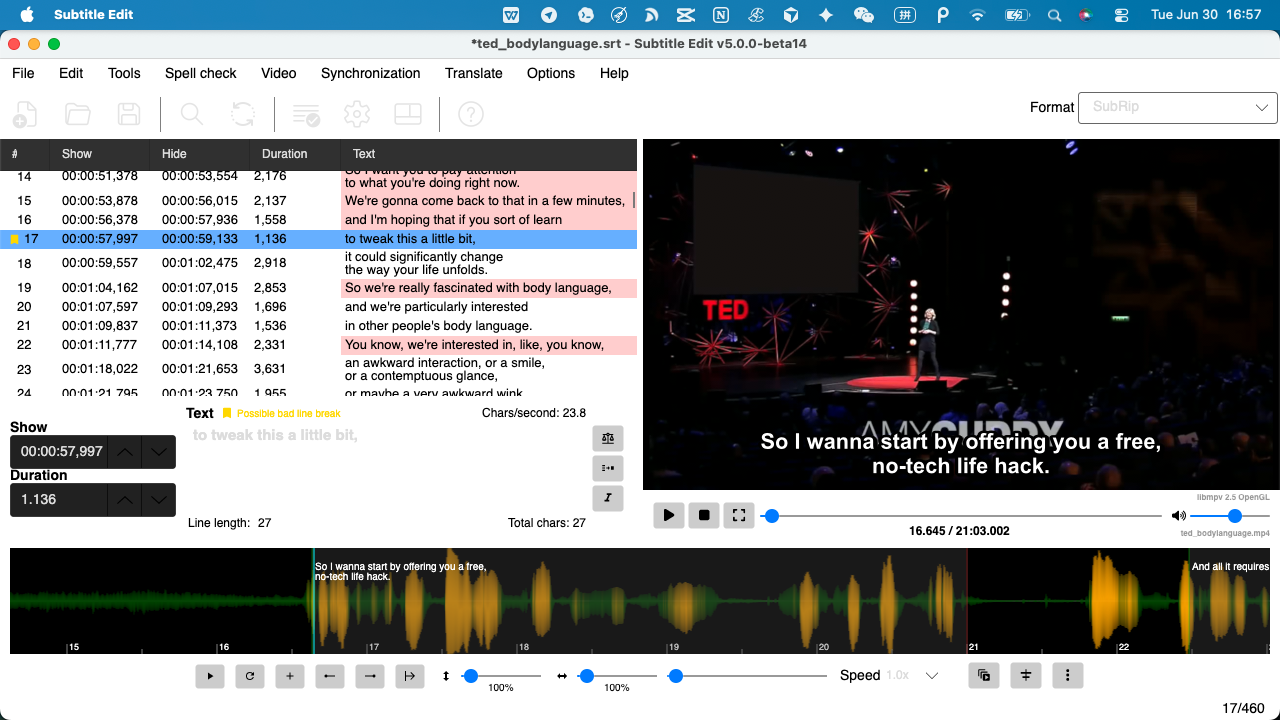
SRT·북마크·영상이 한 폴더 안에서 같은 이름이므로, .srt를 열면 Subtitle Edit가 셋을 자동으로 불러옵니다. 영상은 미리보기에, 북마크는 목록에 나타나며 수동 가져오기가 필요 없습니다.
민감도 슬라이더로 표시의 적극성을 조절해, 잡음이 많은 소재에서는 넓게, 깨끗한 음성에서는 좁게 잡을 수 있습니다. 기본값은 진짜 오류를 놓치기보다 조금 더 표시하는 쪽입니다.
Subtitle Edit에서 표시된 줄을 검토하는 순서는?
핵심은 요점으로 바로 가는 것입니다. 흐름은 짧습니다.
- GeekLink에서 영상을 인식합니다. 음성 인식은 컴퓨터에서 로컬로 실행되어 자막과 단어별 신뢰도 데이터를 만듭니다.
- 내보내기를 열고 "SE 검토 패키지"를 선택합니다. "낮은 신뢰도"와 "음악 표시"는 켠 채로, 화면과 대조하려면 "영상도 내보내기"도 켭니다. 출력 폴더를 고릅니다.
- .srt를 Subtitle Edit에서 엽니다. 영상과 북마크가 자동으로 불러와집니다.
- 북마크를 차례로 이동합니다. 각 북마크가 표시된 줄로 데려갑니다. 앞뒤 몇 초를 재생하고, 지목된 의심 단어를 읽고, 틀렸으면 고칩니다.
- 나머지는 훑어봅니다. 표시되지 않은 줄은 확신 있고 깨끗했습니다 — 완벽하다고 보장되지는 않지만 한 번 훑어보는 것으로 충분하며, 한 줄씩 읽지는 않습니다.
전사 전체가 아니라 표시된 줄의 짧은 목록을 검토합니다. 이것이 "AI가 시간을 아껴 줬다"와 "AI의 숙제를 내가 다시 검사하게 됐다"의 차이입니다.
표시된 줄에서 자주 하는 또 다른 수정은 어색한 줄바꿈입니다. 자막이 구절 중간에서 잘리는 경우죠. 이는 별도의 작업입니다. 자막을 자연스럽게 줄바꿈하는 가이드에서 줄바꿈 규칙과 의미에 따라 줄을 다시 배치하는 AI 줄바꿈 도구를 설명합니다. (짧게 주고받는 대화에서는 서로 다른 화자의 대사를 한 줄로 합쳐버리는 경향이 있으니 사용하지 마세요.)
시리즈 전체에서 반복되는 이름 오류를 고치려면?
같은 틀린 이름은 반복되는 경향이 있습니다 — "Niamh"라는 캐릭터가 매 회 같은 식으로 잘못 들리는 식입니다. 줄마다, 회차마다 고치는 것은 바로 자동화가 없애야 할 종류의 일입니다.
고칠 수 있는 보완적인 위치가 두 곳입니다. GeekLink에서는 올바른 표기를 자동 교정 규칙과 Whisper 프롬프트에 추가하면, 이후 회차는 인식 단계에서 이름을 올바로 잡습니다. 프롬프트는 인식 전에 유도하고, 규칙은 인식 후에 알려진 오청을 확정적으로 치환합니다. 1화를 돌려 틀리는 이름을 모아 추가하면, 시즌의 나머지는 일관되게 나옵니다.
이미 내보낸 자막에는 Subtitle Edit의 "Multiple Replace"로 찾기·바꾸기 목록을 파일 전체에 한 번에 적용합니다 — 다시 인식할 필요가 없습니다. 둘을 함께 쓰면, 한 번 고친 이름은 어디서나 고쳐진 채로 유지됩니다.
표시된 줄 검토가 정말 수동 교정보다 빠른가요?
전사 전체를 교정한다는 것은 오류가 있든 없든 모든 줄을 읽고 타이밍을 확인한다는 뜻입니다. 표시된 줄 검토는 모델이 자신 없어 한 작은 부분과, 음악이 오류를 숨길 수 있는 구간만 연다는 뜻입니다. 깨끗한 소재에서는 손대는 줄 수가 크게 줄고, 잡음이 많은 소재에서는 오류가 몰린 곳으로 주의를 정확히 모아 줍니다.
마법은 아닙니다. 표시에는 재현율 한계가 있어, 차분하고 또렷하게 발음된 틀린 단어는 빠져나갈 수 있고, 짧은 감탄사는 괜찮아도 표시될 수 있습니다. 정직하게 말하면, 신뢰도 표시는 검토를 압축할 뿐 없애지는 않습니다. 그러나 분량을 쳐내는 크리에이터에게, 전체 통독을 짧은 목록으로 압축하는 것이 곧 승리의 전부입니다.
자주 묻는 질문
AI 생성 자막은 확인해야 하나요?
정확도가 중요하다면 그렇습니다. AI 인식은 깨끗한 음성에서 강하지만 고유명사, 겹치는 음성, 억양, 음악에 덮인 구간에서 예측 가능하게 틀립니다. 실용적인 방법은 전부 읽는 것이 아니라, 모델이 낮은 신뢰도로 표시한 줄과 음악이 음성을 덮고 있을 수 있는 구간을 검토하는 것입니다.
Whisper / AI 자막 인식의 정확도는 어느 정도인가요?
깨끗하고 단일 화자인 음성에서는 보통 매우 정확합니다. 배경 음악과 효과음, 여러 사람의 동시 발화, 고함, 강한 억양, 드문 고유명사에서 정확도가 떨어집니다. 이런 지점이 검토 대상이며, 그래서 단어별 신뢰도와 음악 감지가 하나의 전체 정확도 수치보다 유용합니다.
자동 생성 자막을 가장 빠르게 교정하는 방법은?
도구가 불확실한 곳을 표시하게 하고 그 줄만 검토하세요. GeekLink는 각 줄에서 신뢰도가 가장 낮은 단어와 음악 구간을 표시하고 Subtitle Edit용 클릭 가능한 북마크로 내보내므로, 전사 전체를 읽지 않고 표시된 줄로 바로 이동할 수 있습니다.
자막 QC / 캡션 체커 도구와 무엇이 다른가요?
QC 도구는 서식·타이밍 규칙 위반(읽기 속도·줄 길이·겹침)을 잡습니다. 어떤 단어를 잘못 들었는지는 모릅니다. 확신도 기반 표시는 서식이 아니라 실제 인식 오류를 겨냥하므로, 레이아웃이 아니라 AI가 잘못 들은 단어를 고치게 됩니다.
자막을 영상과 대조하며 검토할 수 있나요?
네. GeekLink의 SE 검토 패키지는 SRT·북마크와 함께 영상을 포함할 수 있고, 해당 .srt를 열면 Subtitle Edit가 영상을 자동으로 불러옵니다. 귀로만 판단하는 대신 표시된 각 줄의 앞뒤 몇 초를 볼 수 있습니다.
Subtitle Edit는 무료인가요?
네. Subtitle Edit는 무료이고 오픈소스이며, 이제 Windows뿐 아니라 Mac에서도 동작합니다. GeekLink가 바로 열 수 있는 검토 패키지를 내보내므로, 검토 단계에 별도의 편집기를 살 필요가 없습니다.
고지: GeekLink는 당사의 데스크톱 앱입니다. 본문에서 설명한 신뢰도 표시, 음악 감지, SE 검토 패키지 내보내기는 GeekLink의 기능입니다. Subtitle Edit는 당사가 내보내는 대상인 독립적인 무료 도구로, 당사와 제휴 관계가 없습니다.