Biblioteca multimedia
Gestiona los videos y archivos de subtitulos de GeekLink.
Descripcion general
Despues de elegir una tarea, la biblioteca aparece a la derecha y gestiona sus videos y subtitulos.
Agregar videos
Hay dos formas de agregar videos a la biblioteca de medios:
- Arrastrar y soltar: Arrastra archivos de video directamente al area de importacion en la parte superior de la pantalla
- Boton Elegir archivos: Haz clic en el boton "Elegir archivos" para abrir un selector de archivos y elegir uno o mas archivos de video
El area de importacion muestra los formatos de archivo compatibles: .m4v, .mkv, .mov, .mp4 y .webm. Usa el boton "Actualizar biblioteca" a su lado para recargar la lista si es necesario.
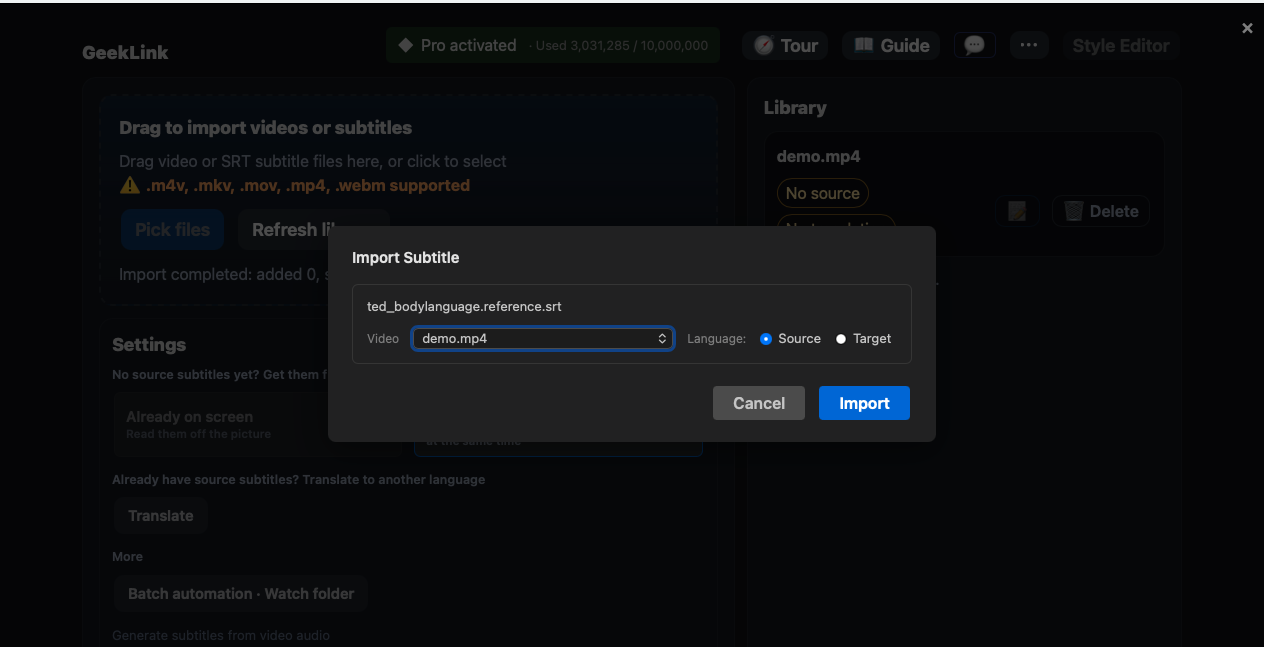
Importar SRT
Arrastra el SRT al espacio de traduccion y asignalo a un video como pista de origen o destino.
Extraer subtitulos incrustados
Cuando un archivo de video contiene pistas de subtitulos incrustadas (subtitulos activables almacenados en el contenedor del video) y todavia no tiene subtitulos de origen, la biblioteca de medios muestra una insignia de "Sub incrustado" en la entrada del video. Haz clic en la insignia para extraer la pista como subtitulos en idioma de origen; si el archivo tiene mas de una pista, se te pedira que elijas cual extraer.
Insignias de estado del video
Cada entrada de video en la biblioteca de medios muestra insignias de estado que indican el estado actual de sus subtitulos:
- Origen / Sin origen: Si el video tiene actualmente subtitulos en idioma de origen
- Traducido / Sin traduccion: Si el video tiene subtitulos traducidos
- Sub incrustado: El archivo de video contiene una pista de subtitulos incrustada que se puede extraer
Iniciar tareas
La pantalla inicial ofrece tres tareas:
- OCR: extrae subtitulos incrustados visibles en los fotogramas.
- Transcribir voz: crea subtitulos de origen a partir del audio.
- Traducir subtitulos: traduce subtitulos existentes o un SRT importado.
La biblioteca muestra solo la demo de la tarea actual. La carpeta vigilada esta disponible en Transcribir voz y Traducir subtitulos, no en OCR.