Resumen: los subtítulos automáticos ya son suficientemente buenos para la mayoría de los vídeos, solo necesitan un pequeño repaso. El problema está en ese repaso: la mayoría de la gente relee cada línea contra el audio para cazar los pocos fallos, y así tira por la borda el tiempo que la IA acababa de ahorrar. Los errores no son aleatorios: se concentran en sitios predecibles —nombres, jerga, voces superpuestas y todo lo que queda bajo música o ruido. Lo rápido es hacer que la herramienta te muestre dónde no estaba segura y corregir solo esas líneas.
La mayoría de las herramientas de control de calidad de subtítulos solo marcan infracciones de reglas: velocidad de lectura, longitud de línea, solapamientos de tiempo. No pueden decirte qué palabras malinterpretó la IA. GeekLink (Mac) marca la palabra exacta de baja confianza en cada línea y los segmentos donde la música o los efectos de sonido tapan la voz, y luego exporta un «paquete de revisión SE» —el SRT, marcadores de revisión clicables y el vídeo— que se abre en el Subtitle Edit gratuito, para que corrijas una pequeña parte del archivo en lugar de releer toda la transcripción.
Esta guía explica el flujo completo: por qué la revisión sigue siendo necesaria, cómo funciona el marcado por confianza, qué exporta GeekLink y cómo revisar y corregir las líneas marcadas en Subtitle Edit, incluido cómo corregir un nombre mal oído una vez y aplicarlo a toda una serie.
Si la transcripción ya es «suficientemente buena», ¿los subtítulos de IA aún necesitan correcciones?
El reconocimiento de voz moderno (Whisper y modelos similares) es muy preciso con audio limpio y de un solo hablante. Pero la precisión se desploma en lugares predecibles: nombres propios, diálogos superpuestos, gritos, acentos y cualquier segmento donde la música de fondo o los efectos se sitúan sobre la voz.
Para un creador que localiza contenido real —anime, programas de variedades, pódcast, tutoriales de producción musical— esos puntos difíciles son justo donde está el valor. Un nombre de personaje mal escrito, o una línea que el modelo adivinó a través de un golpe de música fuerte, marca la diferencia entre una exportación limpia y una que parece hecha por una máquina.
El problema no es que los subtítulos de IA sean malos; es que no puedes saber qué líneas están mal sin comprobarlo. Así que la gente o confía a ciegas en el resultado (y publica errores) o lo lee todo (y pierde el tiempo que la IA ahorró). Ambas opciones son malas. La solución es dejar que el modelo exponga su propia incertidumbre.
¿Cómo encontrar Y corregir los errores en los subtítulos de IA sin leer cada línea?
Los modelos de voz producen una puntuación de confianza para cada palabra, no solo el texto. Una línea donde una palabra obtuvo una puntuación muy baja es una línea sobre la que el modelo dudó, y eso es una señal fuerte de un probable error de audición.
GeekLink lee la confianza por palabra y marca la única palabra de menor confianza de cada línea de subtítulo, mostrándote la palabra y su puntuación (por ejemplo, Low conf? "customer" 0.22). No te dice «esta línea podría estar mal»: te dice qué palabra mirar.
1.0; esta puntuó 0.22: realmente no estaba segura. «customer» y «contract» encajan las dos en la frase, que es justo por lo que no pudo decidirse. Esa puntuación baja es tu señal para escuchar esta línea en vez de releer todo el archivo: aquí era «contract».Añade una segunda señal para un fallo que la confianza por sí sola pasa por alto: los segmentos con música y efectos se detectan y marcan por separado, porque una línea puede leerse como texto de alta confianza mientras la música está tapando las palabras reales. Las líneas que son limpias y seguras a la vez se dejan en paz.
GeekLink marca un tipo más de problema: no un error de audición, sino una línea cortada en un punto incómodo:
do is show up.
to do is show up.
El resultado es una lista corta en lugar de una lectura completa. En un clip típico solo se marca una pequeña fracción de líneas, y son las únicas que abres.
¿Qué contiene el paquete de revisión SE de GeekLink?
En lugar de crear otro editor de subtítulos, GeekLink delega la revisión en Subtitle Edit, un editor maduro, gratuito y de código abierto que ahora también funciona en Mac. El «paquete de revisión SE» es una única exportación que contiene todo lo que Subtitle Edit necesita para cargar la revisión con un clic.
El paquete es una carpeta por vídeo con tres cosas:
- El archivo de subtítulos (.srt): los subtítulos reconocidos con marcas de tiempo precisas.
- Marcadores de revisión (.SE.bookmarks): marcas clicables solo en las líneas marcadas. Los marcadores de baja confianza nombran la palabra sospechosa y su puntuación (
Low confidence: customer (p=0.22)); los marcadores de música señalan segmentos donde el audio puede estar tapando la voz; los marcadores de salto de línea señalan subtítulos cortados en un punto incómodo. - El vídeo (.mp4): para que puedas comprobar una línea contra la imagen, no solo de oído.
Como el SRT, los marcadores y el vídeo comparten el mismo nombre en una carpeta, Subtitle Edit carga los tres automáticamente al abrir el .srt: el vídeo aparece en la vista previa y los marcadores en la lista, sin importar nada a mano.
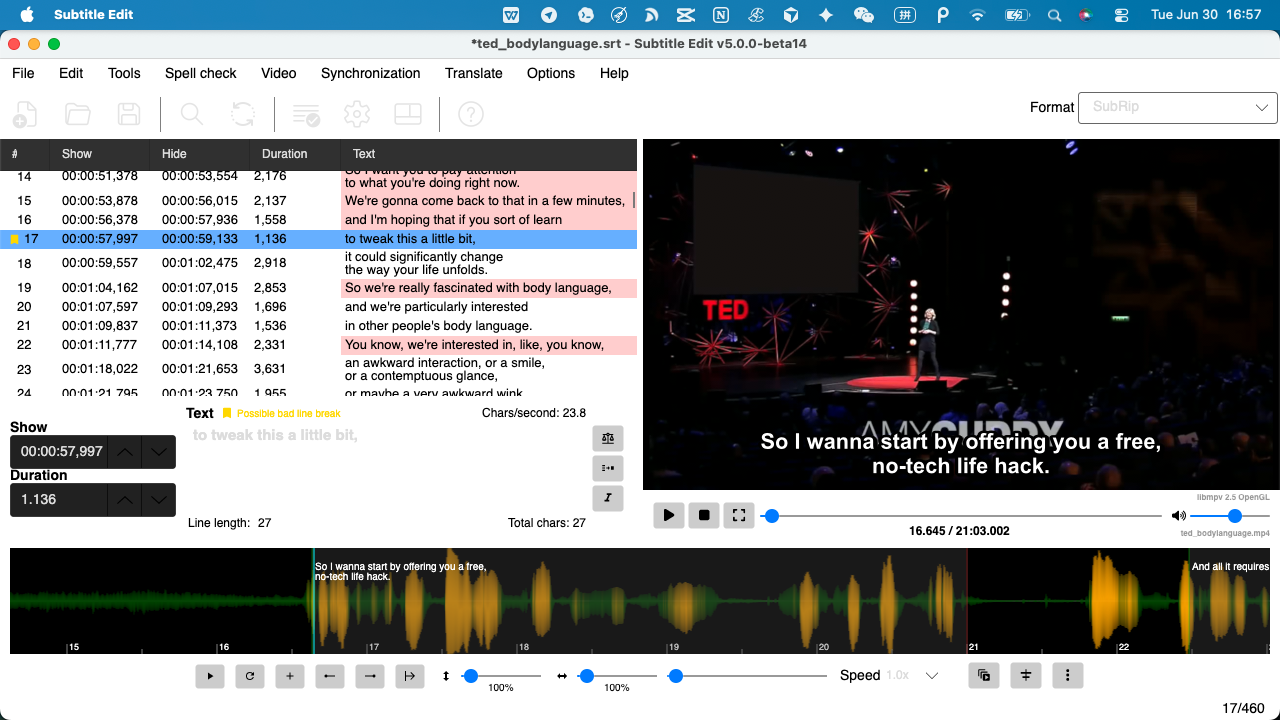
Un control deslizante de sensibilidad regula lo agresivo del marcado, para ampliar la red en material ruidoso o ajustarla en audio limpio. El valor por defecto tiende a marcar un poco de más antes que dejar pasar un error real.
¿Cómo revisar las líneas marcadas en Subtitle Edit (paso a paso)?
El objetivo es ir directo a lo que importa. El flujo es corto:
- Reconoce el vídeo en GeekLink. El reconocimiento de voz se ejecuta localmente en tu computadora y produce los subtítulos más los datos de confianza por palabra.
- Abre Exportar y elige «paquete de revisión SE». Mantén marcadas «Baja confianza» y «Marcas de música», y «Exportar también el vídeo» si quieres comprobar contra la imagen. Elige una carpeta de salida.
- Abre el .srt en Subtitle Edit. El vídeo y los marcadores se cargan automáticamente.
- Recorre los marcadores. Cada uno te lleva a una línea marcada. Reproduce los pocos segundos a su alrededor, lee la palabra sospechosa señalada y corrígela si está mal.
- Repasa el resto por encima. Las líneas no marcadas eran seguras y limpias; no están garantizadas como perfectas, pero un vistazo rápido basta; no las lees línea por línea.
Revisas una lista corta de líneas marcadas, no toda la transcripción, que es la diferencia entre «la IA me ahorró tiempo» y «la IA me hizo revisar su tarea».
Otra corrección frecuente en las líneas marcadas son los saltos de línea forzados, cuando un subtítulo se corta a mitad de frase. Es una tarea aparte: consulta nuestra guía para dividir líneas de subtítulos de forma natural, que cubre las reglas y un divisor de líneas con IA que reorganiza el texto por significado. (Evítalo en diálogos cortos de ida y vuelta, donde tiende a fusionar las líneas de distintos hablantes.)
¿Cómo corregir errores de nombres recurrentes en toda una serie?
El mismo nombre mal escrito tiende a repetirse: un personaje llamado «Niamh» mal oído de la misma forma en cada episodio. Corregirlo línea por línea, episodio por episodio, es justo el tipo de trabajo que la automatización debería eliminar.
Hay dos lugares complementarios para corregirlo. En GeekLink, añade la grafía correcta a las reglas de autocorrección y al prompt de Whisper, para que los próximos episodios reconozcan el nombre correctamente de entrada: el prompt orienta el reconocimiento, y la regla sustituye de forma determinista los errores de audición conocidos. Ejecuta el episodio uno, recopila los nombres que falla, añádelos y el resto de la temporada sale consistente.
Para los subtítulos que ya has exportado, usa la función «Multiple Replace» de Subtitle Edit para aplicar una lista de buscar y reemplazar a todo el archivo de una vez, sin volver a reconocer. Entre ambos, un nombre que corriges una vez queda corregido en todas partes.
¿Revisar las líneas marcadas es realmente más rápido que corregir a mano?
Corregir una transcripción completa significa leer y comprobar los tiempos de cada línea, tenga o no un error. Revisar las líneas marcadas significa que solo abres el pequeño subconjunto sobre el que el modelo dudó, más los segmentos donde la música podría esconder errores. En material limpio es una gran reducción de líneas tocadas; en material ruidoso, las marcas concentran tu atención justo donde se agrupan los errores.
No es magia: el marcado tiene un límite de exhaustividad, así que una palabra mal pero pronunciada con calma puede colarse, y una exclamación corta puede marcarse aunque esté bien. La forma honesta de decirlo es que el marcado por confianza comprime la revisión, no la elimina, pero para un creador que publica en volumen, comprimir una lectura completa en una lista corta es toda la victoria.
Preguntas frecuentes
¿Hay que comprobar los subtítulos generados por IA?
Sí, si te importa la precisión. El reconocimiento por IA es fuerte con audio limpio, pero falla de forma predecible en nombres propios, voz superpuesta, acentos y segmentos tapados por música. Lo práctico no es leerlo todo, sino revisar las líneas que el modelo marca como de baja confianza más los segmentos donde la música puede estar tapando la voz.
¿Qué precisión tiene Whisper / el reconocimiento de subtítulos por IA?
Con audio claro y de un solo hablante suele ser muy preciso. La precisión baja con música de fondo y efectos, varias personas hablando a la vez, gritos, acentos marcados y nombres propios poco comunes. Esos son los puntos a revisar, por eso la confianza por palabra y la detección de música son más útiles que un único número de precisión global.
¿Cuál es la forma más rápida de corregir subtítulos autogenerados?
Deja que la herramienta marque dónde no está segura y revisa solo esas líneas. GeekLink marca la palabra exacta de baja confianza en cada línea y los segmentos con música, y los exporta como marcadores clicables para Subtitle Edit, para que saltes directo a las líneas marcadas en lugar de leer toda la transcripción.
¿En qué se diferencia de una herramienta de control de calidad o verificación de subtítulos?
Las herramientas de control de calidad de subtítulos marcan infracciones de reglas de formato y de tiempo: velocidad de lectura, longitud de línea, solapamientos. No te dicen qué palabras se malinterpretaron. El marcado basado en confianza apunta a los errores reales de transcripción en lugar del formato, así corriges las palabras que la IA falló, no solo la maquetación.
¿Puedo revisar los subtítulos contra el vídeo?
Sí. El paquete de revisión SE de GeekLink puede incluir el vídeo junto al SRT y los marcadores, y Subtitle Edit carga el vídeo al abrir el .srt correspondiente, así puedes ver los pocos segundos alrededor de cada línea marcada en lugar de juzgar solo de oído.
¿Subtitle Edit es gratis?
Sí. Subtitle Edit es gratuito y de código abierto, y ahora funciona en Mac además de Windows. GeekLink exporta un paquete de revisión que puede abrir directamente, por eso el paso de revisión no requiere comprar otro editor.
Aviso: GeekLink es nuestra propia app de Mac. El marcado por confianza, la detección de música y la exportación del paquete de revisión SE descritos aquí son funciones de GeekLink; Subtitle Edit es una herramienta gratuita independiente a la que exportamos, sin afiliación con nosotros.