Elige una tarea
Instala GeekLink, elige OCR, transcripcion de voz o traduccion, y completa tu primera tarea.
Cuando usar Traducir
| Elemento | Requisito Minimo |
|---|---|
| Sistema Operativo | macOS 13 Ventura o posterior; solo Apple Silicon (M1/M2/M3/M4). Intel no esta soportado. |
| Procesador | Windows de 64 bits para escritorio |
| Memoria | Al menos 4 GB (se recomiendan 8 GB o mas para un mejor rendimiento de reconocimiento) |
| Espacio en Disco | Si descargas modelos grandes de reconocimiento de voz, reserva varios GB de espacio libre |
Instalacion
- Descarga el instalador Ve a geeklink.dev y descarga el DMG para macOS o el ZIP para Windows.
- Instalacion En macOS, abre el DMG y arrastra GeekLink Subtitle Factory a Aplicaciones. En Windows, extrae el ZIP y coloca la carpeta donde quieras.
- Primer inicio En macOS, abre la aplicacion desde Aplicaciones. En Windows, abre GeekLink Subtitle Factory desde la carpeta extraida.
Elige tu Tarea
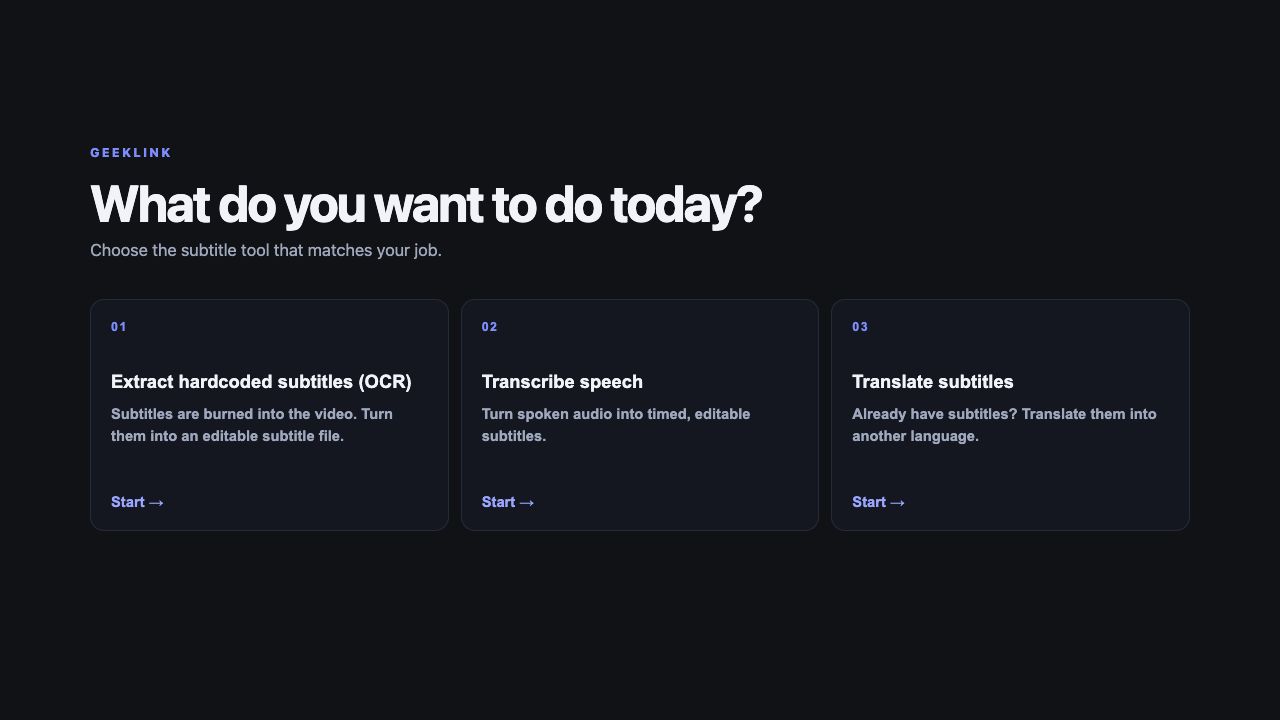
GeekLink empieza con una pregunta: ¿Que quieres hacer hoy? Elige el espacio de trabajo que corresponda:
- Extraer subtitulos incrustados (OCR) — cuando los subtitulos ya se ven en la imagen
- Transcribir voz — cuando el video o audio aun no tiene subtitulos
- Traducir subtitulos — cuando ya tienes subtitulos de origen o un SRT
Despues de elegir, solo se muestran las funciones de esa tarea. Usa el pequeno enlace "Cambiar tarea" para volver al selector.
Prueba una Demo Integrada
Cada espacio de trabajo vacio muestra solo la demo correspondiente. La demo de traduccion se carga en dos pasos: primero el video y despues el SRT de origen que le corresponde.
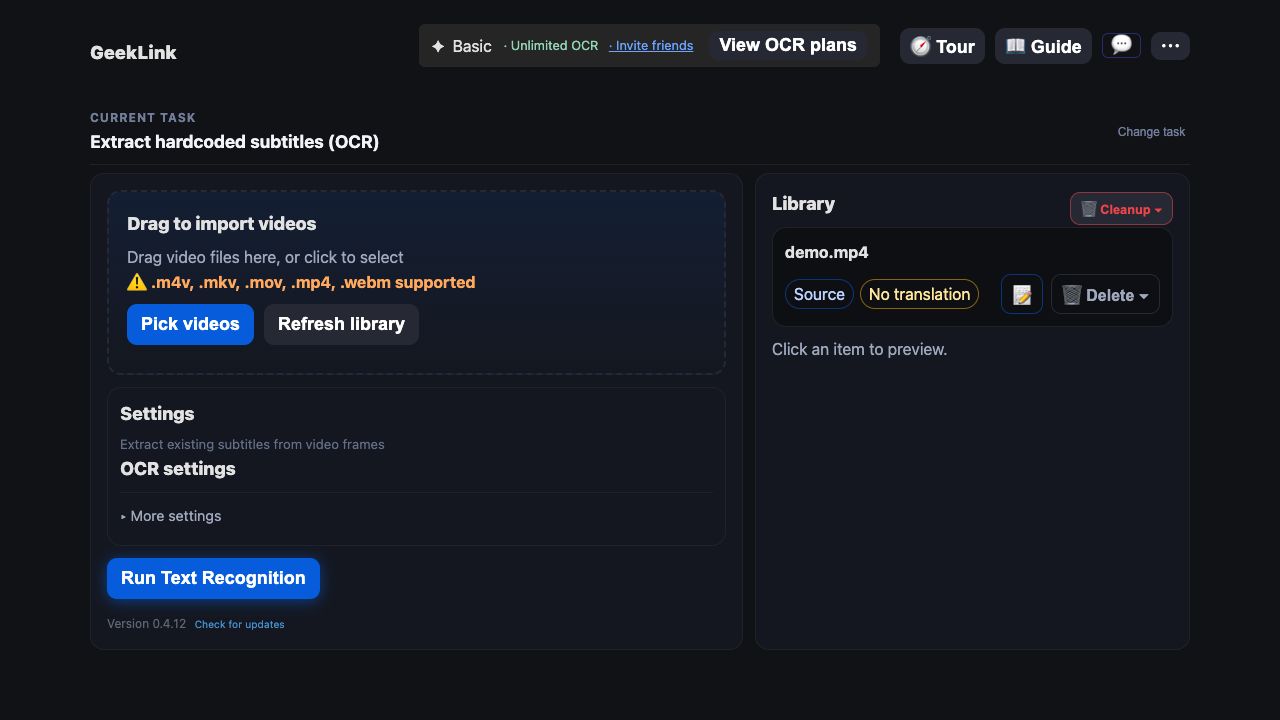
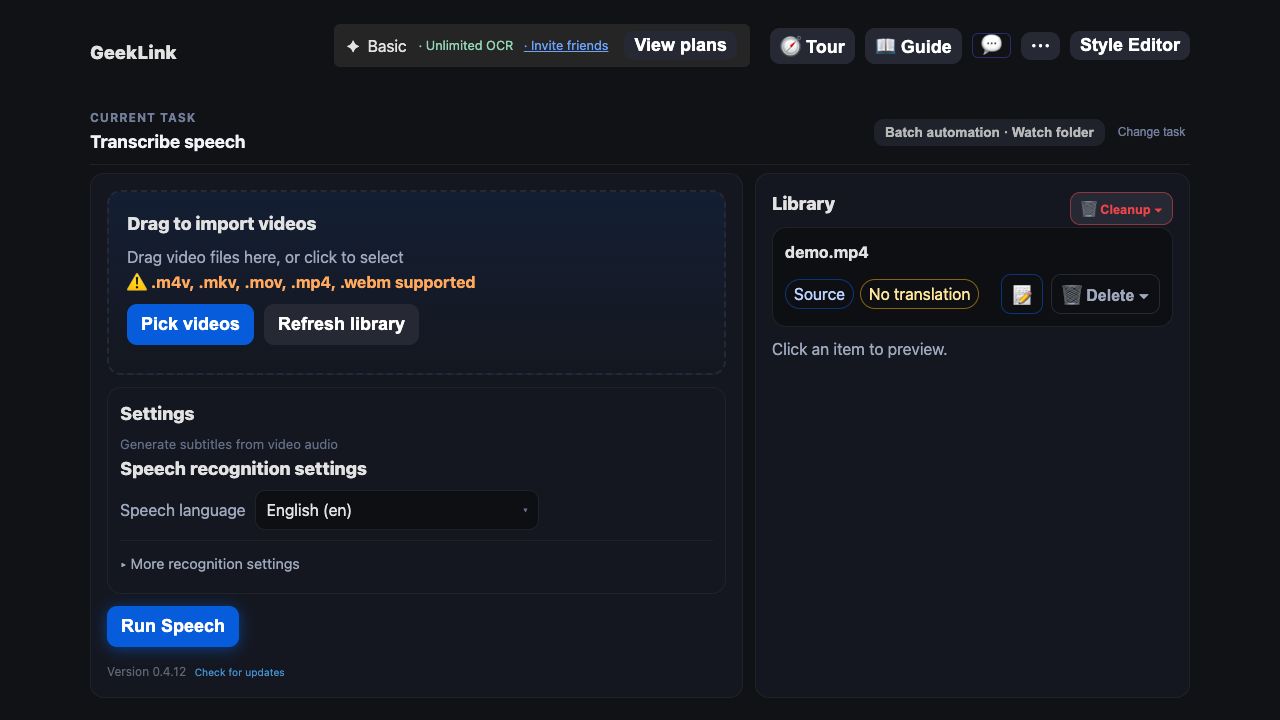
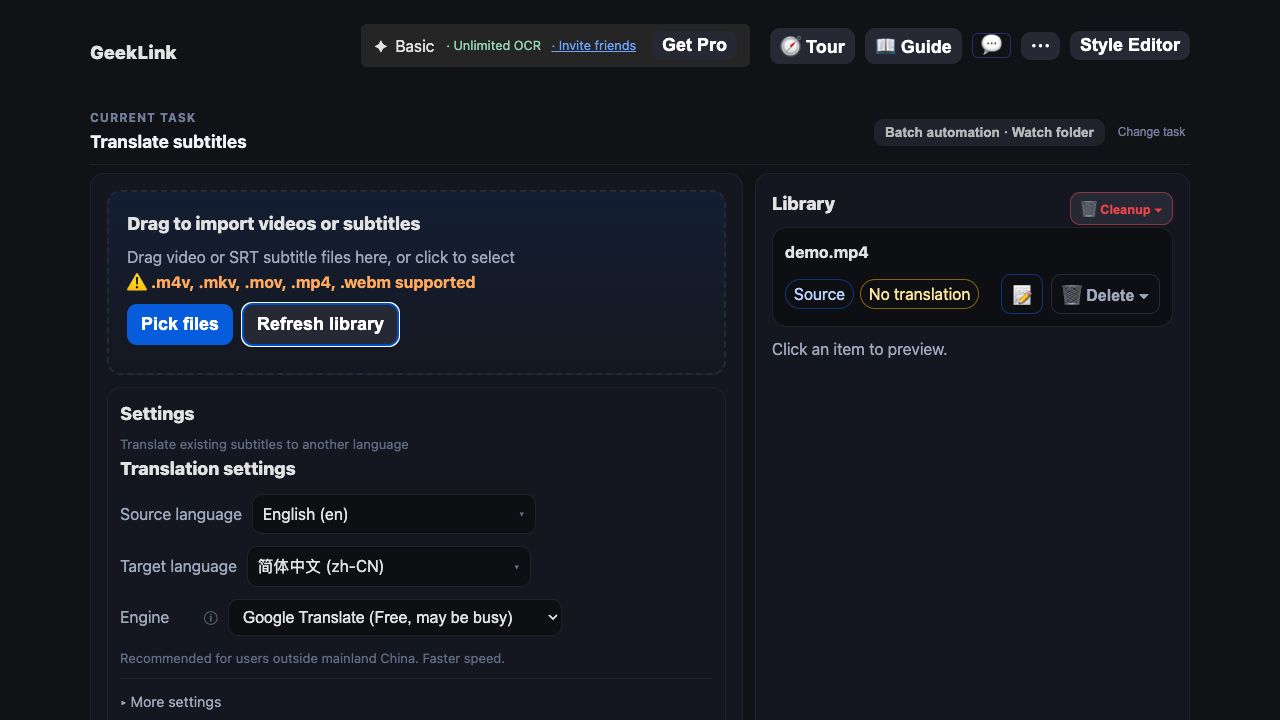
Ejecuta tu Primera Tarea
Si no tienes un SRT de origen, primero transcribe y despues traduce:
- Importa un video Arrastra un video al area de importacion de la izquierda, o —cuando la biblioteca esta vacia— haz clic en "Demo de Reconocimiento de Voz" para cargar un clip integrado.
- Elige "Transcribir voz" Configura el idioma de origen y el modelo de reconocimiento, y ejecuta la transcripcion.
- Continua a Traduccion Cuando termine el reconocimiento, haz clic en "Continuar a traduccion" para abrir la traduccion con los subtitulos de origen listos.
- Selecciona los videos y ejecuta Marca los videos que deseas procesar en la biblioteca multimedia de la derecha y luego haz clic en el boton Ejecutar. Una barra de progreso muestra el estado del procesamiento en tiempo real.
- Revisa los resultados Una vez completado el procesamiento, haz clic en el icono 📝 junto al video en la biblioteca multimedia para abrir el editor de subtitulos y ver o editar los subtitulos generados.
Consejo
La primera vez que uses un nuevo modelo de reconocimiento, el sistema descargara automaticamente el archivo del modelo. Ten paciencia. Una vez completada la descarga, los usos posteriores iniciaran el reconocimiento inmediatamente.
Siguientes Pasos
Felicidades por completar tu primera tarea de subtitulos. Ahora puedes explorar cada funcion en detalle:
- Reconocimiento de Voz — Conoce los diferentes modelos de reconocimiento y configuraciones de idioma
- Reconocimiento de Texto (OCR) — Extrae subtitulos incrustados de los fotogramas del video
- Traduccion — Explora multiples motores de traduccion
- Editor de Subtitulos — Ajusta el contenido y los codigos de tiempo de los subtitulos
- Exportar — Exporta subtitulos en diversos formatos
- Atajos de Teclado — Mejora tu eficiencia de edicion