GeekLink OCR
Convierte los subtitulos visibles en el video en un archivo editable.
Videotutorial
Narración en inglés con subtítulos en inglés.
Cuando usar OCR
La funcion de Reconocimiento de Texto (OCR) extrae subtitulos incrustados existentes de los fotogramas del video y genera un archivo de subtitulos SRT editable. Es ideal para videos que ya tienen subtitulos visibles pero no disponen de un archivo de subtitulos separado, como videos descargados con subtitulos fijos, grabaciones de programas de TV, etc.
El OCR analiza la imagen del video en lugar de la pista de audio, por lo que puede extraer texto incrustado incluso cuando no hay audio utilizable.
Como Usarlo
- Elige "Extraer subtitulos incrustados (OCR)"Selecciona la tarjeta OCR en la pantalla inicial.
- Importa videosArrastra videos al espacio de trabajo OCR o haz clic en "Elegir videos". Este espacio no acepta SRT.
- Haz clic en "Ejecutar Reconocimiento de Texto"Despues de confirmar la configuracion, haz clic en el boton para iniciar el procesamiento.
- Espera el analisis de posicionEl selector se abre de inmediato mientras un preanalisis en segundo plano busca posiciones estables de subtitulos. Puedes reproducir o desplazarte por el video y dibujar un recuadro mientras se ejecuta, pero el boton de extraccion permanece desactivado hasta que termina. Despues aparecen las lineas sugeridas para revisarlas.
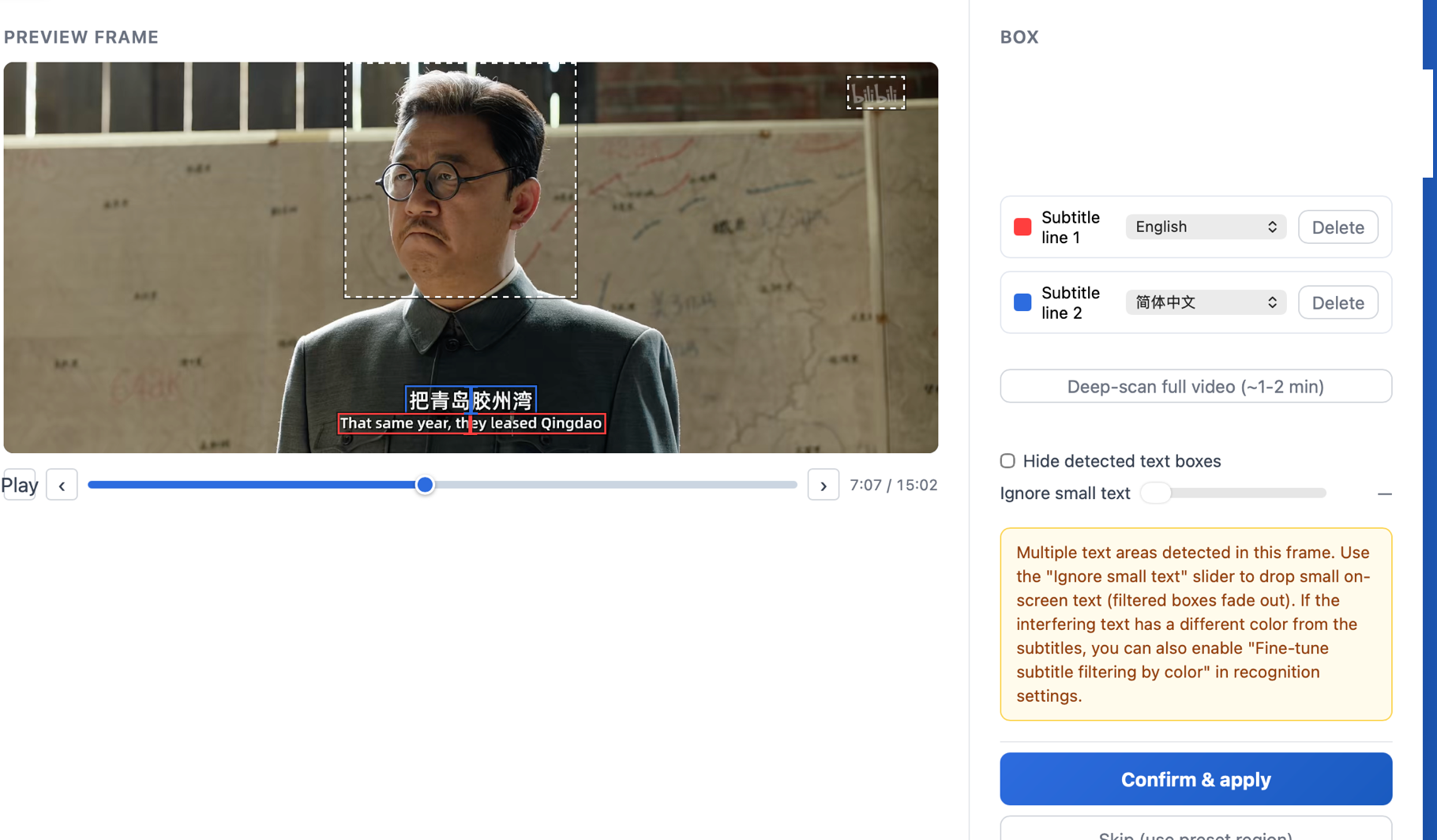
- Revisa las lineas de subtitulosCuando termina el analisis de posicion, todas las lineas de texto estables se muestran automaticamente — los subtitulos y los distintivos de canal aparecen cada uno como su propia entrada con un desplegable de idioma (prellenado). Elimina las lineas que no quieras, verifica el idioma de cada linea y pulsa Confirmar. ¿Falta una linea? Arrastra un recuadro alrededor de ella en el fotograma para añadirla (ver detalles a continuacion).
- Muestreo de color (opcional)Solo si activaste "Ajuste fino del filtrado de subtitulos por color" en Mas configuraciones entraras al paso del selector de color -- pinta sobre el texto del subtitulo en un fotograma del video para muestrear su color (ver detalles a continuacion). De lo contrario, el OCR lee todas las lineas dentro del recuadro y este paso se omite.
- Confirmar colorDespues de pintar en el selector de color, haz clic en "Confirmar Color" para continuar.
- Espera a que termine el OCREl sistema escanea automaticamente los fotogramas del video para extraer el contenido de texto.
- Ver resultadosListo! Abre el editor de subtitulos para ver y editar los resultados del reconocimiento.
Revisa las Lineas de Subtitulos
Despues de hacer clic en Ejecutar, el selector se abre de inmediato. En segundo plano analiza los primeros cinco minutos del video a 1 fotograma por segundo (o toda la duracion disponible si el video es mas corto) y muestra la posicion y el progreso debajo de la linea de tiempo. Puedes reproducir, desplazarte o dibujar un recuadro mientras el analisis sigue en curso. Cuando termina, se añaden las lineas sugeridas y solo entonces puedes iniciar la extraccion; el boton permanece desactivado mientras tanto. Cada linea se marca en el fotograma con su propio color y tiene una entrada correspondiente a la derecha. Los subtitulos, los distintivos de canal y las marcas de agua aparecen como lineas separadas — elimina las que no quieras, verifica el idioma de cada linea (prellenado automaticamente, pero conviene comprobarlo), desplazate por la linea de tiempo para revisar y pulsa Confirmar. Los idiomas confirmados tambien eligen el motor de reconocimiento automaticamente: manten una linea en chino y otra en ingles y el reconocimiento bilingue se activa solo.
Si falta una linea, arrastra un recuadro alrededor de ella en el fotograma — se añade como un recuadro de subtitulos con limites exactos: el OCR lee exactamente lo que enmarcaste, nada mas. Las lineas detectadas y tus recuadros coexisten, y cada entrada puede eliminarse con su boton Eliminar. El OCR lee solo las lineas y recuadros confirmados e ignora todo lo demas en pantalla.
Dos ayudas para casos limite: el analisis ampliado del video escanea hasta los primeros 20 minutos (o toda la duracion disponible si es menor) para encontrar subtitulos dispersos o que aparecen mas adelante; puede tardar varios minutos. Si el video no se reproduce en el selector (sistemas antiguos) aparece Convertir para vista previa — un clic genera una copia visible, sin afectar el reconocimiento.
Mientras el reconocimiento avanza mantienes el control: Detener tarea junto a la barra de progreso cancela la ejecucion (lo ya reconocido se conserva), y Revisar en vivo en el editor abre el editor de subtitulos en modo lectura para comparar los resultados con la imagen a medida que se completa cada segmento.
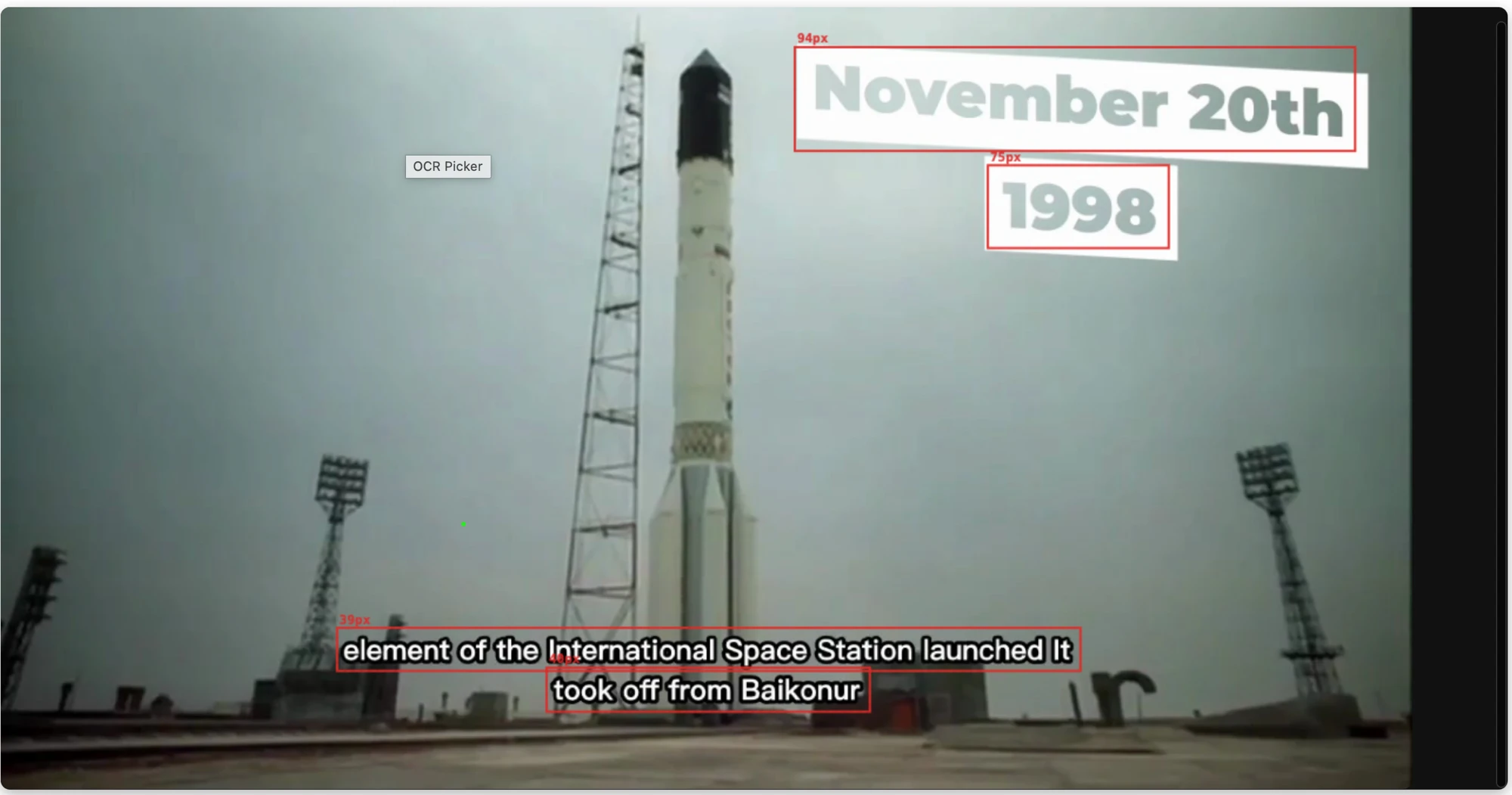
Cuando termina el analisis de posicion, el selector de area resalta en vivo las zonas de texto detectadas: pausa o desplazate por la linea de tiempo y apareceran recuadros alrededor de cada texto que el OCR va a leer, de modo que ves de un vistazo si tu recuadro es preciso y si se esta colando texto ajeno (marca "Ocultar recuadros de texto detectado" para desactivar la superposicion). Si dentro de tu recuadro queda texto pequeno que interfiere — numeros de la interfaz de un juego, leyendas en las esquinas — arrastra el control deslizante "Ignorar texto pequeño": los recuadros filtrados se desvanecen en tiempo real, asi que arrastra hasta que solo el subtitulo quede resaltado.
Ajuste Fino del Filtrado de Subtitulos por Color (Opcional)
De forma predeterminada, el OCR lee todas las lineas de texto dentro de tu recuadro. Si el recuadro aun captura desorden del tamano de un subtitulo — una marca de agua o una etiqueta en pantalla situada en la misma area — activa "Ajuste fino del filtrado de subtitulos por color" en Mas configuraciones. Anade un paso de selector donde aislas el subtitulo real por su color. Dejalo desactivado y el OCR simplemente lee todo lo que hay dentro del recuadro. (El filtrado por tamano de fuente ahora esta integrado en el paso de seleccion del area mediante el control deslizante "Ignorar texto pequeño" — no necesitas activar esta opcion para eso.)
Muestrea el color del subtitulo
- Usa el raton para pintar sobre el area de texto del subtitulo en el fotograma del video; el sistema recopila automaticamente el color en las posiciones pintadas
- Usa los botones +/- para hacer zoom y pintar con precision sobre subtitulos pequenos
- Te equivocaste? Haz clic en "Borrar Pintura" para comenzar de nuevo
- Una vez alcanzado el tamano minimo de muestra, el boton "Confirmar Color" se activa
Intenta pintar directamente sobre los trazos del texto del subtitulo y evita el area de fondo alrededor de ellos -- cuanto mas preciso sea el muestreo, mejores seran los resultados del reconocimiento.
A donde se fue el filtrado por tamano de fuente?
El filtrado por tamano de fuente se adelanto al paso de seleccion del area: arrastra el control deslizante "Ignorar texto pequeño" y observa como los recuadros de deteccion se desvanecen en tiempo real para descartar el texto pequeno que interfiere — ya no hay que escribir valores en pixeles aqui. El selector de color ahora hace una sola cosa: muestrear el color.
Excluir Otro Idioma (Opcional)
Algunos fotogramas llevan texto incrustado en dos escrituras a la vez — por ejemplo un video japones con subtitulos en chino agregados encima, o letreros en pantalla en un idioma bajo una leyenda en otro. La opcion "Filtrar texto" te permite excluir una escritura completa para que el OCR la ignore: elige el idioma que no quieres (japones, coreano, chino, tailandes o arabe) y ese texto se descarta, dejando solo tu linea de subtitulo.
Configuraciones de OCR Explicadas
| Configuracion | Descripcion | Recomendacion |
|---|---|---|
| Ignorar texto fugaz | Descarta lineas de subtitulos mas cortas que el umbral (luces mal leidas, cuadros de desvanecimiento) — Desactivado / 0.15s / 0.28s (predeterminado) / 0.5s | Manten el valor predeterminado. El idioma de cada linea de subtitulos ahora se elige en el selector, por linea |
| Intervalo de Deteccion | Frecuencia con la que GeekLink comprueba si hay un cambio de fotograma — 0.1s (El mas fino) / 0.25s (Fino) / 0.3s (Preciso) / 0.5s (Estandar) / 1.0s (Rapido, menos preciso) | El valor predeterminado es adecuado para la mayoria de los videos; reduce a 0.1s para subtitulos que aparecen brevemente, a costa de una ejecucion mas larga |
| Filtrar Texto | Excluye una escritura completa del resultado — tailandes, japones, coreano, chino o arabe | Usa cuando el fotograma lleva texto incrustado en un idioma que no quieres (p. ej. un video japones con subtitulos en chino — filtra el japones) |
| Ajuste fino del filtrado de subtitulos por color | Desactivado (predeterminado) = lee todas las lineas dentro de tu recuadro. Activado = anade un paso de selector que aisla el subtitulo por su color y tamano de fuente | Activalo para fotogramas con desorden donde una marca de agua, logotipo o etiqueta en pantalla se situa dentro del recuadro |
Preguntas Frecuentes
Por que el resultado esta lleno de texto ilegible?
El muestreo de color puede no ser lo suficientemente preciso, causando que el motor OCR interprete las texturas del fondo como texto. Intenta volver a muestrear y pinta solo sobre los trazos del texto del subtitulo. Tambien puedes cambiar a un fotograma con subtitulos mas claros e intentar de nuevo. Para una guia mas detallada sobre como conservar solo los subtitulos y filtrar marcas de agua, logotipos y texto en pantalla, consulta como extraer solo los subtitulos y como ignorar logotipos en idioma extranjero.
Que idiomas se soportan?
El OCR actualmente soporta los siguientes idiomas: ingles, chino simplificado, chino tradicional, bilingue chino-ingles, japones, coreano, vietnamita, espanol, portugues, frances, aleman, italiano e indonesio.
Por que no se detectan algunos subtitulos?
El intervalo de deteccion puede ser demasiado grande, causando que se pierdan subtitulos que aparecen brevemente. Intenta reducir el intervalo de deteccion a 0.1s (El mas fino) para capturar subtitulos que cambian mas rapido. La contrapartida es un mayor tiempo de procesamiento.