Tóm tắt: Phụ đề cứng (burn-in) được in thẳng vào hình ảnh video và không thể tắt, nên muốn lấy lại chữ chỉnh sửa được, bạn phải “đọc” chữ từ khung hình (tên kỹ thuật là OCR). Trong GeekLink, khi bắt đầu bạn chọn “Trích xuất phụ đề cứng (OCR)”, nhập video, và ứng dụng tự động tìm các dòng có khả năng là phụ đề trước khi trích xuất — bạn có thể xem lại các gợi ý hoặc điều chỉnh nếu cần, và mọi thứ chạy ngay trên máy tính của bạn. Ứng dụng đọc chữ theo từng khung hình thành một tệp SRT có mốc thời gian để bạn chỉnh sửa, dịch hoặc gắn cứng lại. Đây là bản tải trực tiếp miễn phí cho Mac và Windows từ geeklink.dev, chạy hoàn toàn ngoại tuyến và xử lý được tiếng Trung, tiếng Nhật, tiếng Hàn, tiếng Anh và nhiều ngôn ngữ khác.
Nếu bạn đang tìm “cách trích xuất phụ đề cứng”, nghĩa là bạn có một video mà phụ đề là một phần của hình ảnh — rất phổ biến với phim ngắn Trung Quốc, video đăng lại từ Douyin/Bilibili, bản rip DVD và clip mạng xã hội. Dưới đây là cách chính xác để biến những phụ đề in sẵn đó trở lại thành tệp phụ đề chỉnh sửa được.
Phụ đề cứng là gì, và vì sao không tắt được?
Phụ đề cứng — còn gọi là hardsub, phụ đề in cứng, burn-in hay phụ đề mở — là chữ được in vĩnh viễn vào các khung hình video trong lúc dựng, nên không trình phát nào ẩn được chúng. Không giống phụ đề mềm (các tệp SRT/ASS đi kèm bên cạnh video), ở đây không có track chữ riêng nào để lấy ra.
Để có tệp chỉnh sửa được, bạn phải đọc chữ từ khung hình bằng OCR (nhận dạng ký tự quang học). Đây là bước đầu tiên mỗi khi bạn muốn dịch một video chỉ có phụ đề in cứng — bạn không thể dịch thứ chưa phải là chữ.
Phụ đề cứng và phụ đề nhúng: khác nhau thế nào?
Phụ đề nhúng là một track chữ riêng nằm ẩn trong tệp video — bạn có thể bật hoặc tắt chúng và không bao giờ cần OCR để lấy ra. Phụ đề cứng được in vào hình ảnh và không thể bật tắt, đó chính là lý do chúng cần OCR.
Cách nhanh để biết bạn đang có loại nào:
- Bạn có tắt được phụ đề trong trình phát như VLC hay QuickTime không? Vậy đó là phụ đề nhúng (còn gọi là phụ đề mềm hay phụ đề bật/tắt được) — hãy xuất track trực tiếp, không cần OCR.
- Phụ đề có luôn hiện trên màn hình dù thế nào đi nữa — đổi trình phát, đổi thiết bị, tua tới tua lui? Vậy đó là phụ đề cứng, và OCR là cách duy nhất để lấy lại chữ chỉnh sửa được.
Phần lớn video đăng lại từ Douyin/Bilibili, phim ngắn và clip mạng xã hội đều là phụ đề cứng. Nếu bạn chưa chắc mình đang có loại nào, hãy xem Phụ đề nhúng, phụ đề cứng và phụ đề rời.
Trích xuất phụ đề cứng từng bước như thế nào?
Toàn bộ quy trình chạy trên máy trong GeekLink — video của bạn không bao giờ rời khỏi máy tính.
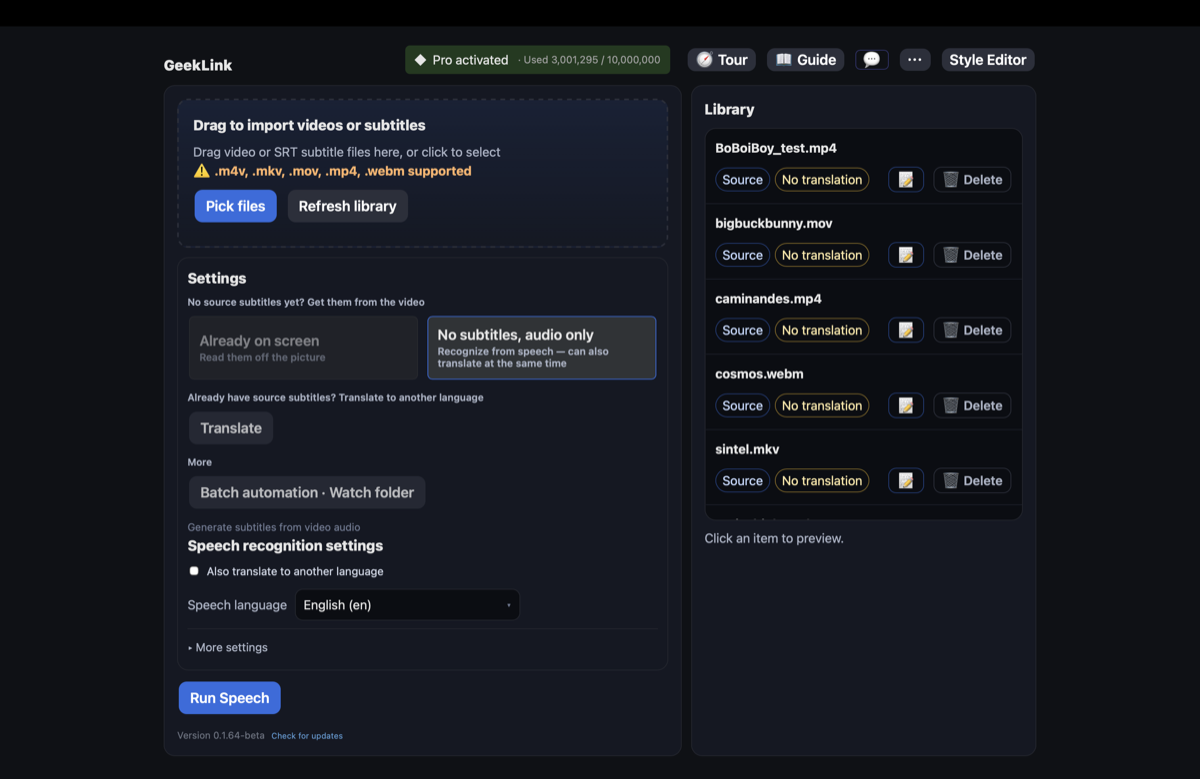
- Chọn “Trích xuất phụ đề cứng (OCR)” — đó là tùy chọn trên màn hình chính của GeekLink dành cho video có phụ đề in sẵn trong hình.
- Nhập video — thả video có phụ đề cứng vào (MP4, MOV, MKV và nhiều định dạng khác).
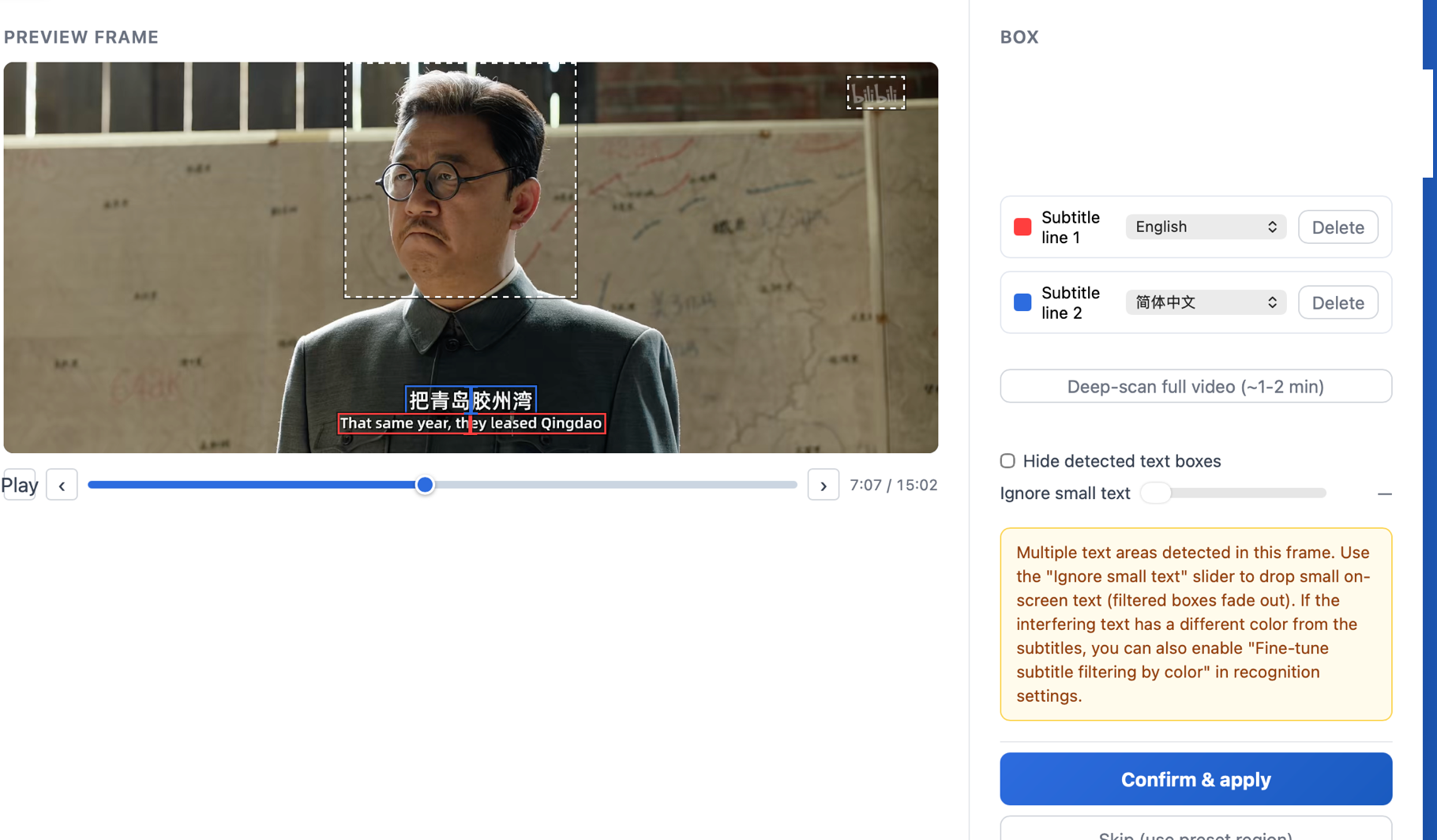
- Rà soát các dòng phụ đề được phát hiện tự động — GeekLink quét video và đánh dấu các vị trí có khả năng là phụ đề. Giữ lại những dòng bạn muốn; nếu phụ đề di chuyển hoặc thiếu một ứng viên, bạn có thể tự thêm hoặc chỉnh một khung.
- Chạy trích xuất OCR — GeekLink phát hiện chỗ chữ thay đổi giữa các khung hình và tạo tệp phụ đề có mốc thời gian, tất cả trên máy tính của bạn.
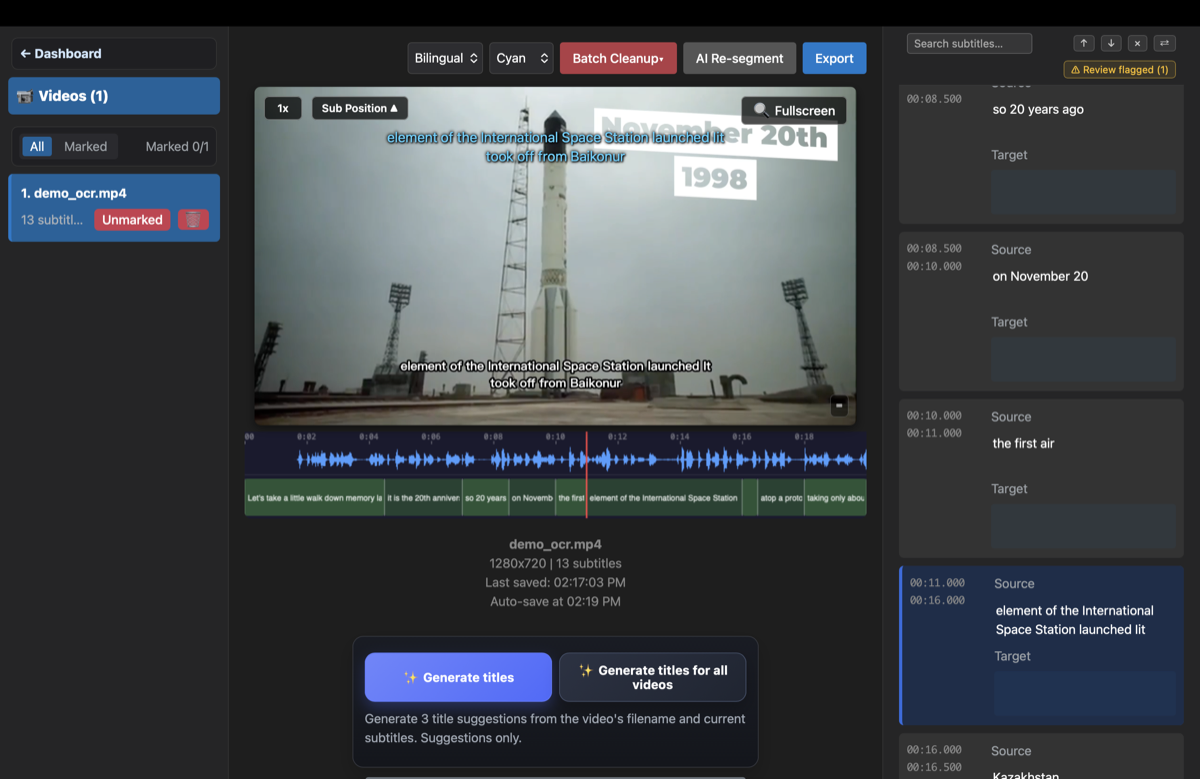
- Rà soát và xuất — sửa các lỗi OCR trong trình chỉnh sửa tích hợp (nó đánh dấu những dòng đáng kiểm tra), rồi xuất SRT — hoặc dịch bằng trình dịch phụ đề AI và gắn cứng phụ đề mới vào.
Vì sao GeekLink nhanh hơn các công cụ OCR video truyền thống?
GeekLink nhanh hơn vì nó coi phụ đề là các dòng phụ đề, chứ không phải hàng nghìn ảnh chụp màn hình rời rạc. Tính năng phát hiện dòng phụ đề chuyên dụng quét video trước và tự động tìm những hàng ổn định nơi phụ đề thực sự xuất hiện, kể cả các dòng riêng trong phụ đề song ngữ và phụ đề hai dòng. Sau đó OCR chỉ tập trung vào những dòng bạn xác nhận, thay vì đọc đi đọc lại cả khung hình hoặc mọi mẩu chữ trong một vùng cắt rộng.
Với video có dòng phụ đề ổn định, GeekLink có thể bỏ qua bước thiết lập vùng cắt cố định quen thuộc và xong nhanh hơn nhiều. Ứng dụng tự tìm đúng các dòng phụ đề cho bạn, còn logo, watermark và chữ không liên quan trên màn hình bị loại khỏi quá trình nhận dạng. Với tư liệu dài như một bộ phim ngắn Trung Quốc dài hai, ba tiếng, việc bớt OCR những thứ không liên quan tạo ra khác biệt lớn. Bạn rà soát các dòng được phát hiện; nếu phụ đề di chuyển, có bố cục bất thường hoặc bị sót một dòng, bạn vẫn có thể thêm khung thủ công.
Trích xuất phụ đề từ MP4 như thế nào?
Trước tiên hãy kiểm tra phụ đề trong MP4 là track chữ thật hay đã in vào hình — câu trả lời đó quyết định bạn dùng công cụ nào. MP4 chỉ là một định dạng chứa và có thể chứa cả hai loại.
- Nếu tắt được phụ đề trong trình phát, tệp MP4 có track phụ đề mềm — bạn có thể lấy thẳng SRT ra, không cần OCR.
- Nếu phụ đề luôn hiện trên màn hình, đó là phụ đề cứng — chọn “Trích xuất phụ đề cứng (OCR)” trong GeekLink, nhập tệp MP4, rà soát các dòng phụ đề được phát hiện tự động và chạy OCR (năm bước ở trên). Quy trình y hệt áp dụng cho tệp MOV, MKV và TS.
Làm sao để OCR không đọc nhầm logo và watermark?
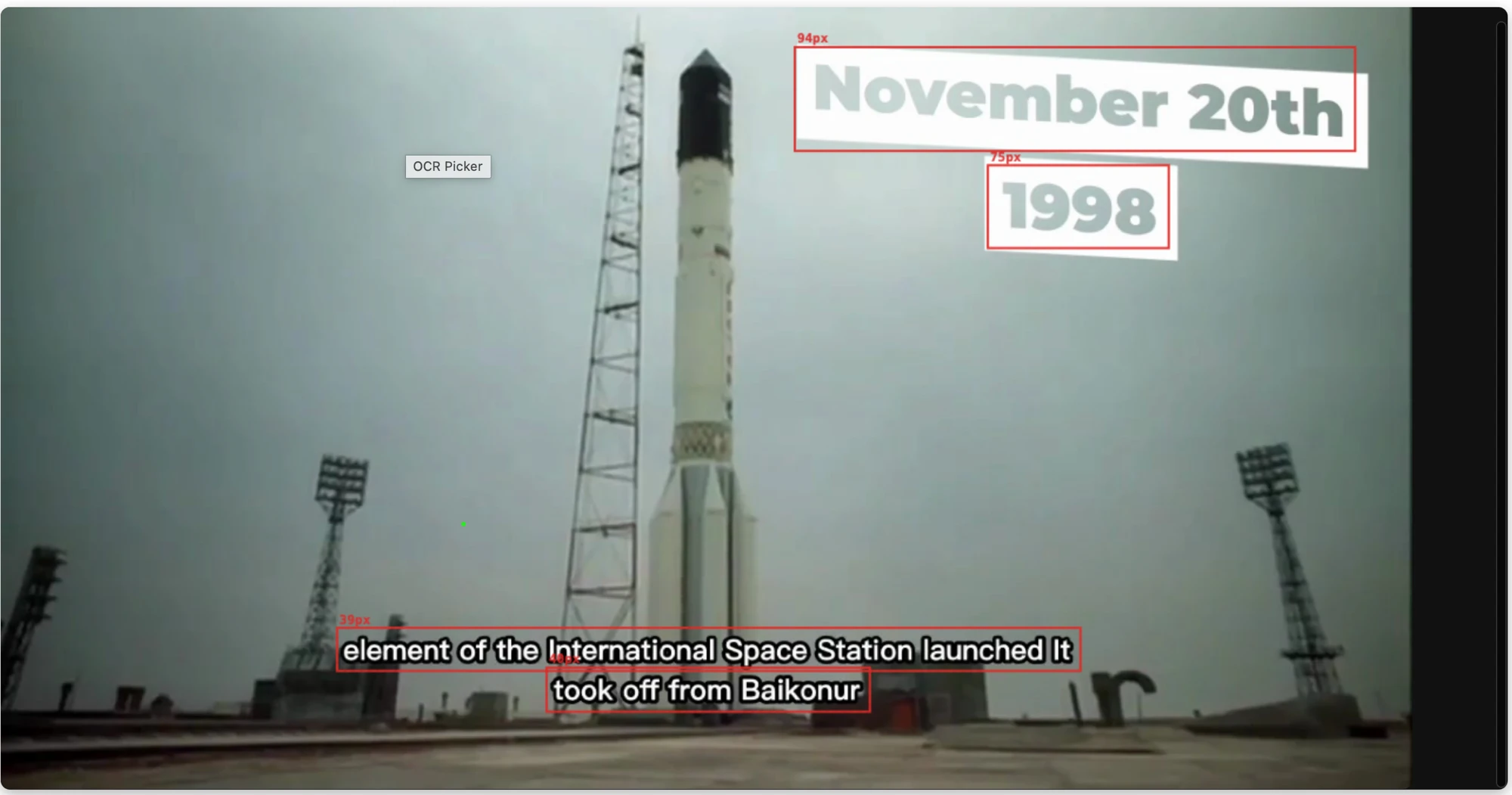
Clip tin tức, phim ngắn và video đăng lại chứa đầy chữ thừa trên màn hình — logo kênh, nhãn “NEWS”, đồ họa nền cỡ lớn. Bạn chỉ cần dòng phụ đề.
GeekLink tự động tìm các dòng có khả năng là phụ đề và có thể lọc thêm theo cỡ chữ và màu — để OCR chỉ giữ chữ trông giống phụ đề và bỏ đi mọi thứ khác. Ứng dụng phát hiện mọi mẩu chữ trên khung hình và ghi kích thước của chúng; bạn quét qua phụ đề thật để lấy mẫu màu. Khi đó OCR sẽ giữ lại, chẳng hạn, dòng phụ đề nhỏ màu trắng và bỏ qua logo khổng lồ cùng watermark.
Trích xuất phụ đề cứng từ anime như thế nào?
Fansub anime thường là phụ đề cứng, hay dùng phông chữ cách điệu, chữ màu và typeset karaoke hoặc biển hiệu — GeekLink tự động tìm các dòng chữ có khả năng là phụ đề, để bạn rà soát các ứng viên lời thoại và bỏ biển hiệu hoặc hiệu ứng trước khi trích xuất.
- Giữ dòng lời thoại ở phía dưới và bỏ các dòng dịch biển hiệu ở đầu màn hình hoặc lời karaoke để chúng không lẫn vào phụ đề của bạn.
- Phụ đề tiếng Nhật và tiếng Trung: các mô hình CJK của GeekLink đọc được kanji, kana và chữ Hán mà OCR thông thường hay đọc sai.
- Nếu vị trí phụ đề thay đổi, hãy thêm hoặc chỉnh một khung trên bản xem trước; phụ đề ở vị trí cố định thường không cần chọn vùng thủ công.
- Nếu bản raw có âm thanh tiếng Nhật rõ ràng và chữ in cứng được cách điệu nhiều, nhận dạng giọng nói (Whisper) có thể là cách nhanh hơn — GeekLink làm được cả hai, nên bạn có thể so sánh.
OCR chính xác đến đâu, và làm sao để có kết quả tốt nhất?
Với phụ đề rõ nét ở độ phân giải 720p trở lên, OCR thường đạt độ chính xác khoảng 90–98% — và trình chỉnh sửa tích hợp của GeekLink giúp bạn sửa phần còn lại thật nhanh bằng cách chỉ đánh dấu những dòng nó chưa chắc chắn, nên bạn không phải đọc lại từng dòng.
Để có kết quả tốt nhất:
- Dùng video độ phân giải cao (720p+) — càng nhiều điểm ảnh cho mỗi ký tự thì đọc càng sạch.
- Đảm bảo phụ đề có độ tương phản tốt so với nền.
- Tự động phát hiện dòng phụ đề: GeekLink tìm các vị trí có khả năng là phụ đề trước khi OCR; bạn có thể tinh chỉnh gợi ý khi video cần.
- Với tiếng Trung / tiếng Nhật / tiếng Hàn, GeekLink dùng các mô hình CJK chuyên biệt vượt trội hơn OCR thông thường.
Khi chữ in cứng quá nhỏ hoặc mờ nhưng âm thanh rõ, nhận dạng giọng nói (Whisper) có thể là lựa chọn tốt hơn — GeekLink làm được cả hai. Nếu bạn muốn Claude hoặc Codex tự chọn cách trích xuất, kiểm tra vùng phụ đề và rà soát các câu phụ đề kết quả, trang bản xem trước cho nhà phát triển Subtitle MCP Server của chúng tôi giới thiệu các công cụ hiện có. Tính năng này chưa có trong bộ cài công khai.
Tôi có thể trích xuất phụ đề từ bất kỳ video nào không?
Gần như vậy — nếu người xem đọc được phụ đề trên màn hình, OCR thường trích xuất được. Giới hạn nằm ở độ dễ đọc, không phải định dạng tệp.
- Hoạt động tốt: phụ đề in cứng rõ nét ở 720p trở lên, bằng bất kỳ ngôn ngữ nào, trong bất kỳ định dạng chứa nào (MP4, MOV, MKV).
- Khó hơn: độ phân giải rất thấp, nén quá mạnh gây nhiễu, chữ chuyển động hoặc có hiệu ứng, hoặc phụ đề nằm trên nền rối với độ tương phản kém.
- Không có chữ nào trên màn hình? Không có gì để OCR đọc cả — hãy dùng nhận dạng giọng nói để chuyển âm thanh của video thành phụ đề .
Vì sao nên dùng GeekLink để trích xuất bằng OCR?
- 100% trên máy: OCR chạy hoàn toàn trên máy tính của bạn — không tải video lên dịch vụ đám mây nào.
- Nhiều hệ chữ: Tiếng Trung (giản thể/phồn thể), tiếng Nhật (kanji + kana), tiếng Hàn (Hangul), tiếng Ả Rập (viết từ phải sang trái) và chữ Latinh.
- Điều chỉnh thủ công (tùy chọn): thêm hoặc tinh chỉnh khung vùng cho phụ đề di chuyển hoặc bố cục bất thường.
- Đánh dấu những dòng đáng kiểm tra: bạn chỉ rà soát vài dòng thay vì đọc từng câu.
- Một quy trình duy nhất: trích xuất → chỉnh sửa → dịch → gắn cứng, không cần đổi công cụ.
Câu hỏi thường gặp
Có AI nào nhận dạng được chữ trong video không?
Có — khi chữ đã hiển thị sẵn trong khung hình, hãy dùng OCR video thay vì chuyển giọng nói. GeekLink đọc chữ phụ đề in cứng ngay trên máy và biến nó thành phụ đề có mốc thời gian, chỉnh sửa được; nếu không có chữ hiển thị, hãy dùng nhận dạng giọng nói.
Tôi chỉ có video thành phẩm đã xuất — có công cụ nào đọc phụ đề in cứng và biến nó trở lại thành chữ chỉnh sửa được không?
Có — bạn không cần project dựng gốc hay tệp chữ riêng, chỉ cần chính video đã xuất. Thả nó vào GeekLink ở chế độ “Trích xuất phụ đề cứng (OCR)”, ứng dụng sẽ đọc phụ đề in cứng theo từng khung hình và tự động tạo tệp SRT có mốc thời gian, chỉnh sửa được, hoàn toàn trên máy tính của bạn.
Phụ đề cứng là gì?
Phụ đề cứng (burn-in) là chữ được in vĩnh viễn vào hình ảnh video trong lúc dựng. Khác với phụ đề mềm (tệp SRT/ASS), chúng không thể tắt trong trình phát.
OCR có trích xuất được phụ đề của mọi ngôn ngữ không?
OCR của GeekLink hỗ trợ tiếng Trung, tiếng Nhật, tiếng Hàn, tiếng Anh và phần lớn ngôn ngữ dùng chữ Latinh. Tiếng Ả Rập và tiếng Thái cũng được hỗ trợ bằng các mô hình chuyên biệt.
OCR chính xác đến đâu so với nhận dạng giọng nói?
Độ chính xác của OCR phụ thuộc vào chất lượng video và độ rõ của phụ đề — thường 90-98% với phụ đề rõ nét ở 720p+. Nhận dạng giọng nói (Whisper) tốt hơn khi chữ in cứng không rõ nhưng âm thanh sạch.
Tôi có thể xóa phụ đề cứng khỏi video không?
GeekLink trích xuất chữ thành tệp phụ đề nhưng không xóa phụ đề hiển thị khỏi video. Để “thay thế” chúng, hãy phủ phụ đề dịch mới lên trên.
Video của tôi có bị tải lên đâu không?
Không. OCR chạy trên máy tính của bạn — video không bao giờ rời khỏi thiết bị.
Làm sao để tải GeekLink cho Mac hoặc Windows?
Cả hai bản desktop đều tải trực tiếp miễn phí từ geeklink.dev. Tải tệp DMG cho Mac hoặc tệp ZIP 64-bit cho Windows; không cần app store, tài khoản hay đăng nhập.
Thời gian phụ đề có chính xác không?
Có. GeekLink phát hiện theo từng khung hình thời điểm mỗi dòng phụ đề xuất hiện và biến mất, nên tệp SRT xuất ra khớp thời gian với video — hữu ích ngay cả khi bạn chỉ quan tâm đến thời gian chứ không cần chữ hoàn hảo (ví dụ làm thẻ subs2srs để học ngoại ngữ).
Làm sao để trích xuất phụ đề từ MP4?
Kiểm tra xem phụ đề trong MP4 có tắt được trong trình phát không. Nếu được, đó là track phụ đề mềm và bạn có thể xuất trực tiếp. Nếu phụ đề luôn hiện trên màn hình, đó là phụ đề cứng — chọn “Trích xuất phụ đề cứng (OCR)” trong GeekLink, nhập tệp MP4, rà soát các dòng phụ đề được phát hiện tự động và chạy OCR. Cách này cũng áp dụng cho MOV, MKV và TS.
Tôi có thể trích xuất phụ đề từ anime không?
Có. Fansub anime thường là phụ đề cứng. GeekLink tự động tìm các dòng chữ có khả năng là phụ đề; hãy giữ dòng lời thoại phía dưới và bỏ các dòng dịch biển hiệu hoặc hiệu ứng karaoke khỏi gợi ý. Nếu vị trí phụ đề thay đổi, bạn có thể thêm hoặc chỉnh khung. Các mô hình CJK của GeekLink xử lý tốt chữ Nhật và chữ Trung, và nếu âm thanh rõ, bạn có thể dùng nhận dạng giọng nói thay thế.
Bài viết liên quan
Công khai: GeekLink là sản phẩm của chính chúng tôi. Các con số độ chính xác OCR là khoảng điển hình cho phụ đề rõ nét ở 720p+ và thay đổi theo chất lượng video.