W skrócie: Wtopione (wypalone) napisy są zapisane w obrazie filmu i nie da się ich wyłączyć, więc aby odzyskać edytowalny tekst, trzeba „odczytać” słowa z obrazu (techniczna nazwa to OCR). W GeekLink na starcie wybierasz „Wyodrębnij wtopione napisy (OCR)”, importujesz film, a aplikacja przed ekstrakcją automatycznie znajduje prawdopodobne linie napisów — możesz przejrzeć sugestie lub je poprawić, a wszystko działa lokalnie na Twoim komputerze. Aplikacja odczytuje tekst klatka po klatce do pliku SRT z kodami czasowymi, który możesz edytować, tłumaczyć lub ponownie wtopić. To darmowe, bezpośrednie pobranie na Maca i Windows z geeklink.dev, działa w pełni offline i obsługuje chiński, japoński, koreański, angielski i inne języki.
Jeśli szukasz sposobu na „wyodrębnienie wtopionych napisów”, masz film, w którym napisy są częścią obrazu — to częste w chińskich krótkich dramach, przesłanych dalej klipach z Douyin/Bilibili, ripach DVD i klipach z mediów społecznościowych. Oto dokładnie, jak zamienić takie wtopione napisy z powrotem w edytowalny plik napisów.
Czym są wtopione napisy i dlaczego nie da się ich wyłączyć?
Wtopione napisy — nazywane też hardsubami, napisami wypalonymi lub otwartymi — to tekst trwale wyrenderowany w klatkach filmu podczas montażu, więc żaden odtwarzacz nie może ich ukryć. W przeciwieństwie do napisów miękkich (plików SRT/ASS dołączanych obok filmu) nie ma tu osobnej ścieżki tekstowej, którą można by wyciągnąć.
Aby uzyskać edytowalny plik, trzeba odczytać tekst z obrazu za pomocą OCR (optycznego rozpoznawania znaków). To pierwszy krok zawsze, gdy chcesz przetłumaczyć film który ma tylko wtopione napisy — nie przetłumaczysz czegoś, co jeszcze nie jest tekstem.
Napisy wtopione a osadzone: jaka jest różnica?
Napisy osadzone to osobna ścieżka tekstowa ukryta w pliku wideo — możesz je włączać i wyłączać, a do ich wyciągnięcia nigdy nie potrzebujesz OCR. Napisy wtopione są namalowane na obrazie i nie da się ich przełączać — właśnie dlatego potrzebują OCR.
Szybki sposób, żeby sprawdzić, które masz:
- Czy możesz wyłączyć napisy w odtwarzaczu takim jak VLC lub QuickTime? To napisy osadzone (nazywane też miękkimi lub przełączanymi) — wyeksportuj ścieżkę bezpośrednio, OCR niepotrzebny.
- Czy napisy zostają na ekranie bez względu na wszystko — inny odtwarzacz, inne urządzenie, przewijanie? To napisy wtopione, a OCR to jedyny sposób na odzyskanie edytowalnego tekstu.
Większość klipów przesłanych dalej z Douyin/Bilibili, krótkich dram i klipów z mediów społecznościowych ma napisy wtopione. Jeśli nie wiesz, które masz, zobacz Napisy osadzone vs wtopione vs zewnętrzne.
Jak krok po kroku wyodrębnić wtopione napisy?
Cały proces działa lokalnie w GeekLink — Twój film nigdy nie opuszcza komputera.
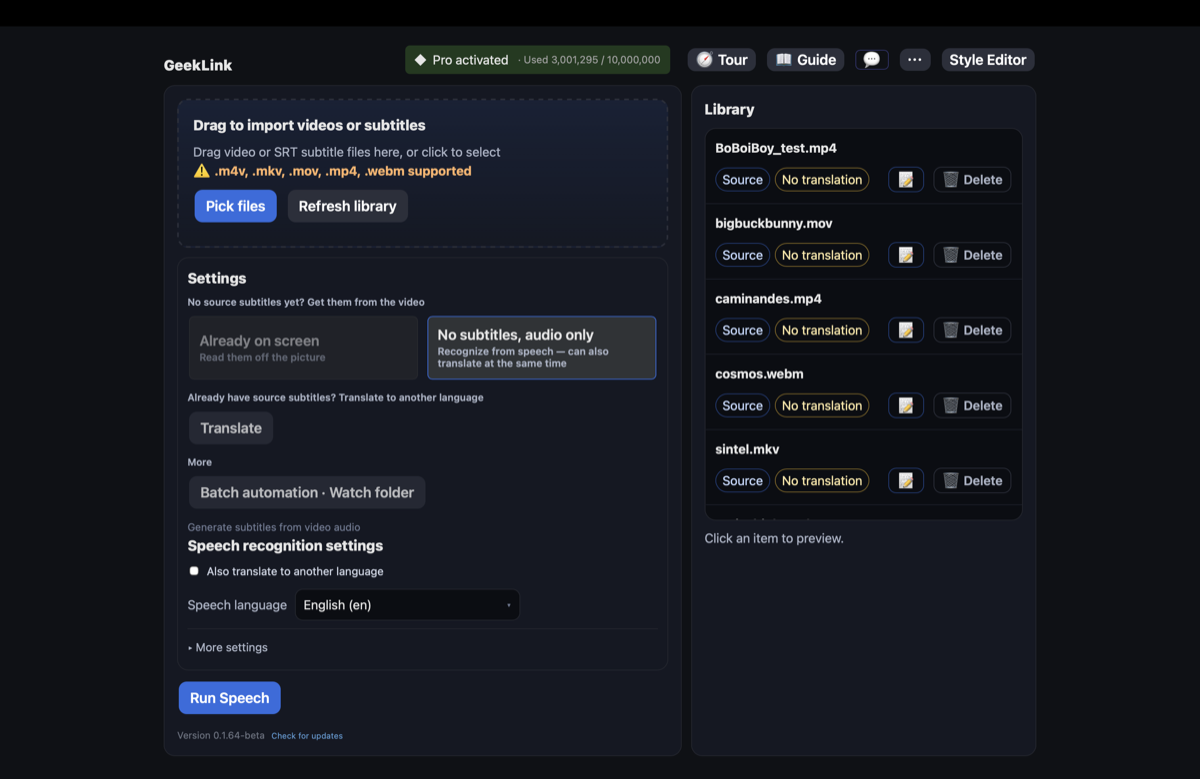
- Wybierz „Wyodrębnij wtopione napisy (OCR)” — to opcja na ekranie głównym GeekLink dla filmów, w których napisy są częścią obrazu.
- Zaimportuj film — wrzuć film z wtopionymi napisami (MP4, MOV, MKV i inne).
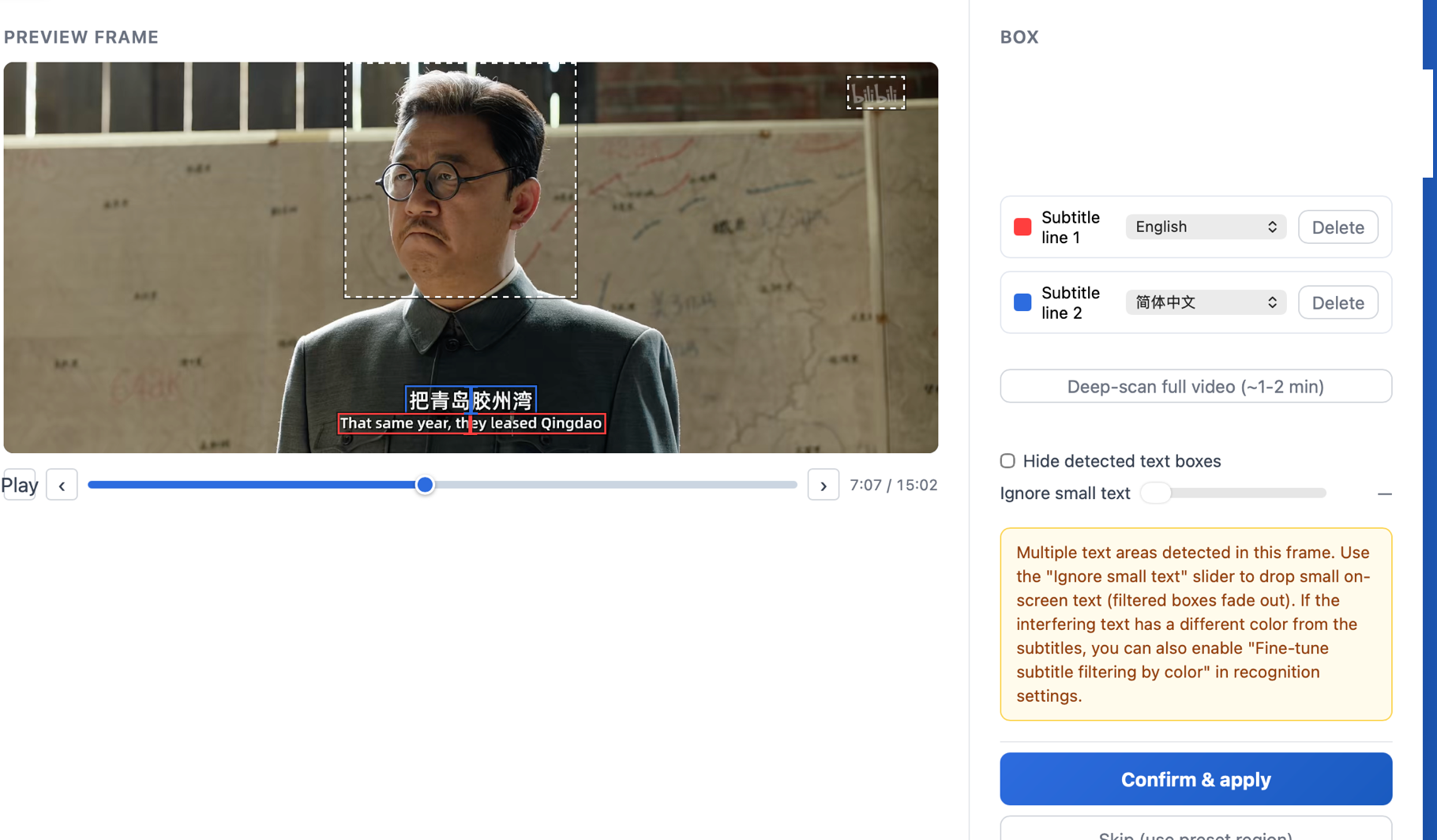
- Przejrzyj automatycznie wykryte linie napisów — GeekLink skanuje film i zaznacza prawdopodobne pozycje napisów. Zostaw linie, których potrzebujesz; jeśli napisy się przesuwają lub brakuje kandydata, możesz ręcznie dodać lub poprawić ramkę.
- Uruchom ekstrakcję OCR — GeekLink wykrywa, gdzie tekst zmienia się między klatkami, i tworzy plik napisów z kodami czasowymi — wszystko na Twoim komputerze.
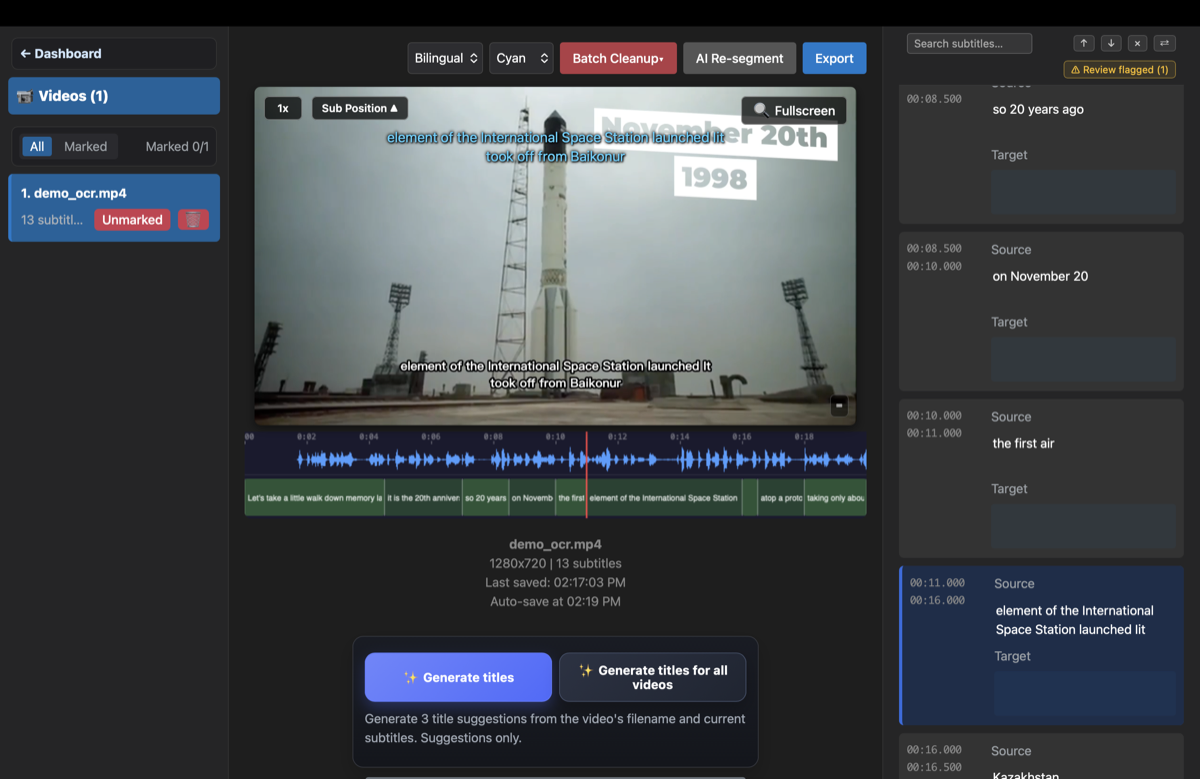
- Przejrzyj i wyeksportuj — popraw ewentualne pomyłki OCR we wbudowanym edytorze (oznacza linie warte sprawdzenia), a potem wyeksportuj SRT — albo przetłumacz go za pomocą tłumacza napisów AI i wtop nowe napisy.
Dlaczego GeekLink jest szybszy od tradycyjnych narzędzi OCR do wideo?
GeekLink jest szybszy, bo traktuje napisy jak linie napisów, a nie jak tysiące niepowiązanych zrzutów ekranu. Wyspecjalizowane wykrywanie linii napisów najpierw skanuje film i automatycznie znajduje stabilne wiersze, w których naprawdę pojawiają się napisy, w tym osobne linie w napisach dwujęzycznych i dwuwierszowych. Następnie OCR skupia się na liniach, które potwierdzisz, zamiast wielokrotnie czytać całą klatkę lub każdy fragment tekstu w jednym szerokim kadrze.
W filmach ze stabilnymi liniami napisów GeekLink może pominąć zwykłe ustawianie stałego kadru i skończyć znacznie szybciej. Sam znajduje właściwe linie napisów, a logo, znaki wodne i niezwiązany tekst na ekranie pozostają poza procesem rozpoznawania. Przy długim materiale, takim jak dwu- lub trzygodzinna chińska krótka drama, mniej zbędnej pracy OCR robi ogromną różnicę. Przeglądasz wykryte linie; jeśli napisy się przesuwają, mają nietypowy układ albo jakaś linia została pominięta, nadal możesz dodać ręczną ramkę.
Jak wyodrębnić napisy z pliku MP4?
Najpierw sprawdź, czy napisy w MP4 są prawdziwą ścieżką tekstową, czy są wtopione w obraz — ta jedna odpowiedź decyduje o narzędziu. MP4 to tylko kontener i może zawierać oba rodzaje.
- Jeśli napisy da się wyłączyć w odtwarzaczu, plik MP4 zawiera ścieżkę miękkich napisów — możesz wyciągnąć SRT bezpośrednio, bez OCR.
- Jeśli są zawsze na ekranie, to napisy wtopione — wybierz „Wyodrębnij wtopione napisy (OCR)” w GeekLink, zaimportuj MP4, przejrzyj automatycznie wykryte linie napisów i uruchom OCR (pięć kroków powyżej). Dokładnie ten sam proces działa dla plików MOV, MKV i TS.
Jak sprawić, by OCR nie łapał logo i znaków wodnych?
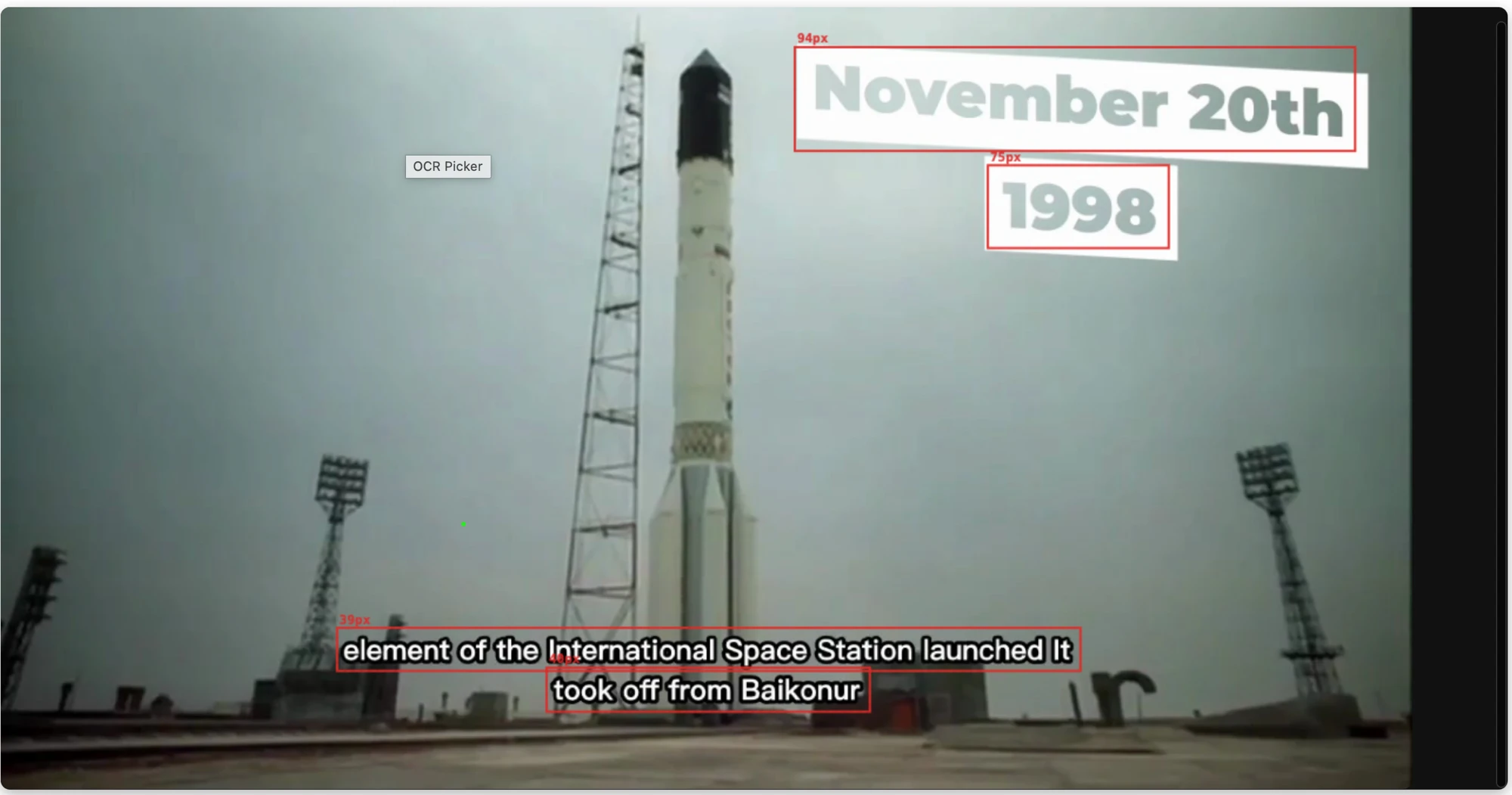
Klipy informacyjne, krótkie dramy i przesłane dalej filmy są pełne ekranowego bałaganu — logo kanałów, plakietki „NEWS”, duże grafiki w tle. Ty chcesz tylko linii napisów.
GeekLink automatycznie znajduje prawdopodobne linie napisów i może dodatkowo filtrować po rozmiarze czcionki i kolorze — więc OCR zachowuje tylko tekst wyglądający jak napisy, a resztę odrzuca. Aplikacja wykrywa każdy fragment tekstu w klatce i podaje jego rozmiar; przeciągasz po prawdziwym napisie, aby pobrać jego kolor. Wtedy OCR zachowa na przykład małą białą linię napisów, a zignoruje ogromne logo i znak wodny.
Jak wyodrębnić wtopione napisy z anime?
Fansuby anime są zwykle wtopione, często ze stylizowanymi czcionkami, kolorowym tekstem i typesettingiem karaoke lub napisów na obiektach — GeekLink automatycznie znajduje prawdopodobne linie tekstu, więc możesz przejrzeć kandydatów z dialogami i usunąć napisy na obiektach lub efekty przed ekstrakcją.
- Zostaw linię dialogową na dole i usuń tłumaczenia napisów z obiektów u góry ekranu lub teksty karaoke, żeby nie wmieszały się w Twoje napisy.
- Napisy japońskie i chińskie: modele CJK w GeekLink czytają kanji, kanę i hanzi, które ogólny OCR przekręca.
- Jeśli pozycja napisów się zmienia, dodaj lub popraw ramkę na podglądzie; napisy w stałym miejscu zwykle nie wymagają ręcznego zaznaczania obszaru.
- Jeśli surowy materiał ma czysty japoński dźwięk a wtopiony tekst jest mocno stylizowany, rozpoznawanie mowy (Whisper) może być szybszą drogą — GeekLink robi jedno i drugie, więc możesz porównać.
Jak dokładny jest OCR i jak uzyskać najlepsze wyniki?
Przy czystych napisach w rozdzielczości 720p lub wyższej OCR osiąga zwykle około 90–98% dokładności — a wbudowany edytor GeekLink pozwala szybko poprawić resztę, oznaczając tylko linie, co do których nie ma pewności, więc nie czytasz każdej linijki od nowa.
Aby uzyskać najlepsze wyniki:
- Używaj filmów w wysokiej rozdzielczości (720p+) — więcej pikseli na znak oznacza czystszy odczyt.
- Zadbaj o dobry kontrast napisów względem tła.
- Automatyczne wykrywanie linii napisów: GeekLink przed OCR znajduje prawdopodobne pozycje napisów; w razie potrzeby możesz poprawić sugestie.
- Dla chińskiego / japońskiego / koreańskiego GeekLink używa wyspecjalizowanych modeli CJK, które biją ogólny OCR.
Gdy wtopiony tekst jest za mały lub rozmyty, ale dźwięk jest czysty, lepszą drogą może być rozpoznawanie mowy (Whisper) — GeekLink potrafi jedno i drugie. Jeśli chcesz, żeby Claude lub Codex wybierał metodę ekstrakcji, sprawdzał obszary napisów i przeglądał gotowe kwestie, nasza wersja dla deweloperów Subtitle MCP Server opisuje obecne narzędzia. Nie jest jeszcze dostępna w publicznym instalatorze.
Czy mogę wyodrębnić napisy z dowolnego filmu?
Prawie — jeśli człowiek może przeczytać napisy na ekranie, OCR zwykle potrafi je wyodrębnić. Ograniczeniem jest czytelność, a nie format pliku.
- Działa dobrze: czyste wtopione napisy w 720p lub wyżej, w dowolnym języku, w dowolnym kontenerze (MP4, MOV, MKV).
- Trudniej: bardzo niska rozdzielczość, silne artefakty kompresji, ruchomy lub animowany tekst albo napisy na ruchliwym tle ze słabym kontrastem.
- Na ekranie w ogóle nie ma tekstu? OCR nie ma czego czytać — zamiast tego użyj rozpoznawania mowy, aby zamienić dźwięk filmu w napisy .
Dlaczego warto używać GeekLink do ekstrakcji OCR?
- W 100% lokalnie: OCR działa w całości na Twoim komputerze — bez wysyłania filmu do usługi w chmurze.
- Wiele systemów pisma: Chiński (uproszczony/tradycyjny), japoński (kanji + kana), koreański (hangul), arabski (od prawej do lewej) i alfabet łaciński.
- Opcjonalna ręczna korekta: dodaj lub popraw ramkę obszaru dla ruchomych napisów lub nietypowych układów.
- Oznacza linie warte sprawdzenia: przeglądasz kilka linii, zamiast czytać każdą kwestię.
- Jeden proces: ekstrakcja → edycja → tłumaczenie → wtapianie, bez zmieniania narzędzi.
Najczęściej zadawane pytania
Czy istnieje AI, które rozpoznaje tekst w filmie?
Tak — gdy słowa są już widoczne w klatkach filmu, użyj OCR wideo zamiast transkrypcji mowy. GeekLink lokalnie odczytuje tekst wtopionych napisów i zamienia go w edytowalne napisy z kodami czasowymi; jeśli widocznego tekstu nie ma, użyj rozpoznawania mowy.
Mam tylko gotowy, wyeksportowany film — czy jest narzędzie, które odczyta wtopione napisy i zamieni je z powrotem w edytowalny tekst?
Tak — nie potrzebujesz oryginalnego projektu montażowego ani osobnego pliku tekstowego, wystarczy sam wyeksportowany film. Wrzuć go do GeekLink w trybie „Wyodrębnij wtopione napisy (OCR)”, a aplikacja odczyta wtopione napisy klatka po klatce i automatycznie wygeneruje edytowalny plik SRT z kodami czasowymi, w całości na Twoim komputerze.
Czym są wtopione napisy?
Wtopione (wypalone) napisy to tekst trwale wyrenderowany w obrazie filmu podczas montażu. W przeciwieństwie do napisów miękkich (plików SRT/ASS) nie da się ich wyłączyć w odtwarzaczu.
Czy OCR wyodrębni napisy w każdym języku?
OCR w GeekLink obsługuje chiński, japoński, koreański, angielski i większość języków zapisywanych alfabetem łacińskim. Arabski i tajski są również obsługiwane przez wyspecjalizowane modele.
Jak dokładny jest OCR w porównaniu z rozpoznawaniem mowy?
Dokładność OCR zależy od jakości filmu i czytelności napisów — zwykle 90–98% dla czystych napisów w 720p+. Rozpoznawanie mowy (Whisper) sprawdza się lepiej, gdy wtopiony tekst jest nieczytelny, a dźwięk czysty.
Czy mogę usunąć wtopione napisy z filmu?
GeekLink wyodrębnia tekst do pliku napisów, ale nie wymazuje widocznych napisów z filmu. Aby je „zastąpić”, nałóż na nie nowe, przetłumaczone napisy.
Czy mój film jest gdzieś wysyłany?
Nie. OCR działa lokalnie na Twoim komputerze — film nigdy nie opuszcza urządzenia.
Jak pobrać GeekLink na Maca lub Windows?
Obie wersje desktopowe można pobrać za darmo bezpośrednio z geeklink.dev. Pobierz plik DMG na Maca lub 64-bitowy plik ZIP na Windows; bez sklepu z aplikacjami, konta ani logowania.
Czy synchronizacja napisów jest dokładna?
Tak. GeekLink klatka po klatce wykrywa, kiedy każda linia napisów się pojawia i znika, więc wyeksportowany SRT jest zsynchronizowany z filmem — to przydatne nawet wtedy, gdy zależy Ci tylko na synchronizacji, a nie na idealnym tekście (np. przy tworzeniu fiszek subs2srs do nauki języków).
Jak wyodrębnić napisy z pliku MP4?
Sprawdź, czy napisy w MP4 da się wyłączyć w odtwarzaczu. Jeśli tak, to miękka ścieżka, którą możesz wyeksportować bezpośrednio. Jeśli zostają na ekranie bez względu na wszystko, są wtopione — wybierz „Wyodrębnij wtopione napisy (OCR)” w GeekLink, zaimportuj MP4, przejrzyj automatycznie wykryte linie napisów i uruchom OCR. To samo działa dla MOV, MKV i TS.
Czy mogę wyodrębnić napisy z anime?
Tak. Fansuby anime są zwykle wtopione. GeekLink automatycznie znajduje prawdopodobne linie tekstu; zostaw dolną linię dialogową i usuń z sugestii tłumaczenia napisów z obiektów lub efekty karaoke. Jeśli pozycja napisów się zmienia, możesz dodać lub poprawić ramkę. Modele CJK w GeekLink dobrze radzą sobie z tekstem japońskim i chińskim, a jeśli dźwięk jest czysty, możesz zamiast tego użyć rozpoznawania mowy.
Powiązane artykuły
Informacja: GeekLink to nasz własny produkt. Podane wartości dokładności OCR to typowe zakresy dla czystych napisów w 720p+ i zależą od jakości filmu.