In breve: I sottotitoli hardcoded, o impressi, fanno parte dell'immagine video e non possono essere disattivati. Per recuperare un testo modificabile devi quindi “leggere” le parole dall'immagine: il nome tecnico è OCR. In GeekLink scegli “Estrai sottotitoli hardcoded (OCR)” nella schermata iniziale, importi il video e lasci che l'app individui le probabili righe dei sottotitoli prima dell'estrazione — puoi rivedere i suggerimenti o modificarli se serve. L'app legge il testo fotogramma per fotogramma e crea un SRT sincronizzato che puoi modificare, tradurre o imprimere di nuovo nel video. Il download diretto è gratuito per Mac e Windows da geeklink.dev; il flusso funziona completamente offline e supporta cinese, giapponese, coreano, inglese e altre lingue.
Se hai cercato “estrarre sottotitoli hardcoded”, probabilmente hai un video in cui i sottotitoli fanno parte dell'immagine: è comune nei brevi drama cinesi, nei repost di Douyin/Bilibili, negli estratti da DVD e nelle clip social. Ecco come trasformare quei sottotitoli incorporati in un file modificabile.
Che cosa sono i sottotitoli hardcoded e perché non puoi disattivarli?
I sottotitoli hardcoded, chiamati anche hard subtitle, hardsub, sottotitoli incorporati o aperti, sono testo renderizzato permanentemente nei fotogrammi durante il montaggio: nessun lettore può nasconderli. A differenza dei sottotitoli soft, cioè file SRT/ASS separati dal video, non esiste una traccia di testo distinta da estrarre.
Per ottenere un file modificabile devi leggere il testo dell'immagine con l'OCR, il riconoscimento ottico dei caratteri. È il primo passaggio ogni volta che vuoi tradurre un video che contiene solo sottotitoli impressi — non puoi tradurre qualcosa che non è ancora testo.
Sottotitoli hardcoded e incorporati: qual è la differenza?
I sottotitoli incorporati sono una traccia di testo separata dentro il file video: puoi attivarli o disattivarli e non ti serve l'OCR per visualizzarli. I sottotitoli hardcoded, invece, sono impressi nell'immagine e non possono essere attivati o disattivati: per questo richiedono l'OCR.
Ecco un modo rapido per capire quale dei due hai davanti:
- Puoi disattivare i sottotitoli in un lettore come VLC o QuickTime? Allora sono incorporati, cioè soft o attivabili: esporta direttamente la traccia, senza OCR.
- I sottotitoli restano sullo schermo in ogni caso, anche cambiando lettore o dispositivo? Allora sono impressi e l'OCR è l'unico modo per recuperare il testo modificabile.
La maggior parte dei repost, dei brevi drama e delle clip social di Douyin/Bilibili ha i sottotitoli impressi. Se non sai quale tipo hai, leggi Sottotitoli incorporati, impressi ed esterni.
Come si estraggono i sottotitoli hardcoded, passo dopo passo?
L'intero flusso viene eseguito localmente in GeekLink: il video non lascia mai il tuo computer.
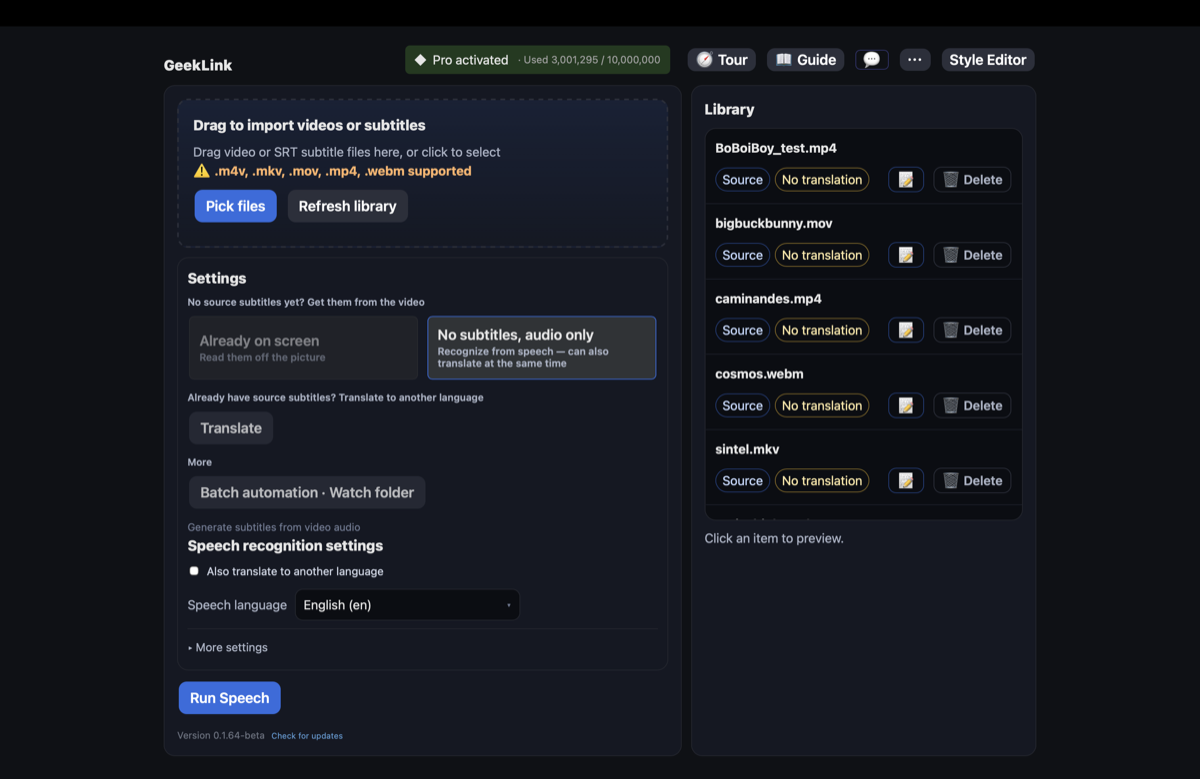
- Seleziona “Estrai sottotitoli hardcoded (OCR)” — è l'opzione della schermata iniziale di GeekLink per i video con sottotitoli impressi nell'immagine.
- Importa il video — aggiungi il video con i sottotitoli impressi (MP4, MOV, MKV e altri formati).
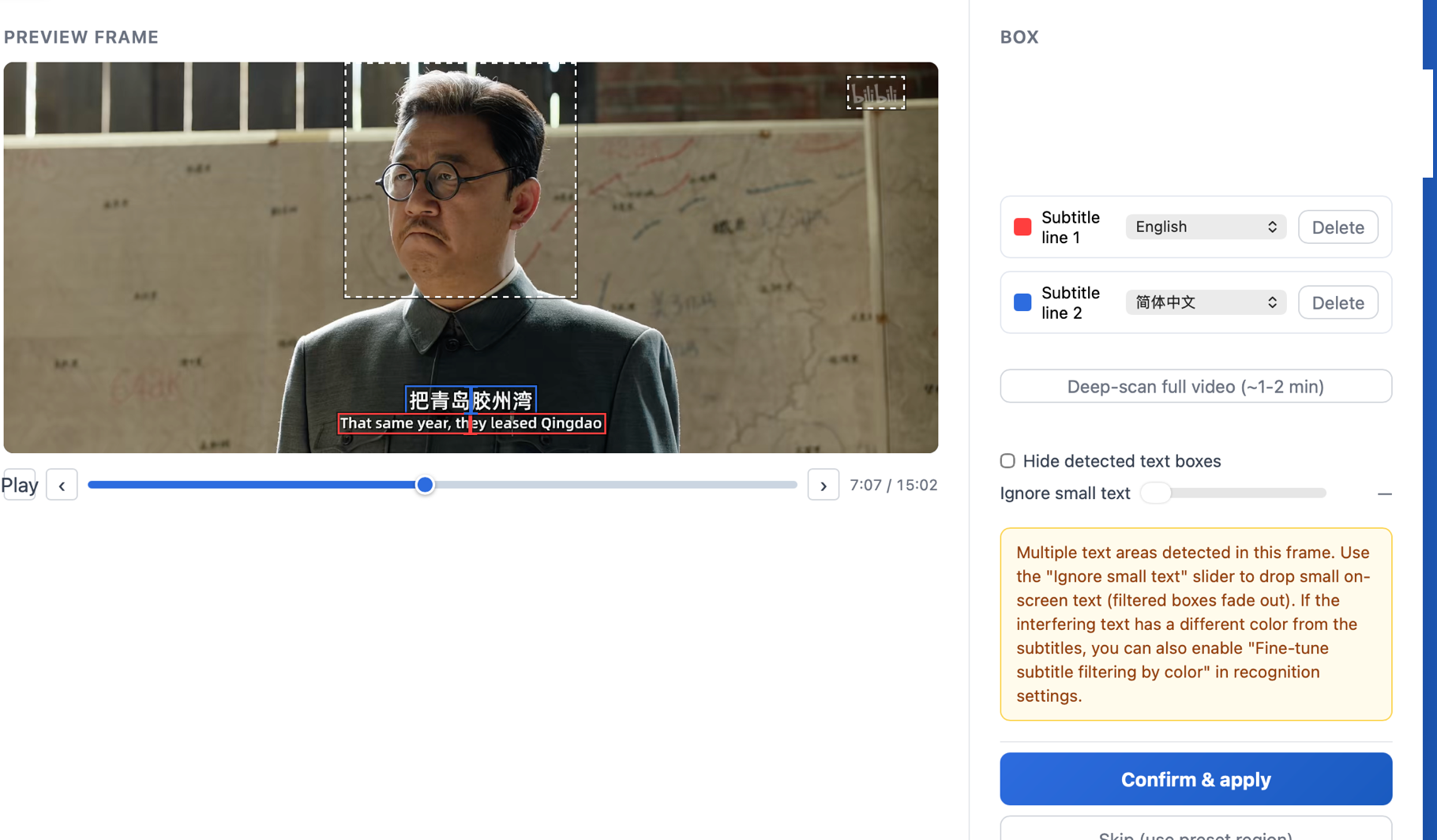
- Esamina le righe dei sottotitoli rilevate automaticamente — GeekLink analizza il video e contrassegna le probabili posizioni dei sottotitoli. Conserva le righe che ti servono; se i sottotitoli si spostano o manca un candidato, puoi aggiungere o regolare manualmente un riquadro.
- Esegui l'estrazione OCR — GeekLink rileva i cambiamenti del testo tra i fotogrammi e crea un file di sottotitoli sincronizzato, tutto sul tuo computer.
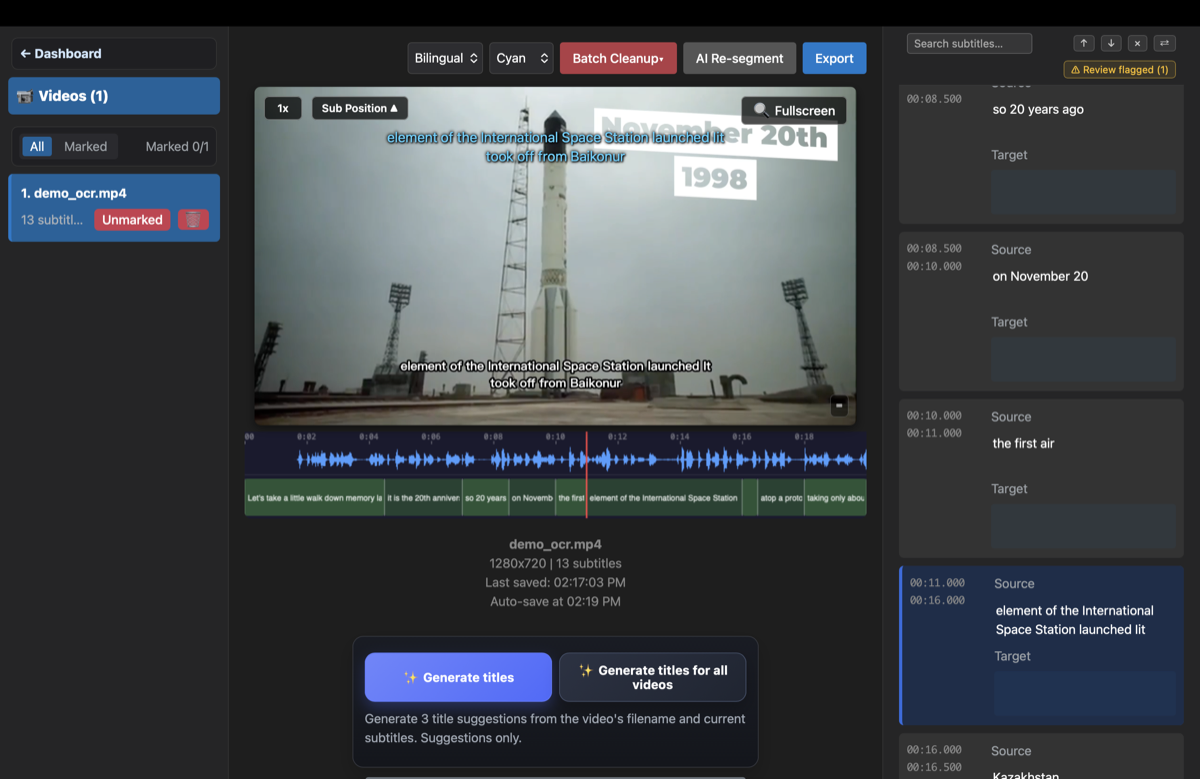
- Controlla ed esporta — correggi gli errori OCR nell'editor integrato, controlla le righe segnalate, poi esporta un SRT oppure traduci in un'altra lingua e imprimi i nuovi sottotitoli.
Come estrarre i sottotitoli da un MP4?
Per prima cosa verifica se i sottotitoli dell'MP4 sono una vera traccia di testo o sono impressi nell'immagine: da questo dipende lo strumento da usare. MP4 è solo un contenitore e può contenere entrambi i tipi.
- Se i sottotitoli possono essere disattivati nel lettore, l'MP4 contiene una traccia soft: puoi estrarre direttamente l'SRT, senza OCR.
- Se restano sempre sullo schermo, sono hardcoded: seleziona “Estrai sottotitoli hardcoded (OCR)” in GeekLink, importa l'MP4, controlla le righe rilevate automaticamente ed esegui l'OCR, seguendo i cinque passaggi precedenti. Lo stesso flusso funziona per i file MOV, MKV e TS.
Come impedire all'OCR di catturare loghi e filigrane?
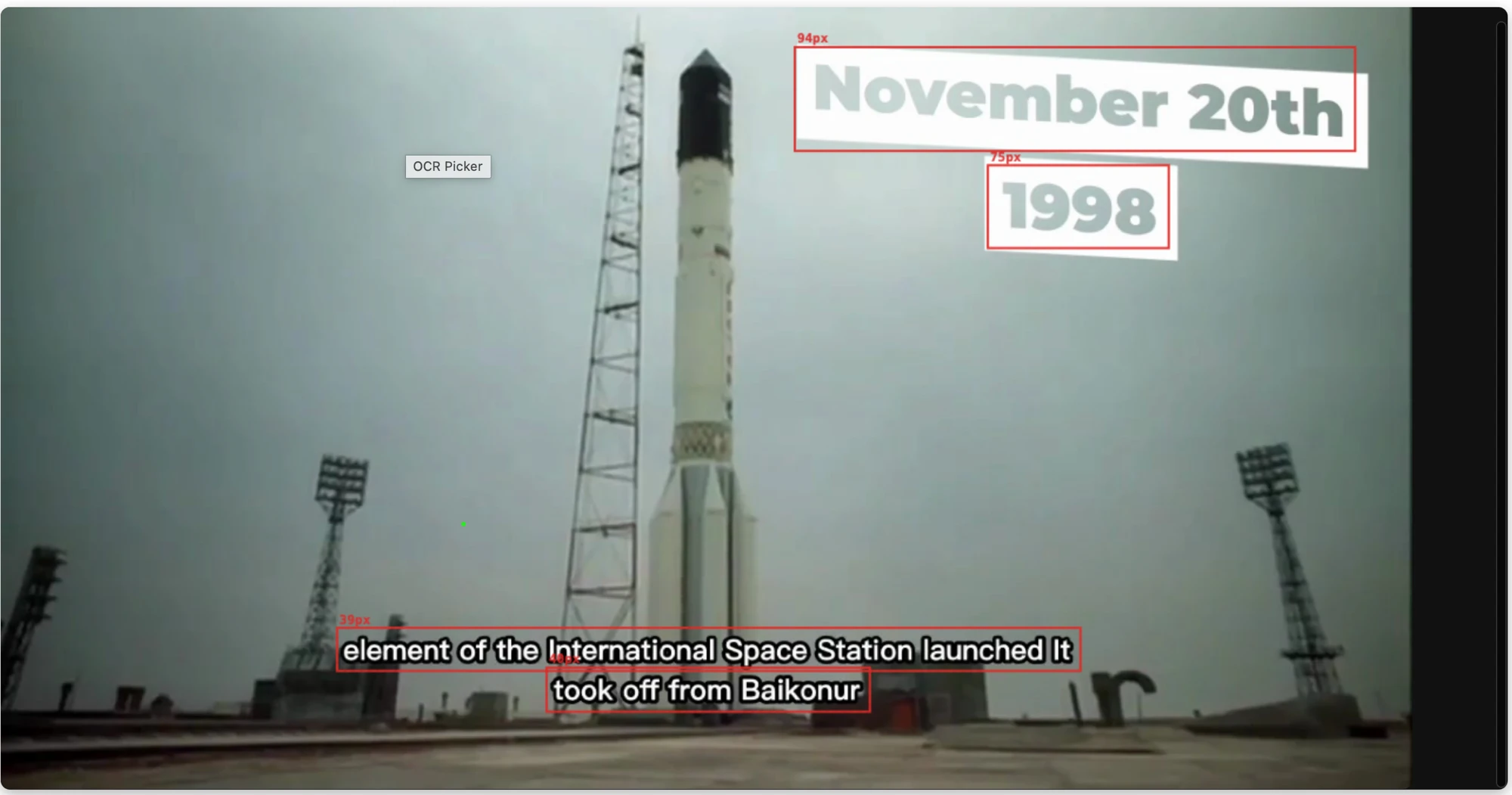
Le clip di notizie, i brevi drama e i repost sono pieni di elementi sullo schermo: loghi dei canali, badge “NEWS”, grandi grafiche di sfondo. A te serve solo la riga dei sottotitoli.
GeekLink individua automaticamente le probabili righe dei sottotitoli e può filtrare i risultati per dimensione e colore dei caratteri. In questo modo l'OCR conserva solo il testo simile a un sottotitolo ed elimina il resto. Rileva ogni elemento testuale nel fotogramma e ne indica le dimensioni; passa sopra il sottotitolo vero per campionarne il colore. L'OCR può così conservare, per esempio, la piccola riga bianca e ignorare il logo gigante e la filigrana.
Come estrarre i sottotitoli hardcoded dagli anime?
I fansub degli anime sono spesso impressi, con caratteri stilizzati, testo colorato, karaoke o scritte sovrapposte. GeekLink individua automaticamente le probabili righe di testo, così puoi controllare i candidati al dialogo e rimuovere scritte o effetti prima dell'estrazione.
- Mantieni la riga di dialogo in basso e rimuovi le traduzioni delle scritte in alto o i testi del karaoke, così non vengono scambiati per sottotitoli.
- Sottotitoli giapponesi e cinesi: I modelli CJK di GeekLink leggono kanji, kana e hanzi che l'OCR generico spesso distorce.
- Se la posizione dei sottotitoli cambia, aggiungi o modifica un riquadro nell'anteprima; per i sottotitoli sempre nella stessa posizione di solito non serve selezionare manualmente l'area.
- Se il video originale ha un audio giapponese pulito e il testo impresso è difficile da leggere, il riconoscimento vocale con Whisper può essere la strada più rapida: GeekLink supporta entrambi i flussi, così puoi confrontarli.
Quanto è preciso l'OCR e come ottenere i risultati migliori?
Con sottotitoli nitidi a 720p o superiore, l'OCR raggiunge in genere una precisione intorno al 90–98% — e l'editor integrato di GeekLink ti permette di correggere rapidamente il resto, segnalando solo le righe dubbie invece di rileggere tutto.
Per ottenere i risultati migliori:
- Usa video ad alta risoluzione (720p+) — più pixel per carattere significano un riconoscimento più pulito.
- Assicurati che i sottotitoli abbiano un buon contrasto rispetto allo sfondo.
- Rilevamento automatico delle righe dei sottotitoli: GeekLink trova le posizioni probabili prima dell'OCR; puoi perfezionare i suggerimenti quando il video lo richiede.
- Per cinese, giapponese e coreanoGeekLink usa modelli CJK specializzati, più adatti dell'OCR generico.
Quando il testo impresso è troppo piccolo o sfocato ma l'audio è pulito, il riconoscimento vocale con Whisper può essere la scelta migliore: GeekLink supporta entrambi i metodi.
Posso estrarre i sottotitoli da qualsiasi video?
Quasi. Se una persona riesce a leggere i sottotitoli sullo schermo, di solito anche l'OCR può estrarli. Il limite è la leggibilità, non il formato del file.
- Funziona bene: sottotitoli nitidi impressi a 720p o superiore, in qualsiasi lingua e contenitore (MP4, MOV, MKV).
- Più difficile: risoluzione molto bassa, forti artefatti di compressione, testo in movimento o animato oppure didascalie su sfondi affollati e poco contrastati.
- Non c'è testo sullo schermo? L'OCR non ha nulla da leggere: usa invece il riconoscimento vocale per trascrivere l'audio.
Perché usare GeekLink per estrarre i sottotitoli con l'OCR?
- 100% locale: L'OCR viene eseguito interamente sul tuo computer, senza caricare il video su un servizio cloud.
- Più sistemi di scrittura: Cinese (semplificato/tradizionale), giapponese (kanji + kana), coreano (Hangul), arabo (RTL) e alfabeti latini.
- Regolazione manuale opzionale: aggiungi o perfeziona un riquadro per sottotitoli spostati o layout insoliti.
- Segnala le righe che vale la pena controllare: rivedi solo una piccola parte invece di leggere ogni singolo sottotitolo.
- Un unico flusso: estrai → modifica → traduci → imprimi, senza cambiare strumento.
Domande frequenti
Esiste un'intelligenza artificiale in grado di leggere il testo dentro un video?
Sì. Quando le parole sono già visibili nei fotogrammi, usa l'OCR video invece della trascrizione vocale. GeekLink legge localmente i sottotitoli impressi e li trasforma in sottotitoli modificabili e sincronizzati; se non c'è testo visibile, usa il riconoscimento vocale.
Ho solo il video finito ed esportato: esiste uno strumento che possa leggere i sottotitoli impressi e trasformarli in testo modificabile?
Sì. Ti serve solo il video esportato, non il progetto di montaggio originale né un file di testo separato. Importalo in GeekLink e scegli “Estrai sottotitoli hardcoded (OCR)”: l'app leggerà i sottotitoli fotogramma per fotogramma e genererà automaticamente un SRT modificabile e sincronizzato, tutto sul tuo computer.
Che cosa sono i sottotitoli hardcoded?
I sottotitoli hardcoded, o impressi, sono testo renderizzato permanentemente nell'immagine video durante il montaggio. A differenza dei sottotitoli soft (file SRT/ASS), non possono essere disattivati nel lettore.
L'OCR può estrarre i sottotitoli in qualsiasi lingua?
L'OCR di GeekLink supporta cinese, giapponese, coreano, inglese e la maggior parte delle lingue con alfabeti latini. Anche arabo e tailandese sono supportati con modelli specializzati.
Quanto è preciso l'OCR rispetto al riconoscimento vocale?
La precisione dell'OCR dipende dalla qualità del video e dalla chiarezza dei sottotitoli: in genere raggiunge il 90–98% con sottotitoli nitidi a 720p+. Il riconoscimento vocale con Whisper è migliore quando il testo impresso non è chiaro ma l'audio è pulito.
Posso rimuovere i sottotitoli hardcoded da un video?
GeekLink estrae il testo in un file di sottotitoli, ma non cancella i sottotitoli visibili dal video. Per “sostituirli”, sovrapponi nuovi sottotitoli tradotti.
Il mio video viene caricato da qualche parte?
No. L'OCR viene eseguito localmente sul tuo computer: il video non lascia mai il dispositivo.
Come scaricare GeekLink per Mac o Windows?
Entrambe le versioni desktop si scaricano gratis direttamente da geeklink.dev. Ottieni il DMG per Mac o lo ZIP a 64 bit per Windows: non servono app store, account o accessi.
I tempi dei sottotitoli sono precisi?
Sì. GeekLink rileva fotogramma per fotogramma quando ogni riga appare e scompare, quindi l'SRT esportato è sincronizzato con il video: utile anche se ti interessa solo il timing e non il testo perfetto, per esempio per creare schede subs2srs per imparare le lingue.
Come estrarre i sottotitoli da un MP4?
Verifica se i sottotitoli dell'MP4 possono essere disattivati nel lettore. Se sì, sono soft e puoi esportarli direttamente. Se restano sempre sullo schermo, sono impressi: seleziona “Estrai sottotitoli hardcoded (OCR)” in GeekLink, importa l'MP4, controlla le righe rilevate ed esegui l'OCR. Lo stesso vale per MOV, MKV e TS.
Posso estrarre i sottotitoli dagli anime?
Sì. I fansub degli anime sono spesso impressi. GeekLink individua automaticamente le probabili righe di testo: conserva la riga di dialogo in basso e rimuovi dai suggerimenti le scritte tradotte o gli effetti karaoke. Se la posizione cambia, puoi aggiungere o regolare un riquadro. I modelli CJK di GeekLink gestiscono bene il giapponese e il cinese e, con audio pulito, puoi usare il riconoscimento vocale.
Articoli correlati
Nota: GeekLink è il nostro prodotto. I valori di precisione OCR sono intervalli tipici per sottotitoli nitidi a 720p+ e variano in base alla qualità del video.