สรุปสั้น ๆ: คำบรรยายฮาร์ดโค้ด (เบิร์นอิน) ฝังอยู่ในภาพวิดีโอและปิดไม่ได้ หากต้องการข้อความที่แก้ไขได้ คุณต้องให้ OCR อ่านตัวอักษรจากภาพ ใน GeekLink ให้เลือก "แยกคำบรรยายฮาร์ดโค้ด (OCR)" แล้วนำเข้าวิดีโอ ระบบจะค้นหาบรรทัดที่น่าจะเป็นคำบรรยายให้โดยอัตโนมัติก่อนเริ่มแยกข้อความ — ตรวจสอบหรือปรับกรอบที่ระบบแนะนำได้ตามต้องการ ทุกอย่างทำงานในเครื่อง โดยอ่านข้อความทีละเฟรมและสร้าง SRT พร้อมเวลาให้แก้ไข แปล หรือเขียนใหม่ ดาวน์โหลดฟรีสำหรับ Mac และ Windows ที่ geeklink.dev ใช้งานออฟไลน์ได้ และรองรับจีน ญี่ปุ่น เกาหลี อังกฤษ และอีกหลายภาษา
ถ้าคุณค้นหา "แยกคำบรรยายฮาร์ดโค้ด" แปลว่าคำบรรยายเป็นส่วนหนึ่งของภาพวิดีโอ ซึ่งพบได้บ่อยในละครสั้นจีน วิดีโอรีโพสต์จาก Douyin/Bilibili การริปดีวีดี และคลิปโซเชียล ต่อไปนี้คือวิธีเปลี่ยนกลับเป็นไฟล์คำบรรยายที่แก้ไขได้
คำบรรยายฮาร์ดโค้ดคืออะไร และทำไมจึงปิดไม่ได้
คำบรรยายฮาร์ดโค้ด หรือที่เรียกว่าคำบรรยายแบบเบิร์นอินหรือคำบรรยายแบบเปิด คือข้อความที่วางถาวรลงในเฟรมวิดีโอระหว่างการตัดต่อ จึงไม่มีโปรแกรมเล่นใดซ่อนข้อความนี้ได้ ต่างจากคำบรรยายแบบสลับได้ (ไฟล์ SRT/ASS ที่แยกจากวิดีโอ) ซึ่งมีแทร็กข้อความให้เลือกเปิดปิด
หากต้องการไฟล์ที่แก้ไขได้ คุณต้องใช้ OCR (Optical Character Recognition) อ่านข้อความจากภาพ นี่คือขั้นตอนแรกของการแปลวิดีโอที่มีแต่คำบรรยายฝังอยู่ แปลวิดีโอที่มีเฉพาะคำบรรยายแบบฝังเท่านั้น — เพราะสิ่งที่ไม่ใช่ข้อความจะแปลโดยตรงไม่ได้
คำบรรยายฮาร์ดโค้ดกับคำบรรยายแบบฝังต่างกันอย่างไร
คำบรรยายแบบฝังเป็นแทร็กข้อความแยกต่างหากที่ซ่อนอยู่ภายในไฟล์วิดีโอ คุณสามารถเปิดหรือปิดคำบรรยายได้ และคุณไม่จำเป็นต้องใช้ OCR เพื่อเอาคำบรรยายออก คำบรรยายแบบฮาร์ดโค้ดจะถูกวาดลงในรูปภาพและไม่สามารถสลับได้ ซึ่งเป็นเหตุผลว่าทำไมจึงต้องมี OCR
วิธีดูอย่างรวดเร็วว่าคุณกำลังจัดการกับคำบรรยายชนิดใด:
- ปิดคำบรรยายในโปรแกรมเล่นอย่าง VLC หรือ QuickTime ได้หรือไม่ ถ้าได้ แสดงว่าเป็นคำบรรยายแบบฝังหรือแบบสลับได้ — ส่งออกแทร็กโดยตรง ไม่ต้องใช้ OCR
- ถ้าคำบรรยายยังอยู่บนจอไม่ว่าจะใช้โปรแกรมเล่นหรืออุปกรณ์ใด แสดงว่าเป็นคำบรรยายฮาร์ดโค้ด ถ้าใช่ คำบรรยายนั้นถูกเบิร์นอิน และ OCR คือวิธีเดียวที่จะดึงข้อความที่แก้ไขได้กลับมา
วิดีโอรีโพสต์จาก Douyin/Bilibili ละครสั้น และคลิปโซเชียลส่วนใหญ่เป็นคำบรรยายฮาร์ดโค้ด หากไม่แน่ใจ โปรดดู คำบรรยายแบบฝังและแบบเบิร์นอินและคำบรรยายภายนอก.
วิธีแยกคำบรรยายฮาร์ดโค้ดทีละขั้นตอน
ทุกขั้นตอนทำงานในเครื่องผ่าน GeekLink — วิดีโอของคุณไม่ออกจากคอมพิวเตอร์
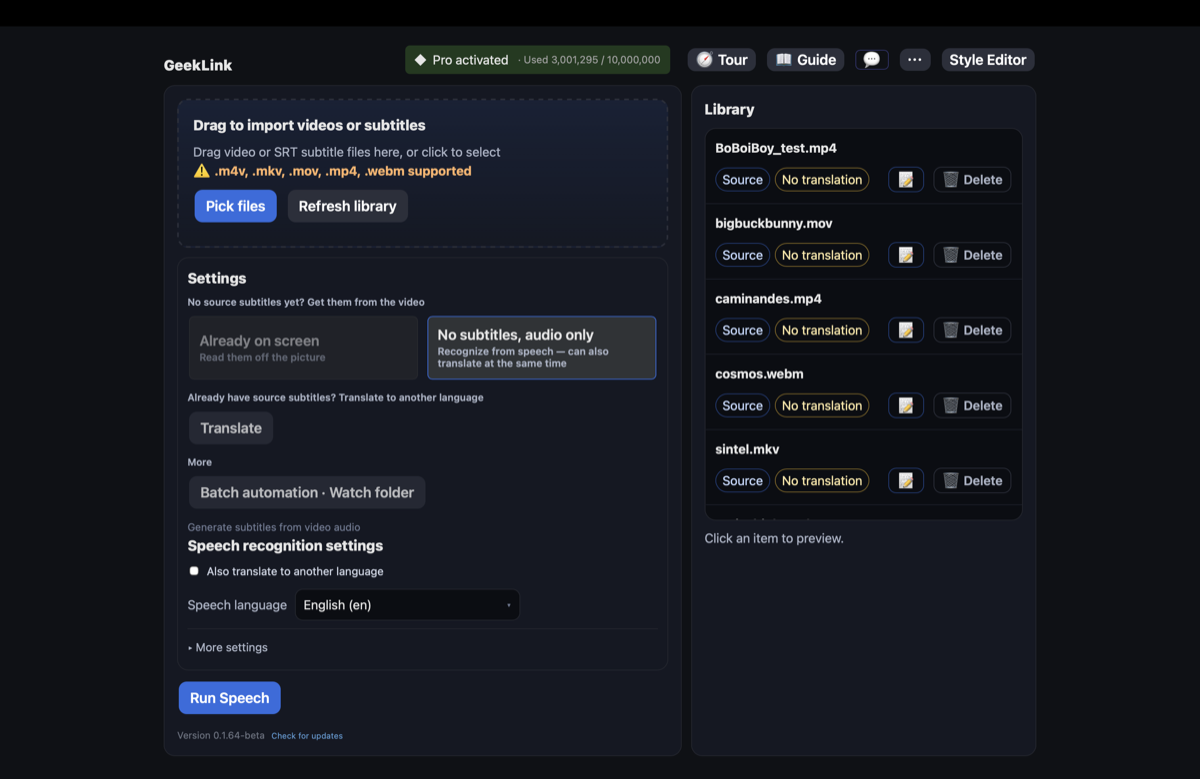
- เลือก "แยกคำบรรยายแบบฮาร์ดโค้ด (OCR)" — นี่คือตัวเลือกบนหน้าจอหลักของ GeekLink สำหรับวิดีโอที่มีคำบรรยายอยู่ในภาพ
- นำเข้าวิดีโอ — ใส่วิดีโอที่มีคำบรรยายเบิร์นอิน (MP4, MOV, MKV และรูปแบบอื่น ๆ)
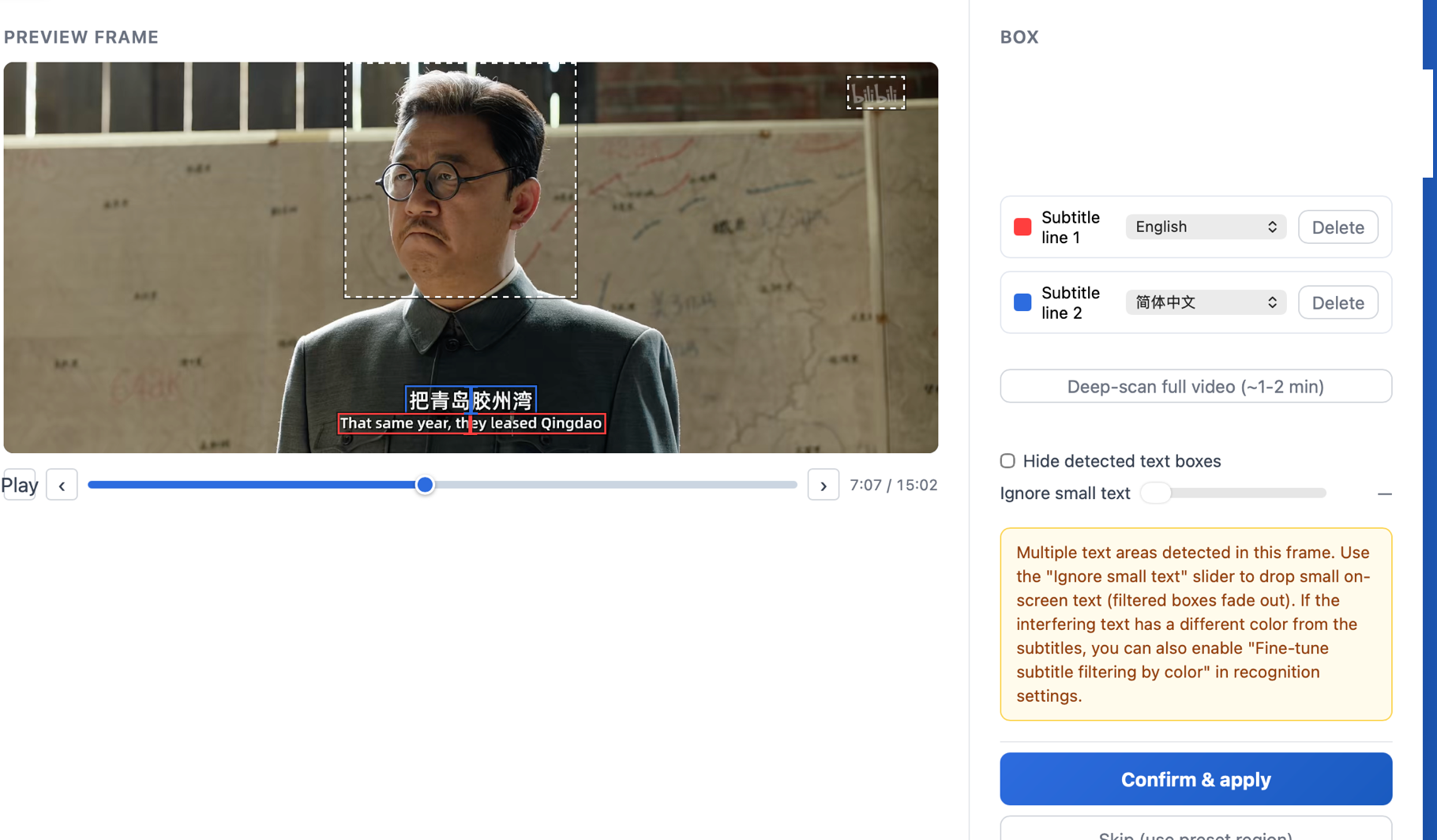
- ตรวจสอบบรรทัดคำบรรยายที่ตรวจพบโดยอัตโนมัติ — GeekLink สแกนวิดีโอและทำเครื่องหมายตำแหน่งที่น่าจะเป็นคำบรรยาย เลือกเฉพาะบรรทัดที่ต้องการ หากคำบรรยายเลื่อนหรือตรวจไม่พบ คุณเพิ่มหรือปรับกรอบเองได้
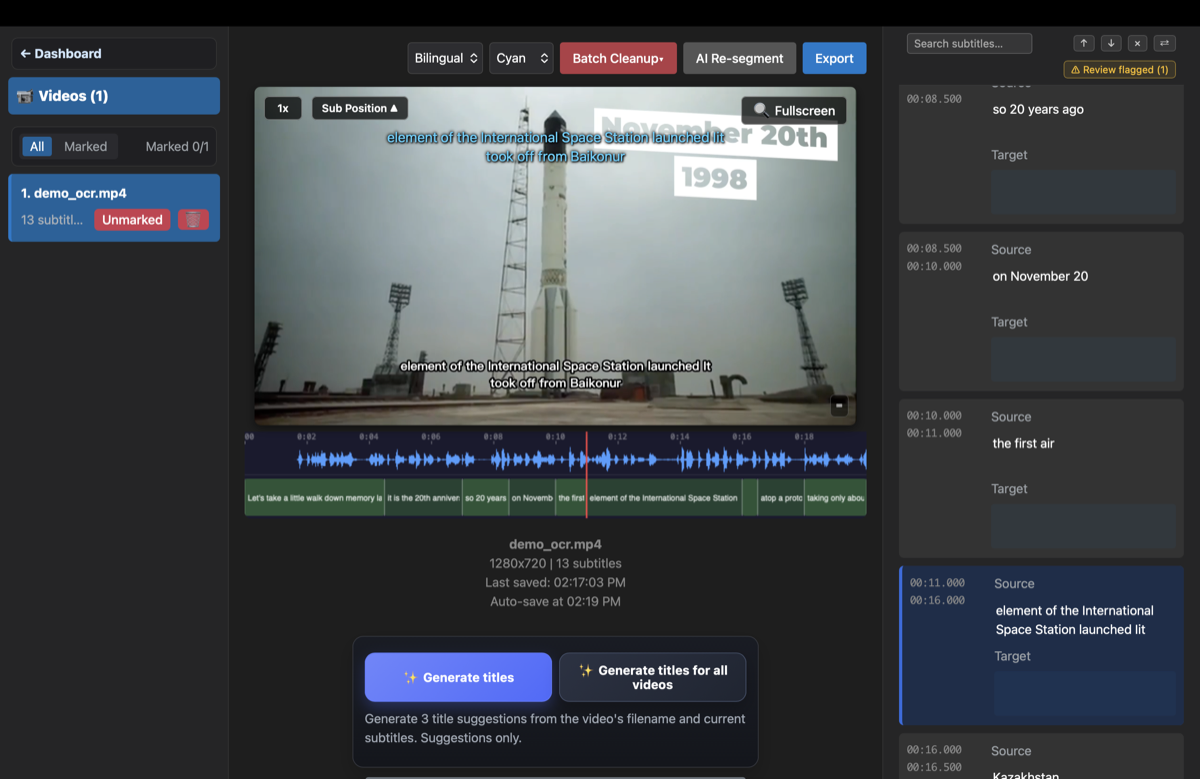
- เรียกใช้การแยก OCR — GeekLink ตรวจจับการเปลี่ยนแปลงของข้อความระหว่างเฟรม แล้วสร้างคำบรรยายพร้อมเวลา ทุกอย่างทำงานบนคอมพิวเตอร์ของคุณ
- ตรวจสอบและส่งออก — แก้คำที่ OCR อ่านผิดในโปรแกรมแก้ไขในตัว (ระบบจะทำเครื่องหมายบรรทัดที่ควรตรวจ) จากนั้นส่งออก SRT หรือแปลเป็นภาษาอื่นแล้วเบิร์นคำบรรยายใหม่
วิธีแยกคำบรรยายจาก MP4
ก่อนอื่นตรวจว่า MP4 มีแทร็กข้อความจริงหรือคำบรรยายที่ฝังอยู่ในภาพ เพราะคำตอบจะเป็นตัวกำหนดเครื่องมือที่ใช้ MP4 เป็นเพียงคอนเทนเนอร์และรองรับได้ทั้งสองแบบ
- ถ้าปิดคำบรรยายในโปรแกรมเล่นได้ แสดงว่าเป็นแทร็กคำบรรยายแบบสลับได้ คุณดึง SRT ออกมาโดยตรงได้โดยไม่ต้องใช้ OCR
- ถ้าคำบรรยายอยู่บนจอตลอดเวลา แสดงว่าเป็นคำบรรยายฮาร์ดโค้ด — เลือก "แยกคำบรรยายฮาร์ดโค้ด (OCR)" ใน GeekLink นำเข้า MP4 ตรวจสอบบรรทัดที่ระบบพบ แล้วเรียกใช้ OCR ตามห้าขั้นตอนด้านบน วิธีเดียวกันใช้ได้กับ MOV, MKV และ TS
หยุด OCR ไม่ให้จับโลโก้และลายน้ำได้อย่างไร
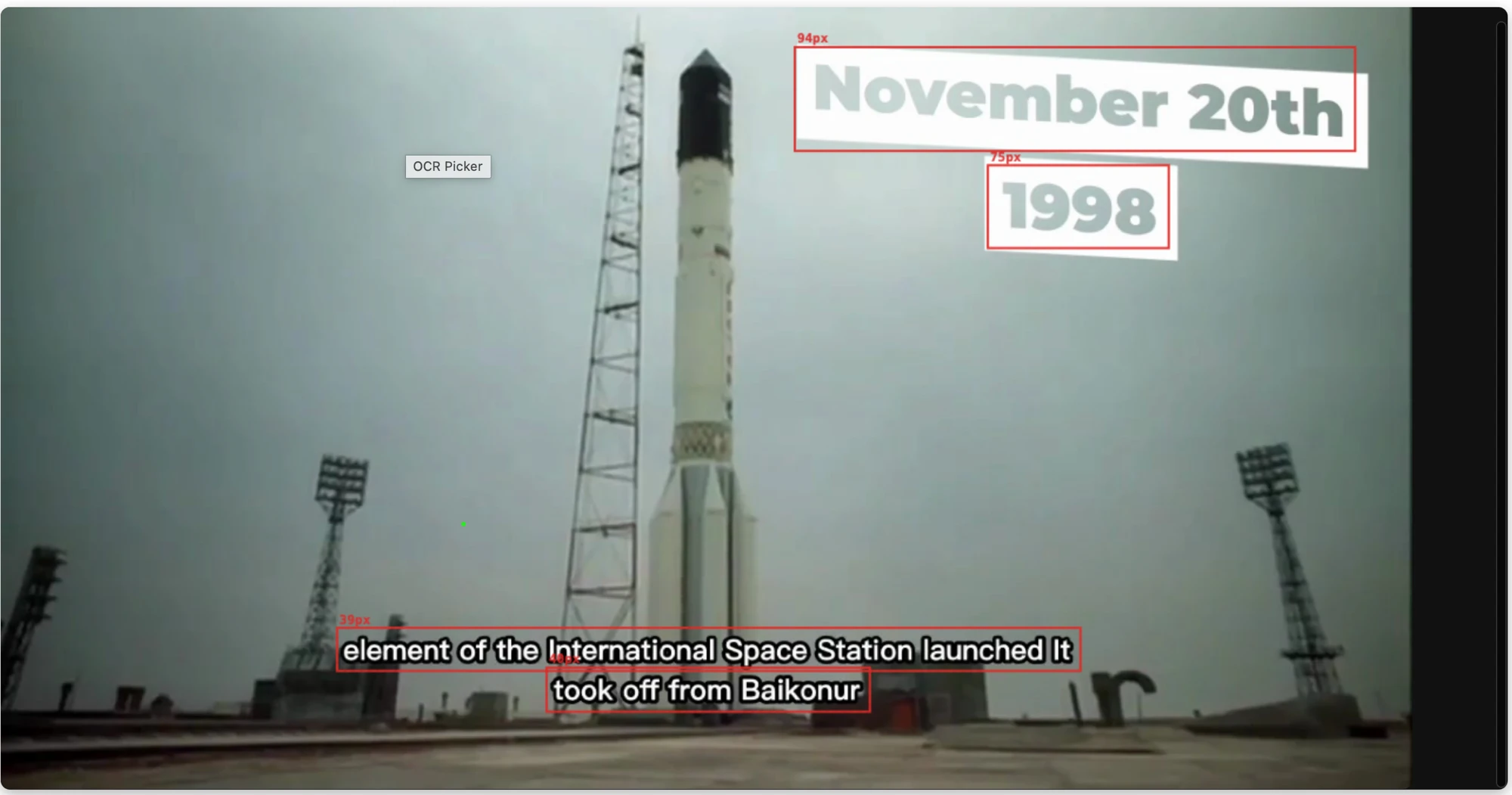
คลิปข่าว ละครสั้น และวิดีโอรีโพสต์มักมีโลโก้ช่อง ป้าย "ข่าว" และกราฟิกขนาดใหญ่เต็มหน้าจอ แต่คุณต้องการแค่บรรทัดคำบรรยาย
GeekLink ค้นหาบรรทัดที่น่าจะเป็นคำบรรยายและกรองต่อด้วยขนาดตัวอักษรกับสีได้ OCR จึงเก็บเฉพาะข้อความที่ดูเหมือนคำบรรยายและตัดสิ่งอื่นออก ระบบตรวจจับข้อความทุกส่วนในเฟรมและระบุขนาดของแต่ละข้อความ คุณเลือกคำบรรยายจริงเพื่อสุ่มสีได้ จากนั้น OCR จะเก็บบรรทัดสีขาวขนาดเล็กและละเว้นโลโก้กับลายน้ำขนาดใหญ่
วิธีแยกคำบรรยายฮาร์ดโค้ดจากอนิเมะ
แฟนซับอนิเมะมักเป็นคำบรรยายฮาร์ดโค้ดที่ใช้ฟอนต์พิเศษ สีสัน และเอฟเฟกต์คาราโอเกะ — GeekLink ค้นหาบรรทัดที่เป็นไปได้ให้โดยอัตโนมัติ เพื่อให้คุณตรวจบทสนทนาและตัดป้ายหรือเอฟเฟกต์ออกก่อนแยกข้อความ
- เก็บบทสนทนาไว้ ที่อยู่ด้านล่าง และลบคำแปลด้านบนของจอหรือเนื้อเพลงคาราโอเกะออก เพื่อไม่ให้ปนกับคำบรรยายหลัก
- ซับญี่ปุ่นและจีน: โมเดล CJK ของ GeekLink อ่านคันจิ คานะ และฮั่นจื้อที่ OCR ทั่วไปมักอ่านพลาดได้
- หากตำแหน่งคำบรรยายเลื่อน เพิ่มหรือปรับกรอบในหน้าตัวอย่างได้ คำบรรยายที่อยู่ตำแหน่งเดิมมักไม่ต้องกำหนดพื้นที่เอง
- ถ้าไฟล์ต้นฉบับมีเสียงภาษาญี่ปุ่นชัดเจน และคำบรรยายเบิร์นอินมีรูปแบบซับซ้อน การรู้จำเสียงด้วย Whisper อาจเร็วกว่า — GeekLink รองรับทั้งสองวิธี คุณจึงเปรียบเทียบผลลัพธ์ได้
OCR แม่นยำแค่ไหน และทำอย่างไรให้ได้ผลลัพธ์ดีที่สุด
สำหรับคำบรรยายที่คมชัดในวิดีโอ 720p ขึ้นไป OCR มักแม่นยำประมาณ 90–98% — โปรแกรมแก้ไขในตัวของ GeekLink จะทำเครื่องหมายเฉพาะบรรทัดที่ไม่แน่ใจ คุณจึงแก้ส่วนที่เหลือได้เร็วโดยไม่ต้องอ่านซ้ำทุกบรรทัด
เคล็ดลับเพื่อผลลัพธ์ที่ดีที่สุด:
- ใช้วิดีโอความละเอียดสูง (720p+) — ยิ่งมีพิกเซลต่อตัวอักษรมาก ข้อความก็ยิ่งอ่านได้ชัด
- ตรวจสอบให้แน่ใจว่าคำบรรยายมีคอนทราสต์ที่ดี และพื้นหลังควรมีคอนทราสต์ชัดเจน
- ใช้การตรวจจับบรรทัดคำบรรยายอัตโนมัติ: GeekLink ค้นหาตำแหน่งคำบรรยายที่น่าจะเป็นไปได้ก่อน OCR คุณสามารถปรับแต่งคำแนะนำได้เมื่อวิดีโอต้องการ
- สำหรับจีน/ญี่ปุ่น/เกาหลี, GeekLink ใช้โมเดล CJK เฉพาะทางที่อ่านได้ดีกว่า OCR ทั่วไป
เมื่อข้อความที่ฝังไว้มีขนาดเล็กเกินไปหรือพร่ามัว แต่เสียงสะอาด การรู้จำคำพูด (Whisper) อาจเป็นทางที่ดีกว่า — GeekLink ทำทั้งสองอย่าง
แยกคำบรรยายจากวิดีโอใด ๆ ได้ไหม
เกือบทุกวิดีโอ — หากคนอ่านคำบรรยายบนจอได้ OCR ก็มีโอกาสดึงข้อความออกมาได้ ข้อจำกัดอยู่ที่ความชัด ไม่ใช่รูปแบบไฟล์
- ทำงานได้ดี: คำบรรยายเบิร์นอินที่คมชัดในความละเอียด 720p ขึ้นไป ไม่ว่าภาษาใดหรืออยู่ในคอนเทนเนอร์ใด (MP4, MOV, MKV)
- หนักกว่า: ความละเอียดต่ำมาก การบีบอัดหนัก ข้อความที่เคลื่อนไหว หรือคำบรรยายบนพื้นหลังรกและมีคอนทราสต์ต่ำ
- ไม่มีข้อความบนหน้าจอเลยเหรอ? ไม่มีข้อความให้ OCR อ่าน — ใช้การรู้จำเสียงเพื่อถอดเสียงแทน
ทำไมจึงควรใช้ GeekLink แยกคำบรรยายด้วย OCR
- ทำงานในเครื่อง 100%: OCR ทำงานบนคอมพิวเตอร์ของคุณทั้งหมด วิดีโอไม่ต้องอัปโหลดไปยังบริการคลาวด์
- รองรับหลายระบบอักษร: จีน (ตัวย่อ/ตัวเต็ม) ญี่ปุ่น (คันจิ + คานะ) เกาหลี (ฮันกึล) อาหรับ (RTL) และอักษรละติน
- ปรับเองได้เมื่อจำเป็น: เพิ่มหรือปรับพื้นที่คำบรรยายสำหรับตำแหน่งที่เลื่อนหรือรูปแบบที่ผิดปกติ
- ทำเครื่องหมายบรรทัดที่ควรตรวจ: คุณตรวจเพียงไม่กี่บรรทัดแทนการอ่านทุกคิว
- เวิร์กโฟลว์เดียว: แยก → แก้ไข → แปล → เบิร์นอิน โดยไม่ต้องสลับเครื่องมือ
คำถามที่พบบ่อย
มี AI ที่สามารถจดจำข้อความในวิดีโอได้หรือไม่?
ใช่ เมื่อคำต่างๆ ปรากฏอยู่ในเฟรมวิดีโอแล้ว ให้ใช้ OCR ของวิดีโอแทนการถอดเสียงพูด GeekLink อ่านข้อความคำบรรยายแบบฝังในเครื่องและแปลงเป็นคำบรรยายแบบประทับเวลาและแก้ไขได้ หากไม่มีข้อความที่มองเห็นได้ ให้ใช้การรู้จำเสียงแทน
ฉันมีเฉพาะวิดีโอที่ส่งออกเสร็จแล้วแล้ว มีเครื่องมือใดบ้างที่สามารถอ่านคำบรรยายที่ฝังไว้และเปลี่ยนกลับเป็นข้อความที่แก้ไขได้
ใช่ คุณไม่จำเป็นต้องมีโปรเจ็กต์การแก้ไขต้นฉบับหรือไฟล์ข้อความแยกต่างหาก เพียงแค่ใช้วิดีโอที่ส่งออกเท่านั้น วางลงใน GeekLink ใต้ "แยกคำบรรยายแบบฮาร์ดโค้ด (OCR)" จากนั้นจะอ่านคำบรรยายแบบเบิร์นอินทีละเฟรม และสร้าง SRT ที่แก้ไขและประทับเวลาได้โดยอัตโนมัติทั้งหมดบนคอมพิวเตอร์ของคุณ
คำบรรยายแบบฮาร์ดโค้ดคืออะไร
คำบรรยายแบบฮาร์ดโค้ด (เบิร์นอิน) คือข้อความที่แสดงผลอย่างถาวรในภาพวิดีโอระหว่างการแก้ไข ไม่เหมือนกับคำบรรยายแบบนุ่มนวล (ไฟล์ SRT/ASS) ไม่สามารถปิดได้ในเครื่องเล่น
OCR สามารถแยกคำบรรยายจากภาษาใด ๆ ได้หรือไม่?
OCR ของ GeekLink รองรับภาษาจีน ญี่ปุ่น เกาหลี อังกฤษ และภาษาสคริปต์ละตินส่วนใหญ่ รองรับภาษาอาหรับและไทยด้วยโมเดลพิเศษ
OCR กับการรู้จำคำพูดมีความแม่นยำแค่ไหน?
ความแม่นยำของ OCR ขึ้นอยู่กับคุณภาพของวิดีโอและความชัดเจนของคำบรรยาย โดยทั่วไปแล้ว 90-98% สำหรับคำบรรยายที่ชัดเจนที่ 720p+ การรู้จำเสียง (Whisper) จะดีกว่าเมื่อข้อความที่ฝังไว้ไม่ชัดเจน แต่เสียงยังสะอาด
ฉันสามารถลบคำบรรยายแบบฮาร์ดโค้ดออกจากวิดีโอได้หรือไม่
GeekLink แยกข้อความเป็นไฟล์คำบรรยาย แต่ไม่ได้ลบคำบรรยายภาพออกจากวิดีโอ หากต้องการ "แทนที่" ให้วางคำบรรยายที่แปลใหม่ซ้อนทับไว้ด้านบน
วิดีโอของฉันถูกอัปโหลดทุกที่หรือไม่?
ไม่ OCR ทำงานบนคอมพิวเตอร์ของคุณ — วิดีโอจะไม่ออกจากอุปกรณ์ของคุณ
ฉันจะดาวน์โหลด GeekLink สำหรับ Mac หรือ Windows ได้อย่างไร
เดสก์ท็อปทั้งสองรุ่นสามารถดาวน์โหลดได้โดยตรงจาก geeklink.dev รับ DMG สำหรับ Mac หรือ ZIP 64 บิตสำหรับ Windows ไม่ต้องใช้ App Store บัญชี หรือเข้าสู่ระบบ
การกำหนดเวลาคำบรรยายแม่นยำหรือไม่?
ใช่ GeekLink ตรวจจับแบบเฟรมต่อเฟรมเมื่อแต่ละบรรทัดคำบรรยายปรากฏขึ้นและหายไป ดังนั้น SRT ที่ส่งออกจะถูกจัดตามเวลาให้กับวิดีโอ ซึ่งมีประโยชน์แม้ว่าคุณจะสนใจเฉพาะเรื่องจังหวะเวลาและข้อความที่ไม่สมบูรณ์ (เช่น การสร้างการ์ด subs2srs สำหรับการเรียนรู้ภาษา)
ฉันจะแยกคำบรรยายจาก MP4 ได้อย่างไร
ตรวจสอบว่าสามารถปิดคำบรรยายของ MP4 ในเครื่องเล่นได้หรือไม่ หากทำได้ แสดงว่าเป็นซอฟต์แทร็กที่คุณสามารถส่งออกได้โดยตรง หากคำบรรยายยังคงอยู่บนหน้าจอไม่ว่าจะเกิดอะไรขึ้นก็ตาม คำบรรยายเหล่านั้นจะถูกฮาร์ดโค้ด — เลือก "แยกคำบรรยายแบบฮาร์ดโค้ด (OCR)" ใน GeekLink นำเข้า MP4 ตรวจสอบบรรทัดคำบรรยายที่ตรวจพบโดยอัตโนมัติ และเรียกใช้ OCR ใช้งานได้เหมือนกันกับ MOV, MKV และ TS
ฉันสามารถแยกคำบรรยายจากอนิเมะได้หรือไม่?
ใช่ แฟนซับอนิเมะมักจะฮาร์ดโค้ด GeekLink ค้นหาบรรทัดข้อความที่เป็นไปได้โดยอัตโนมัติ เก็บบทสนทนาด้านล่างไว้และลบคำแปลสัญลักษณ์หรือเอฟเฟกต์คาราโอเกะออกจากคำแนะนำ หากตำแหน่งคำบรรยายย้าย คุณสามารถเพิ่มหรือปรับกล่องได้ โมเดล CJK ของ GeekLink จัดการข้อความภาษาญี่ปุ่นและจีนได้ดี และหากเสียงสะอาด คุณสามารถใช้การรู้จำเสียงแทนได้
บทความที่เกี่ยวข้อง
การเปิดเผยข้อมูล: GeekLink เป็นสินค้าของเราเอง ตัวเลขความแม่นยำของ OCR เป็นช่วงทั่วไปสำหรับคำบรรยายที่คมชัด 720p+ และแตกต่างกันไปตามคุณภาพของวิดีโอ