TL;DR:硬字幕(燒錄字幕)是畫面的一部分,想拿回可編輯的文字只能靠 OCR — 各工具真正的差別在於要折騰多少環境,以及拿到 SRT 之後還能做什麼。在 Mac 或 Windows 上,GeekLink 是綜合最佳的選擇:自動找出字幕行,把 logo 和浮水印擋在外面,在本機逐行識別、不用設定 Python 或顯示卡環境,還會把少數沒把握的行標出來 — 拿到的 SRT 乾淨,幾乎不用返工。需要翻譯和燒錄時,同一個 App 裡也有。開源提取器(VSE、VideOCR、VideoSubFinder + RapidVideOCR)更適合 Linux 使用者,以及有 NVIDIA 顯示卡、只需要一份原始 SRT 的技術使用者。下面把全部 8 種方案(含 3 個 OCR 引擎)放進一張表裡比較。
核心要點
- GeekLink 用最少的功夫給你最乾淨的 SRT。自動識別字幕行(不用手動框選)、過濾 logo 和浮水印、雙行和雙語字幕逐行用對應語言的模型識別、標出沒把握的行 — 全程不需要 Python、conda 或 CUDA。
- 如果你要的不只是 SRT,只有 GeekLink 能接著往下做 — AI 翻譯和燒錄是同一個 App 裡的可選步驟。
- 開源提取器面向技術使用者。VSE 和 VideOCR 依賴 NVIDIA 顯示卡,純 CPU 下很慢;VideOCR 和 VideoSubFinder 沒有 Mac 版。
- VideoSubFinder 自己不做 OCR。文字識別要靠第二個程式(RapidVideOCR 或 Subtitle Edit)— 兩個軟體,中間要來回處理一批批圖片。
- PaddleOCR、Tesseract 和 Google Lens 是引擎,不是工具。它們只讀單張圖片;找字幕幀、產生時間軸、去重,是字幕工具在引擎之上補的那一層。
想要一體化桌面流程?GeekLink 可在 Mac 和 Windows 上本地提取燒錄字幕 — 框選區域、執行 OCR、得到帶時間軸的 SRT。免費檔,無需賬號。
免費下載第一部分:專用字幕提取工具
這五款是專門為從影片中提取硬字幕(燒錄字幕)而打造的。它們主要在平臺、工作流需要幾步、以及拿到 SRT 之後會發生什麼這幾點上有區別。
1. GeekLink — 綜合最佳:提取最乾淨、手動工作最少(Mac 和 Windows)
價格:免費檔(含 OCR 提取);Pro 每月 $12.99、每年 $99(約 $8.25/月),或一次性終身 $129
平臺:Mac(Apple Silicon)和 64 位 Windows
在這份列表裡,GeekLink 用最少的手動操作給你一份乾淨、能直接用的 SRT — 也是唯一有原生 Mac 應用程式的工具。匯入影片後,GeekLink 會自動找出字幕行,不用手動框選,並把 logo、浮水印和畫面裡的其他文字擋在字幕列表之外。雙行和雙語字幕按行處理:你替每一行選語言,每行用對應的模型識別,所以同一幀裡的中文行和英文行都能認對。OCR 在本機執行,編輯器會把少數最沒把握的行標出來,你只需要檢查幾行,而不是逐條校對整份檔案。遇到特殊版面自動識別不準時,也可以自己畫字幕框。
對大多數人來說,到這一步就結束了:匯出 SRT 即可。如果還需要更多,同一個 App 還能翻譯(Claude 3.5 Haiku、GPT-4o、GPT-4o mini、DeepSeek — 結合上下文,支援 40+ 種語言),並把字幕燒錄回影片。
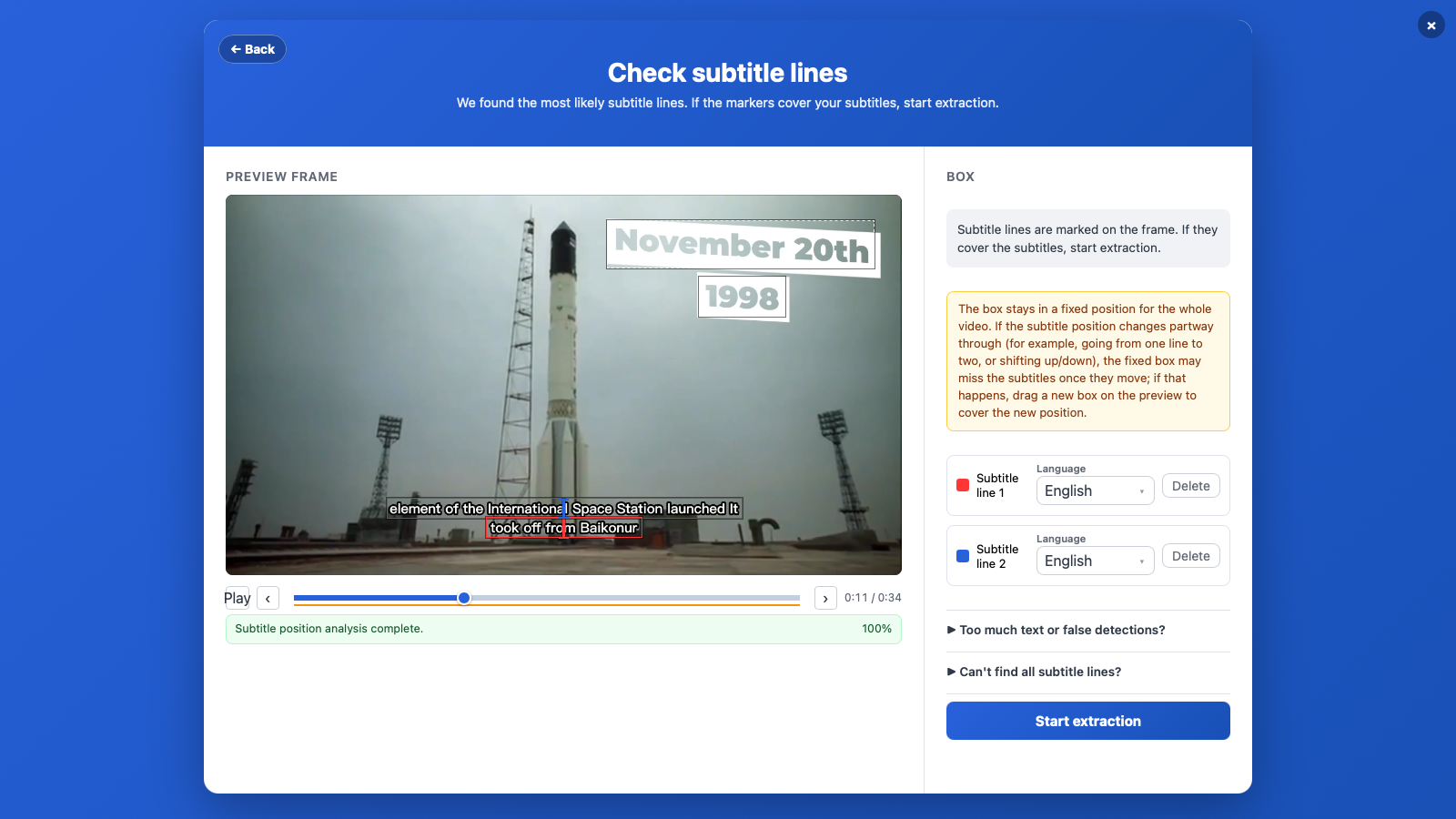
亮點:
- 自動找出字幕行 — 不用手動框選 — 並把 logo、浮水印和畫面文字擋在 SRT 之外
- 支援雙行和混合語言字幕,每一行用對應的識別模型
- 標出沒把握的行,你只需檢查幾行,而不是整份檔案
- 原生 Mac 應用程式,另有 Windows 版 — 無需 Python、conda 或 NVIDIA 顯示卡;OCR 100% 在本機執行;內建批次處理
- 同一個 App 裡的可選功能:AI 翻譯和帶樣式的燒錄
侷限:
- 提供 Mac 和 Windows 桌面版;暫無 Linux 版本或網頁版
- 閉源;AI 翻譯是付費(Pro)功能 — 提取本身在免費檔
最適合:想不折騰環境、從燒錄字幕裡拿到一份準確 SRT 的人,尤其是 Mac 使用者。之後需要翻譯或燒錄時,功能也都在。分步指南:如何用 OCR 提取硬字幕。
2. Video-Subtitle-Extractor(VSE)— 針對 NVIDIA 顯示卡最佳化的開源提取器
價格:免費,開源(Apache 2.0)
平臺:Windows、Linux、macOS(為 NVIDIA GPU 調優;CPU 回退很慢)
Video-Subtitle-Extractor 是一款常見的開源提取器,用本地 OCR 把燒錄字幕提取成 SRT,支援多種語言。它逐幀檢測字幕區域,對重複行去重,並提供 Fast/Auto/Precise 三種模式。在中文社群尤其強勢。
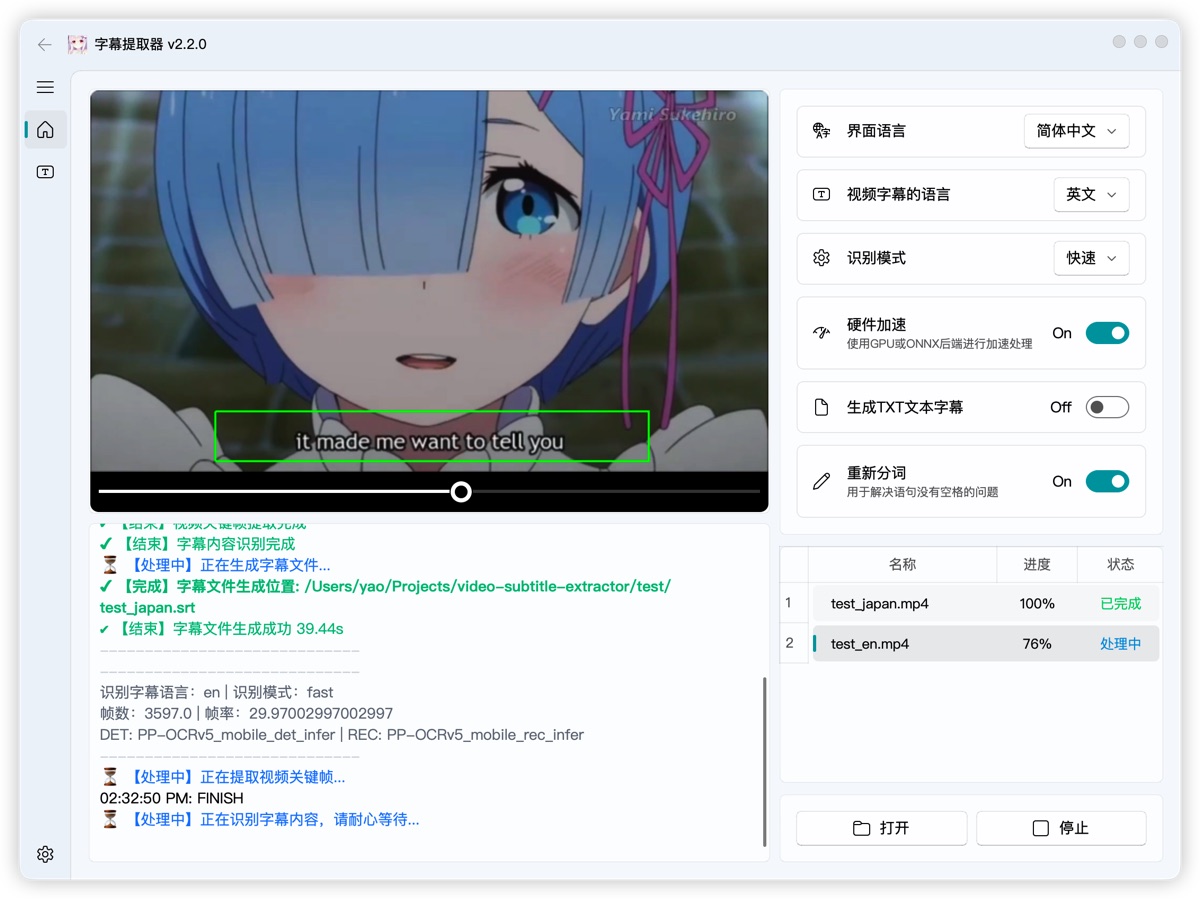
亮點:
- 多語言,完全本地,無需 API key
- 可跨多個影片批次提取(同分辨率/同區域)
- 姊妹專案(video-subtitle-remover)可以抹掉舊的燒錄字幕文字
侷限:
- 偏向 NVIDIA/CUDA — 在 Mac 上會回退到很慢的 CPU 處理
- 如果釋出版本對你不好使,就得走 Python/conda 配置;路徑不能包含空格或非 ASCII 字元
- 沒有內建編輯器、翻譯或燒錄
最適合:有 NVIDIA GPU、想要免費批次提取的技術型使用者,尤其是中文內容。完整對比:GeekLink 對比 VSE。
3. VideOCR — Windows 和 Linux 上的免費一步式提取器
價格:免費,開源(MIT)
平臺:Windows、Linux、Docker(CPU 與 NVIDIA GPU 版本)
VideOCR 是從帶燒錄字幕的影片到成品 SRT,最簡單的免費一站式方案。載入影片、裁剪字幕區域、執行 — 它用本地的 PaddleOCR,或在混合雲模式下用 Google Lens 讀取文字,並寫出帶時間軸的 SRT。
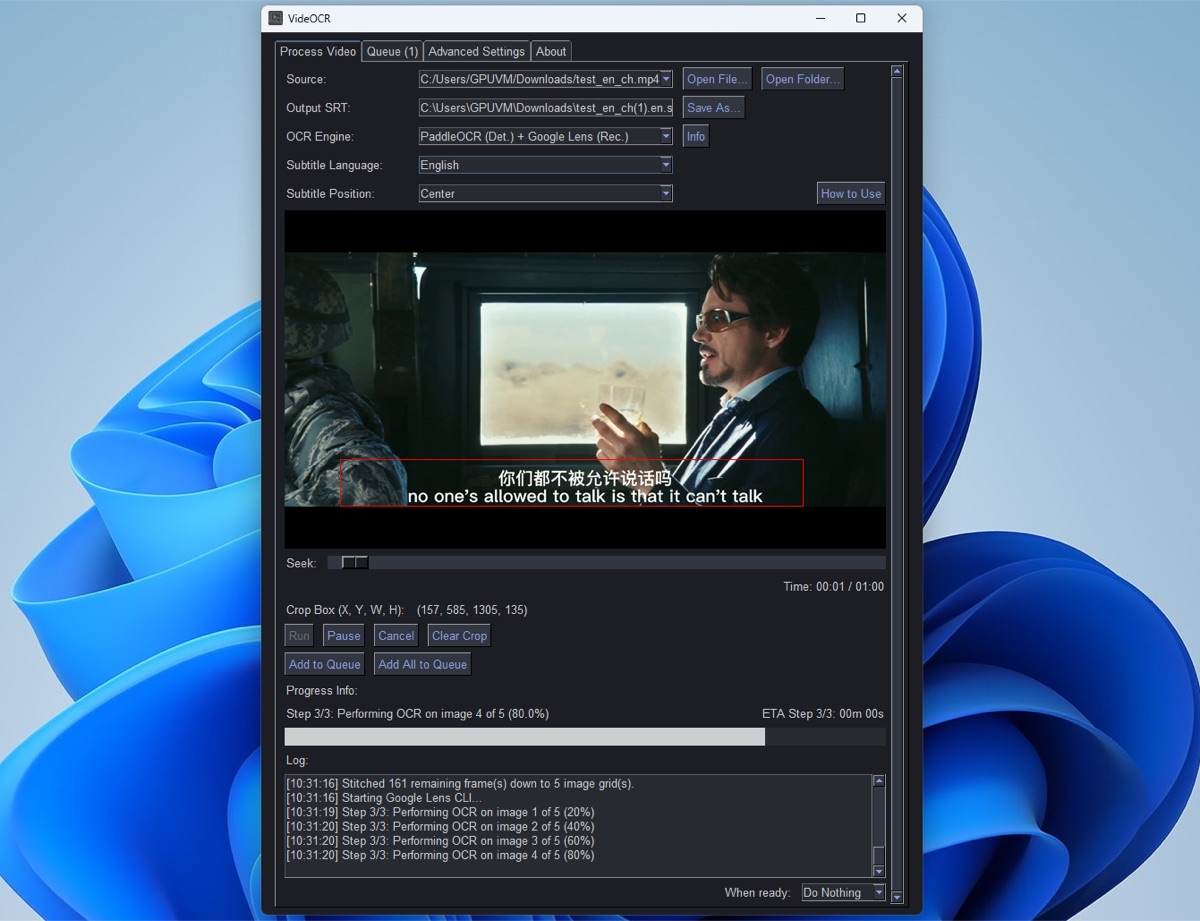
亮點:
- 真正的一步工作流:影片進、SRT 出
- 本地 PaddleOCR 模式(支援多種語言)或更高準確率的 Google Lens 混合模式
- 圖形介面和命令列,外加 Docker 映象;支援 NVIDIA CUDA 加速
侷限:
- 沒有 macOS 版本
- 按它自己的文件說明,在 CPU 上很慢 — 你真的會想要 GPU 版本
- 沒有可以審校結果的編輯器,沒有翻譯,沒有燒錄
最適合:想要免費、省心提取,拿到 SRT 就完事的 Windows/Linux 使用者。
4. VideoSubFinder — 兩步工作流裡的字幕幀檢測(本身不做 OCR)
價格:免費,開源(GPLv2)
平臺:Windows、Linux
VideoSubFinder 完全不做 OCR — 它把問題的影片那一半解決得比誰都好:找出帶字幕文字的幀、記錄精確時間軸,並輸出去掉背景、清理乾淨的圖片。然後你把這些圖片交給一個 OCR 工具(RapidVideOCR、Subtitle Edit、FineReader)來得到文字。字幕組的經典之作。
亮點:
- 出色的背景清理 — 交給你的 OCR 工具的圖片要好認得多
- 每一行精確的出現/消失時間軸
- 每個階段都可檢視、可調
侷限:
- 自己不做 OCR — 需要第二個程式
- 沒有 macOS 版本
- 本文中最手動的工作流:兩個 App,中間還夾著一批圖片
最適合:想要極致掌控、並要給 OCR 提供儘可能最好的原始圖片的字幕組成員和完美主義者。
5. RapidVideOCR — 處理 VideoSubFinder 輸出的 OCR 步驟
價格:免費,開源(Apache 2.0)
平臺:Windows、Linux、macOS(Python/pip;Windows 有桌面版 EXE)
RapidVideOCR 是專為 VideoSubFinder 工作流打造的後半段:它接收 VideoSubFinder 清理好的圖片資料夾(RGBImages/TXTImages),把它們 OCR 成 SRT、ASS 或 TXT。它基於 RapidOCR 引擎,維護活躍。
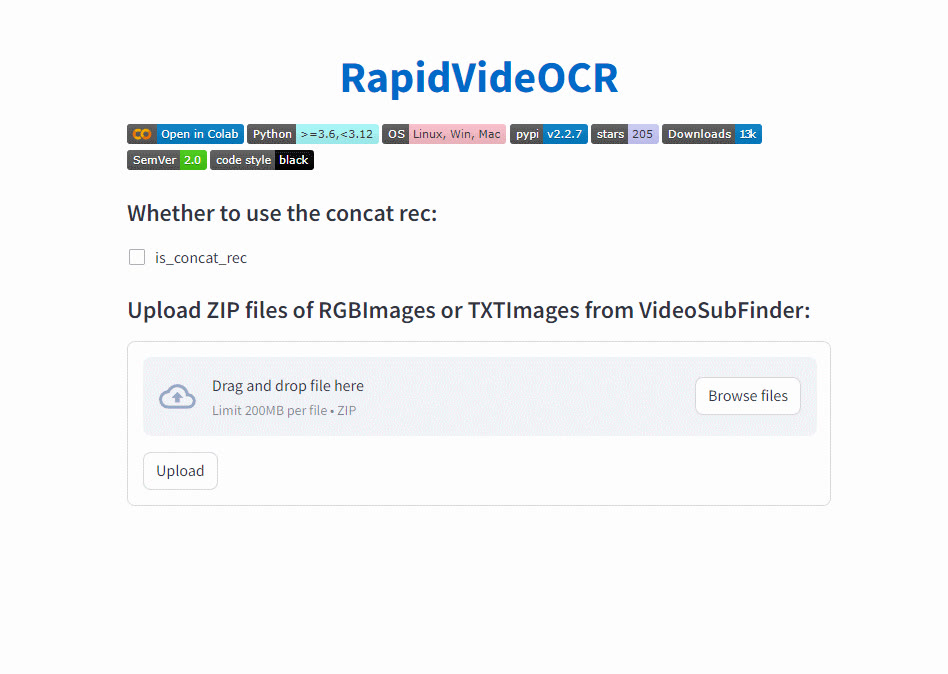
亮點:
- 專門為 VideoSubFinder 的輸出設計 — 時間軸能幹淨地傳過來
- 支援 SRT、ASS 和 TXT 輸出
- 可用 pip 安裝,跨平臺工作
侷限:
- 不是獨立提取器 — 沒有 VideoSubFinder 的圖片就沒用(而 VideoSubFinder 本身沒有 Mac 版本,所以這一對仍然被綁在 Windows/Linux 上)
- 以命令列為主;更友好的桌面版僅限 Windows
最適合:在不用 ABBYY FineReader、也不用手動跑 Subtitle Edit OCR 的情況下,把 VideoSubFinder 的流水線補完。
第二部分:OCR 引擎(不是完整工具)
你還會看到有人推薦下面三個。它們只從單張圖片裡讀文字;都不會找字幕幀、去重或產生時間軸,所以單獨用做不出 SRT。
6. PaddleOCR
深度學習 OCR 工具包,中文等 CJK 文字識別很強,也是 VideOCR 本機模式用的引擎。要用在影片上,抽幀、去重和時間軸的程式碼都得自己寫。
7. Tesseract OCR
老牌開源引擎,為印刷文件設計。低解析度、帶樣式的影片文字對它很難,除非先把畫面清理乾淨(VideoSubFinder 做的就是這件事)。
8. Google Lens
對雜亂畫面識別很準,但只能手動 — 一次一張截圖,沒有時間軸。VideOCR 的混合模式能自動呼叫它,代價是要把畫面傳給 Google。
8 款方案怎麼比?
| 工具 | 平臺 | 自帶 OCR | 到 SRT 的步數 | 翻譯 / 燒錄 | 價格 |
|---|---|---|---|---|---|
| GeekLink | Mac(Apple Silicon)和 64 位 Windows | 是(本地) | 1 | 是 — AI 翻譯 + 帶樣式燒錄 | 免費檔;Pro 每月 $12.99、每年 $99、終身 $129 |
| Video-Subtitle-Extractor | Win / Linux / macOS(為 NVIDIA 調優) | 是(本地) | 1 | 否 | 免費(Apache 2.0) |
| VideOCR | Windows / Linux / Docker | 是(PaddleOCR 或 Google Lens) | 1 | 否 | 免費(MIT) |
| VideoSubFinder | Windows / Linux | 否 — 只出圖片 | 2(需要 OCR 工具) | 否 | 免費(GPLv2) |
| RapidVideOCR | Win / Linux / macOS(pip) | 是(RapidOCR)— 處理 VideoSubFinder 的圖片 | 2(配合 VideoSubFinder) | 否 | 免費(Apache 2.0) |
| PaddleOCR | Python 庫 | 僅引擎 | DIY 指令碼 | 否 | 免費 |
| Tesseract | 庫 / 命令列 | 僅引擎 | DIY / 通過 Subtitle Edit | 否 | 免費 |
| Google Lens | 雲端 | 僅引擎(雲端) | 手動 / 通過 VideOCR 混合模式 | 否 | 免費 |
你該選哪個?
只想把字幕準確地提取出來,用的是 Mac 或 Windows:GeekLink。匯入影片、確認它找到的字幕行、匯出 SRT — 不用框選,不需要 Python、conda 或 NVIDIA 顯示卡,logo 和浮水印也不會混進檔案。提取功能和每月 60 分鐘的 OCR 匯出額度都在免費版裡。
你還需要翻譯或燒錄:如果字幕還要複查、翻譯、再燒錄回成片,GeekLink 是這裡唯一能在一個 App 裡全部搞定的工具 — 其他工具交給你一份 SRT 就結束了。
你用 Linux,或者熟悉 Python、手上有 NVIDIA 顯示卡:開源提取器(VideOCR、VSE)或 VideoSubFinder + RapidVideOCR 兩步路線也能用,只是設定更多,之後沒有編輯器、翻譯和燒錄。
常見問題
提取硬字幕最好的免費工具是哪個?
在 Mac 或 Windows 上:GeekLink 免費版包含自動識別字幕行、本機 OCR 提取和每月 60 分鐘 OCR 匯出額度,不用設定 Python 或顯示卡環境。在 Linux 上,開源方案(VideOCR,或 VideoSubFinder + RapidVideOCR)免費,但設定更多,而且只輸出原始 SRT。
我在 Mac 上怎麼提取硬字幕?
GeekLink 是本文列表裡同時支援 Mac 和 Windows 的桌面選擇 — 開源提取器要麼只出 Windows/Linux 版本(VideoSubFinder、VideOCR),要麼在 Mac 的 CPU 上跑得很慢(Video-Subtitle-Extractor)。GeekLink 在桌面端本地執行 OCR:匯入、在字幕區域畫框、執行、匯出 SRT。
提取硬字幕需要 GPU 嗎?
對於開源提取器,想要合理速度實際上是需要的 — VideOCR 和 Video-Subtitle-Extractor 都是圍繞 NVIDIA CUDA 構建的,在 CPU 上很慢。在 Mac 上,GeekLink 在 Apple Silicon 上原生執行它的 OCR,不需要獨立 GPU。
這些工具裡有能翻譯提取出來的字幕的嗎?
只有 GeekLink。其他工具都停在原語言的 SRT(或圖片)。GeekLink 在 App 內用 Claude 3.5 Haiku、GPT-4o、GPT-4o mini 或 DeepSeek 翻譯,跨行使用上下文,並能把翻譯後的字幕燒錄回影片。
我該用 VideoSubFinder 還是 VideOCR?
兩者都只支援 Windows/Linux。VideOCR 一次執行就完成檢測和 OCR;VideoSubFinder 只產出清理後的文字圖片和時間軸,還需要第二個 OCR 工具(例如 RapidVideOCR)。如果你用 Mac,或者提取之後還要複查、翻譯、燒錄,GeekLink 在一個 App 裡就能走完整個流程。
為什麼不直接用 Google Lens 或 Tesseract?
它們是 OCR 引擎,不是影片工具 — 它們讀取單張圖片。從影片中提取字幕還需要找出哪些幀含有文字、跨幀對重複行去重,並構建時間軸。那個影片層正是 VideOCR、VSE、VideoSubFinder 和 GeekLink 在引擎之上提供的東西。