太長不看:硬字幕(燒錄字幕)是直接烤進影片畫面裡的,關不掉,所以要想拿回可編輯的文字,就得把字「從畫面裡讀出來」(技術名稱叫 OCR)。在 GeekLink 裡,你先選擇「提取硬字幕(OCR)」,匯入影片,框選字幕區域,它就會在你的電腦上本地執行——逐幀把文字識別成帶時間軸的 SRT,你可以編輯、翻譯,或者重新燒錄。免費下載,完全離線執行,支援中文、日文、韓文、英文等多種語言。
如果你搜索了「提取硬字幕」,說明你手上有一段字幕是畫面一部分的影片——這在中國短劇、抖音/B站搬運、DVD 轉錄和社交媒體片段裡很常見。下面就講清楚,如何把這些烤進畫面的字幕還原成可編輯的字幕檔案。
什麼是硬字幕?為什麼關不掉?
硬字幕——也叫燒錄字幕或開放式字幕——是在剪輯時永久渲染進影片幀裡的文字,任何播放器都無法隱藏。和軟字幕(與影片並行的 SRT/ASS 檔案)不同,它沒有一條單獨的文字軌道可供提取。
要拿到可編輯的檔案,你必須用 OCR(光學字元識別)把文字從畫面裡讀出來。每當你想翻譯一段只有燒錄字幕的影片時,這都是第一步——還沒變成文字的東西,你沒法翻譯。
如何一步步提取硬字幕?
整個流程都在 GeekLink 裡本地完成——你的影片永遠不會離開你的 Mac。
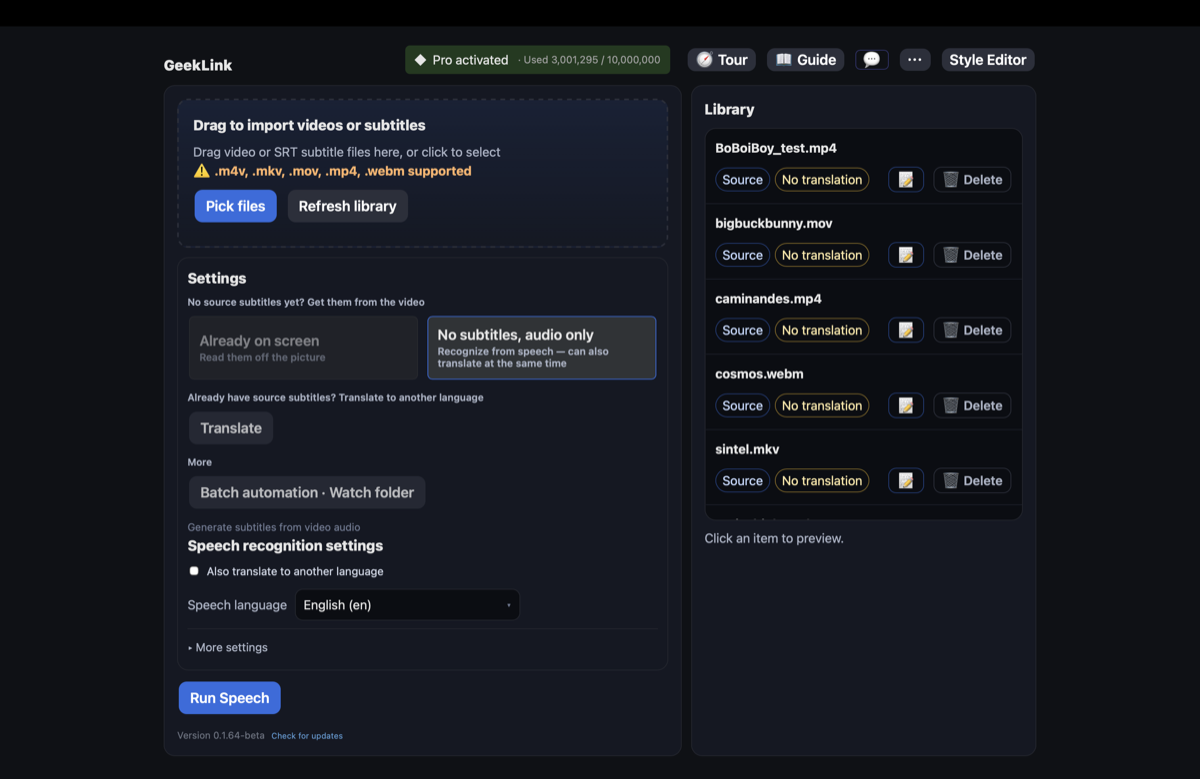
- 選擇「提取硬字幕(OCR)」——這是 GeekLink 首頁上為字幕烤進畫面的影片準備的選項。
- 匯入影片——把帶燒錄字幕的影片拖進來(支援 MP4、MOV、MKV 等格式)。
- 框選字幕區域——標出字幕所在的位置(通常在畫面下方三分之一處)。這是關鍵一步:它告訴 OCR 忽略畫面上的臺標、水印和其他文字,讓你只提取字幕那一行。
- 執行 OCR 提取——GeekLink 會檢測幀與幀之間文字何處發生變化,並構建一個帶時間軸的字幕檔案,全程都在你的電腦上完成。
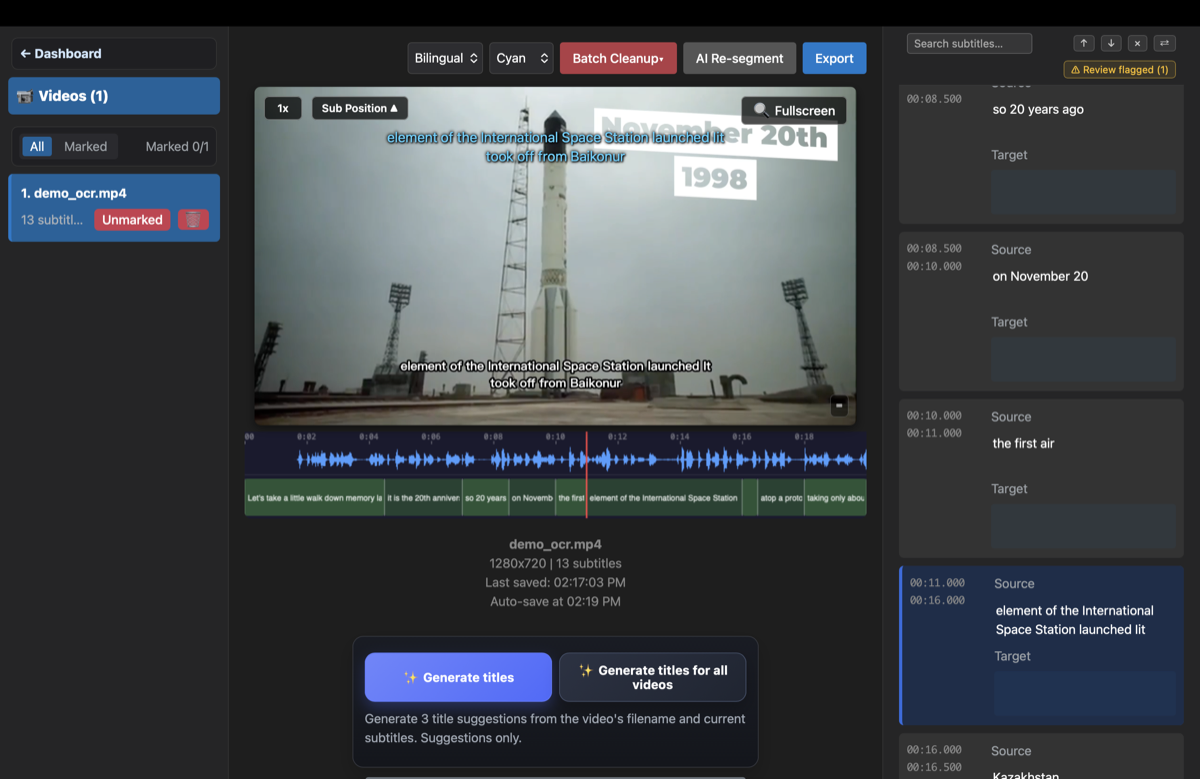
- 複查並匯出——在內建編輯器裡修正 OCR 的零星錯誤(它會標出值得檢查的行),然後匯出 SRT——或者翻譯成另一種語言,再燒錄新的字幕。
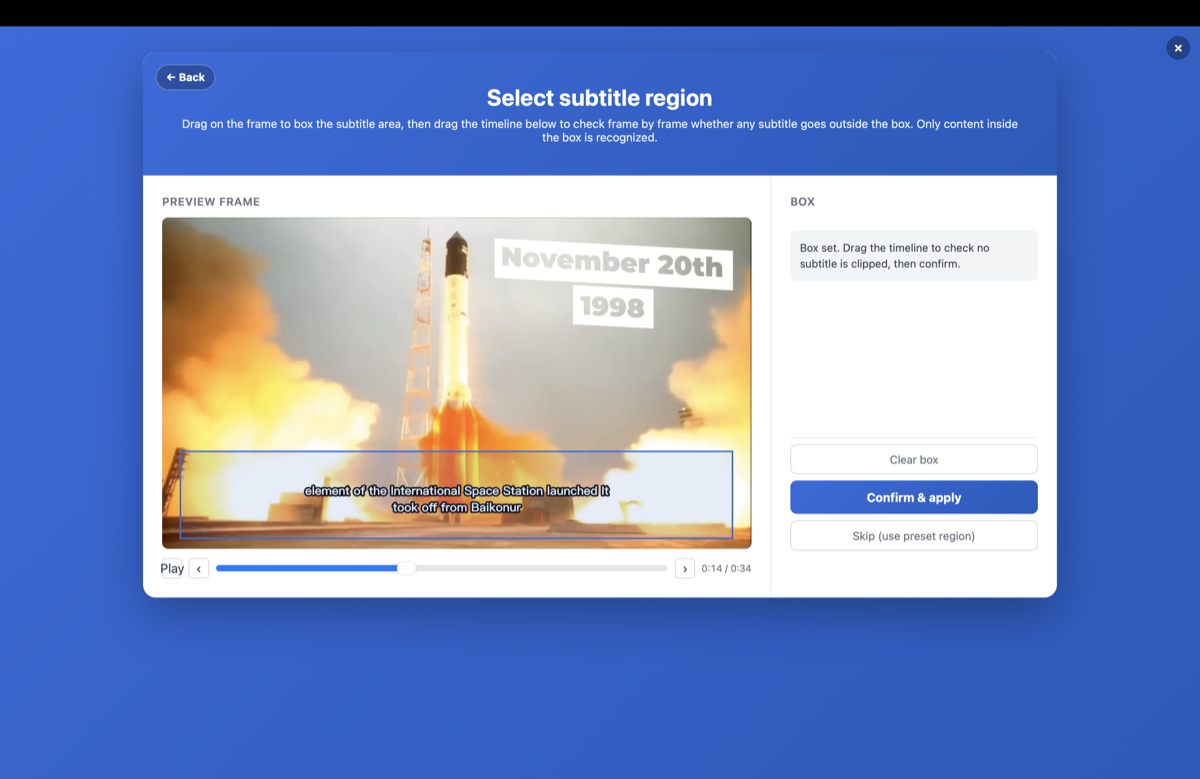
怎樣防止 OCR 把臺標和水印也識別進來?
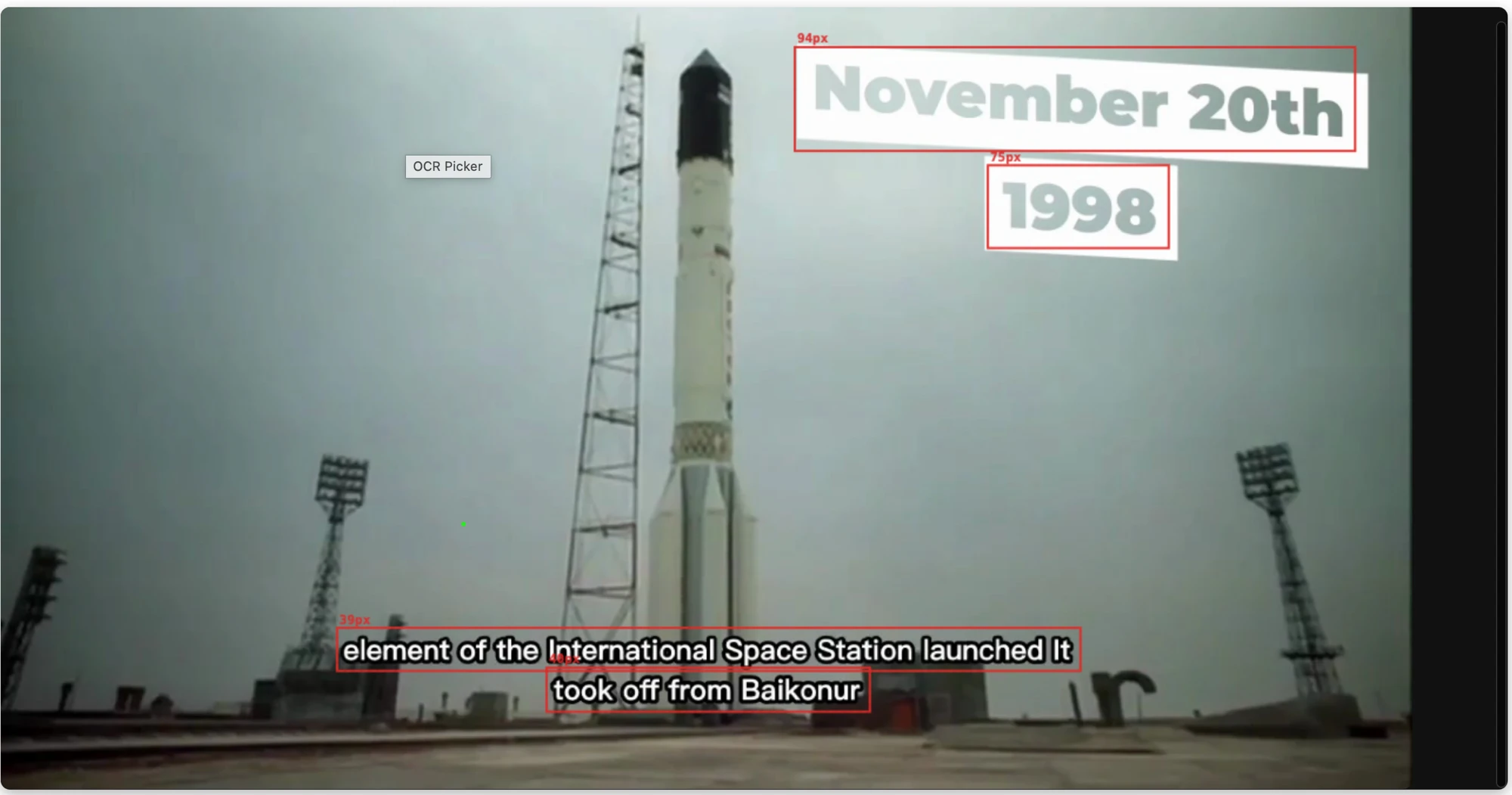
新聞片段、短劇和搬運影片裡滿是畫面雜物——頻道臺標、「NEWS」角標、巨大的背景圖形。你只想要字幕那一行。
除了框選區域,GeekLink 還能按字號和顏色過濾——讓 OCR 只保留看起來像字幕的文字,丟掉其餘一切。它會檢測畫面上的每一處文字並標註其大小;你在真正的字幕上塗抹一下,取樣它的顏色。然後 OCR 就只保留比如那行白色的小字幕,忽略巨大的臺標和水印。
OCR 的準確率如何?怎樣才能得到最好的效果?
對於 720p 及以上解析度的清晰字幕,OCR 的準確率通常在 90–98% 左右——而 GeekLink 的內建編輯器只標出它沒把握的行,讓你快速修正剩下的部分,不用逐行重讀。
要想得到最好的效果:
- 使用高解析度影片(720p 以上)——每個字元佔的畫素越多,識別越乾淨。
- 確保字幕與背景有良好的對比度。
- 框選區域,讓字幕行與臺標、水印和畫面圖形隔離開。
- 對於中文 / 日文 / 韓文,GeekLink 使用專門的 CJK 模型,效果優於通用 OCR。
當燒錄文字太小或太模糊,但音訊清晰時,語音識別(Whisper)可能是更好的路徑——GeekLink 兩者都能做。
為什麼用 GeekLink 做 OCR 提取?
- 100% 本地:OCR 完全在你的電腦上執行——不會把你的影片上傳到雲服務。
- 多種文字:中文(簡體/繁體)、日文(漢字 + 假名)、韓文(諺文)、阿拉伯文(從右往左)以及拉丁文字。
- 框選區域:只提取字幕那一行,不要周圍的臺標和水印。
- 標出值得檢查的行:你只複查一小撮,而不是逐條閱讀。
- 一站式流程:提取 → 編輯 → 翻譯 → 燒錄,無需切換工具。
常見問題
有沒有能識別影片中文字的 AI?
有。如果文字已經出現在影片畫面中,應使用影片 OCR,而不是語音轉寫工具。GeekLink 會在本機讀取燒錄字幕,將其轉換成帶時間軸、可編輯的字幕;如果畫面裡沒有文字,再使用語音識別。
我手上只有剪輯完成、已經匯出的影片——有沒有工具能識別畫面裡燒錄的字幕文字,自動生成可編輯的字幕?
有。不需要原始剪輯工程檔案或另外的文本,只要匯出完的影片本身就夠了。把影片拖進 GeekLink,在「提取硬字幕(OCR)」下,它會逐幀識別燒錄的字幕文字,自動生成帶時間軸、可編輯的 SRT 檔案,全程在你的電腦本地完成。
什麼是硬字幕?
硬字幕(燒錄字幕)是剪輯時永久渲染進影片畫面裡的文字。和軟字幕(SRT/ASS 檔案)不同,它在播放器裡無法關閉。
OCR 能提取任何語言的字幕嗎?
GeekLink 的 OCR 支援中文、日文、韓文、英文以及大多數拉丁文字語言。阿拉伯文和泰文也有專門的模型支援。
OCR 和語音識別相比,準確率如何?
OCR 的準確率取決於影片質量和字幕清晰度——720p 以上的清晰字幕通常為 90-98%。當燒錄文字不清晰但音訊清晰時,語音識別(Whisper)效果更好。
我能從影片裡去掉硬字幕嗎?
GeekLink 會把文字提取成字幕檔案,但不會從影片裡抹掉畫面上的字幕。要想「替換」它們,可以在上面疊加新的譯文字幕。
我的影片會被上傳到什麼地方嗎?
不會。OCR 在你的電腦上本地執行——影片永遠不會離開你的裝置。
相關文章
宣告:GeekLink 是我們自己的產品。OCR 準確率資料是 720p 以上清晰字幕的典型區間,會隨影片質量而變化。