摘要:自動字幕對大多數影片已經夠好,只需稍微過一遍。問題就出在這道「過一遍」:多數人逐行對著音訊重讀,去找那幾處錯,把 AI 剛省下的時間又花了回去。而這些錯誤並不是隨機的,它們集中在可預測的地方——人名、專有名詞、術語、疊話,以及任何被音樂或噪聲蓋住的段落。更快的辦法是讓工具把它沒把握的地方顯示給你,只修這幾行。
多數字幕 QC 工具只標規則違規——朗讀速度、行長、時間重疊。它們標不出 AI 到底把哪個詞聽錯了。GeekLink(Mac)會標出每行裡那個置信度最低的詞,以及音樂或音效蓋住人聲的段落,然後匯出一個「SE 複查包」——SRT、可點選的複查書籤、影片——在免費的 Subtitle Edit 裡開啟,你就只修整篇檔案裡的一小部分,而不是逐行重讀整篇轉錄。
本指南完整講清這套流程:為什麼仍需複查、錯誤藏在哪、置信度標記如何工作、GeekLink 匯出什麼,以及如何在 Subtitle Edit 裡複查並修正被標的行——包括如何把一個聽錯的人名改一次、應用到整季。
轉錄已經「夠好」了,AI 字幕還需要修嗎?
現代語音識別(Whisper 及同類模型)在乾淨、單人音訊上非常準。但準確率會在可預測的地方崩掉:專有名詞、對話重疊、喊叫、口音,以及任何背景音樂或音效壓在人聲之上的段落。
對於做真實內容本地化的創作者——動畫、綜藝、播客、音樂製作教程——這些難點恰恰是價值所在。一個拼錯的角色名,或一句在響亮音樂里硬猜出來的臺詞,就是「乾淨成品」和「一眼看出是機器做的」之間的差別。
問題不在於 AI 字幕差,而在於不檢查你就分不清哪幾行錯了。於是人們要麼盲目相信輸出(發出錯誤),要麼全部讀一遍(把 AI 省下的時間又賠進去)。兩者都不好。解法是讓模型自己暴露它的不確定。
怎麼不逐行重讀就找出並修正 AI 字幕裡的錯?
語音模型為每個詞都會給出一個置信度分數,而不只是文本。某一行裡有個詞分數特別低,就說明模型對這一行沒把握——這是「很可能聽錯」的強訊號。
GeekLink 讀取逐詞置信度,標出每條字幕裡置信度最低的那個詞,並同時顯示詞和分數(例如 Low conf? "customer" 0.22)。它不是告訴你「這行可能有問題」,而是直接告訴你該看哪個詞。
1.0;這個詞只有 0.22——它是真沒把握。customer 和 contract 放進這句話都說得通,模型正因如此才定不下來。這個低分就是提示你只聽這一行、而不必重讀整篇檔案——這裡其實是 contract。它還加了第二個訊號,彌補只看置信度會漏的失效情形:音樂和音效段落會被單獨檢測並標記,因為一行可能文本置信度很高、實際上音樂正蓋住真正的詞。既乾淨又有把握的行則不動。
GeekLink 還會標出另一類問題——不是聽錯,而是斷行斷在了彆扭的位置:
do is show up.
to do is show up.
結果是一份短名單,而不是一次全文通讀。一段普通片段裡通常只有一小部分行被標,你只打開這些。
GeekLink 的 SE 複查包包含什麼?
GeekLink 不去再造一個字幕編輯器,而是把複查交給 Subtitle Edit——一個成熟、免費、開源、現在也能在 Mac 上執行的編輯器。「SE 複查包」是一次性匯出,裡面裝著 Subtitle Edit 一鍵載入複查所需的一切。
複查包是一個「每個影片一個」的資料夾,裡面三樣東西:
- 字幕檔案(.srt)——帶準確時間軸的識別字幕。
- 複查書籤(.SE.bookmarks)——只落在被標行上的可點選標記。低置信書籤會寫出可疑的詞和分數(
Low confidence: customer (p=0.22));音樂書籤標出音訊可能蓋住人聲的段落;斷行書籤標出斷在彆扭位置的字幕。 - 影片(.mp4)——這樣你能對著畫面核對一行,而不只是憑聲音。
因為 SRT、書籤、影片在同一個資料夾裡同名,開啟 .srt 時 Subtitle Edit 會自動載入三者——影片出現在預覽區、書籤出現在列表裡,無需手動匯入。
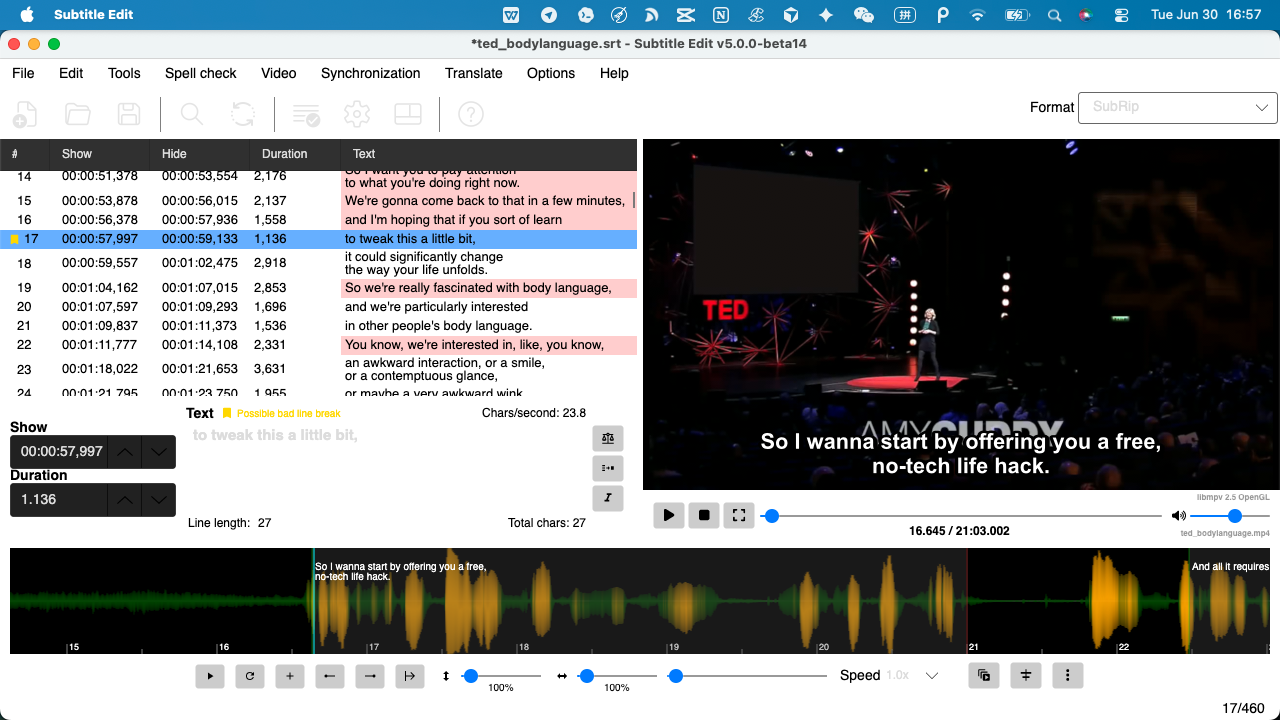
一個靈敏度滑塊控制標記的激程序度,嘈雜素材可以放寬、乾淨音訊可以收緊。預設偏向「寧可多標一點,也別漏掉真錯」。
怎樣在 Subtitle Edit 裡複查被標的行(分步)?
重點就是直奔要緊處。流程很短:
- 在 GeekLink 裡識別影片。語音識別在你的電腦上本地執行,產出字幕以及逐詞置信度資料。
- 開啟「匯出」,選「SE 複查包」。保持勾選「低置信」和「音樂標記」,想對著畫面核對就勾「同時匯出原影片」。選一個輸出資料夾。
- 在 Subtitle Edit 裡開啟 .srt。影片和書籤會自動載入。
- 逐個跳書籤。每個書籤都把你帶到一條被標的行。播放它前後幾秒、讀出被指出的可疑詞,錯了就改。
- 其餘的掃一眼即可。沒被標的行既有把握又幹淨——不保證完美無誤,但掃一眼就夠了;不用逐行去讀。
你複查的是一份被標行的短名單,而不是整篇轉錄——這正是「AI 幫我省了時間」和「AI 讓我替它重新檢查作業」之間的差別。
在被標記的行上還有一個常見的修復——斷行彆扭,字幕在片語中間被切斷。這屬於另一個獨立環節:參見我們的字幕自然斷行指南,其中講解了斷行規則,以及一個按語義重新斷行的 AI 斷行器。(短句來回的對話不建議使用,它容易把不同說話人的短句合併成一行。)
怎樣在整季裡批次修正人名錯誤?
同一個錯名往往會反覆出現——一個叫「Niamh」的角色,每集都被同樣地聽錯。逐行、逐集去改,正是自動化本該消除的那種活。
有兩個互補的地方可以修。在 GeekLink 裡,把正確寫法加進自動糾錯規則和 Whisper 提示詞,讓後續各集在識別時就把名字認對——提示詞在識別前引導,糾錯規則在識別後確定性地替換已知誤聽。跑完第一集、收集它認錯的名字、加進去,整季就出得一致。
對於已經匯出的字幕,用 Subtitle Edit 自帶的「Multiple Replace」,一次性把一份查詢替換規則應用到整個檔案——無需重新識別。兩者配合,一個名字改一次,處處都對。
複查被標的行,真的比手動校對更快嗎?
校對整篇轉錄意味著不管有沒有錯,每一行都要讀、都要核時間軸。複查被標行則意味著你只打開模型沒把握的那一小部分,外加音樂可能藏著錯誤的段落。在乾淨素材上這是觸碰行數的大幅減少;在嘈雜素材上,標記會把你的注意力正好集中到錯誤聚集的地方。
它不是魔法——標記有召回上限,所以一個發音清晰、卻仍然錯的詞可能漏掉,而一句短感嘆也可能被誤標。誠實的說法是:置信度標記壓縮複查,但不消滅複查——但對要走量的創作者來說,把一次全文通讀壓縮成一份短名單,就是全部的勝利。
常見問題
AI 生成的字幕需要檢查嗎?
需要,如果你在意準確率。AI 識別在乾淨音訊上很強,但在專有名詞、對話重疊、口音、音樂蓋聲的段落上會可預測地出錯。實用做法不是全部讀,而是複查模型標為低置信的行,加上音樂可能蓋住人聲的段落。
Whisper / AI 字幕識別有多準?
在清晰、單人音訊上通常非常準。準確率會在這些情況下下降:背景音樂和音效、多人同時說話、喊叫、重口音、生僻專有名詞。這些正是值得複查的地方,所以逐詞置信度和音樂檢測,比一個籠統的總體準確率數字更有用。
校對自動生成字幕最快的方式是什麼?
讓工具標出它沒把握的地方,然後只複查這些行。GeekLink 標出每行裡那個置信度最低的詞以及音樂段,並把它們匯出成 Subtitle Edit 的可點選書籤,讓你直接跳到被標的行,而不是讀整篇轉錄。
這和字幕 QC / 校驗工具有什麼區別?
QC 工具標的是格式和時間規則違規——朗讀速度、行長、重疊,它們不會告訴你哪個詞被聽錯了。基於置信度的標記針對的是真正的識別錯誤,而不是排版。
能對著影片畫面複查字幕嗎?
能。GeekLink 的 SE 複查包可以連同 SRT 和書籤一起包含影片,開啟匹配的 .srt 時 Subtitle Edit 會自動載入影片——這樣你能看每條被標行前後幾秒,而不是隻憑聲音判斷。
Subtitle Edit 是免費的嗎?
是的。Subtitle Edit 免費且開源,現在 Mac 和 Windows 都能執行。GeekLink 匯出的複查包它能直接開啟,所以複查這一步不需要再買別的編輯器。
宣告:GeekLink 是我們自己的桌面應用。本文所述的置信度標記、音樂檢測、SE 複查包匯出都是 GeekLink 的功能;Subtitle Edit 是我們匯出的物件,是一個獨立的免費工具,與我們無關聯。