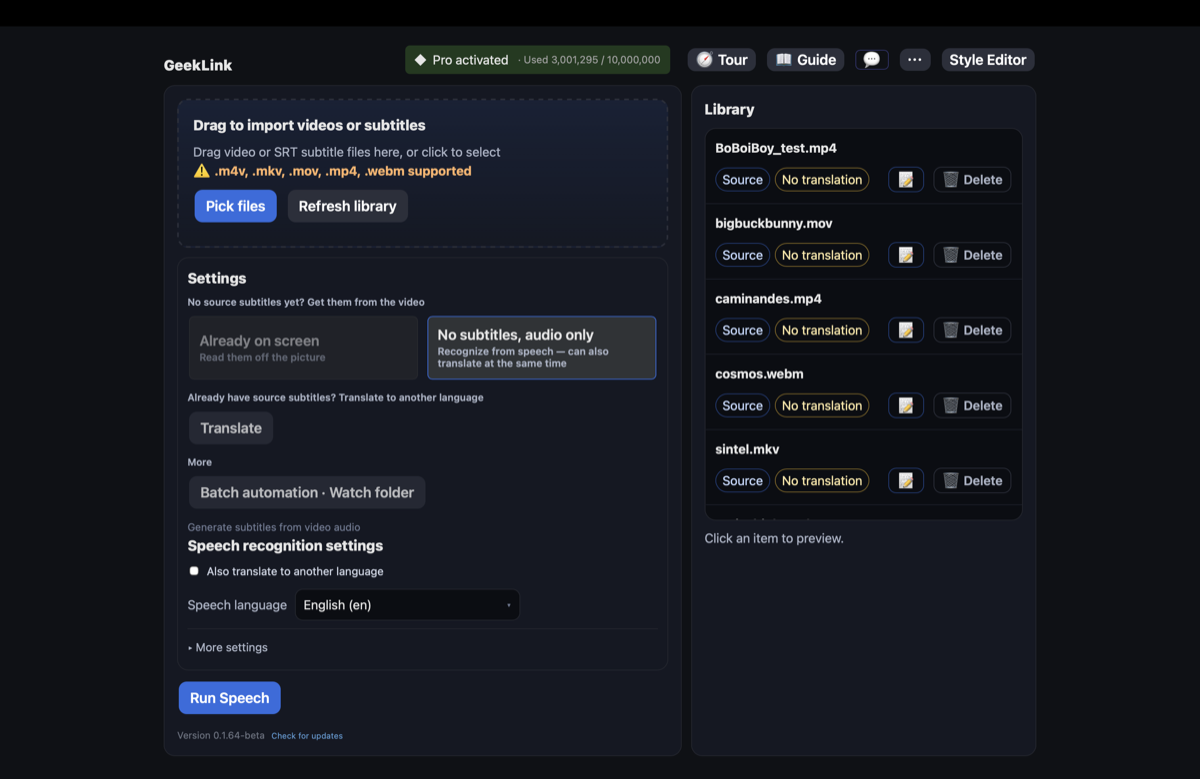
Jedes Video in Untertitel transkribieren

KI-Transkription erledigt schon etwa 90 % der Arbeit. GeekLink macht den langsamen Teil — Prüfen und Korrigieren — schnell, damit du saubere Untertitel ablieferst, statt jede Zeile neu zu formatieren.

Markiert nur die Zeilen, die eine Prüfung wert sind

Statt das ganze Transkript noch einmal zu lesen, prüfst du nur die wenigen Zeilen, die GeekLink als unsicher markiert — der langsamste Teil der Untertitelung, deutlich beschleunigt.

KI-Zeilenumbruch

Teilt jeden Untertitel an natürlichen Sinngrenzen neu auf, damit Zeilen nicht mitten in einer Phrase umbrechen, wie es bei rohen automatischen Untertiteln passiert. Den Vorher-Nachher-Vergleich siehst du unten.

Einen Namen einmal korrigieren — für die ganze Serie

Leg einen Figuren- oder Markennamen einmal fest, und er wird auf jede Episode im Stapel angewendet — kein Suchen und Ersetzen Datei für Datei.

Präzise Zeitachse, die nicht verrutscht

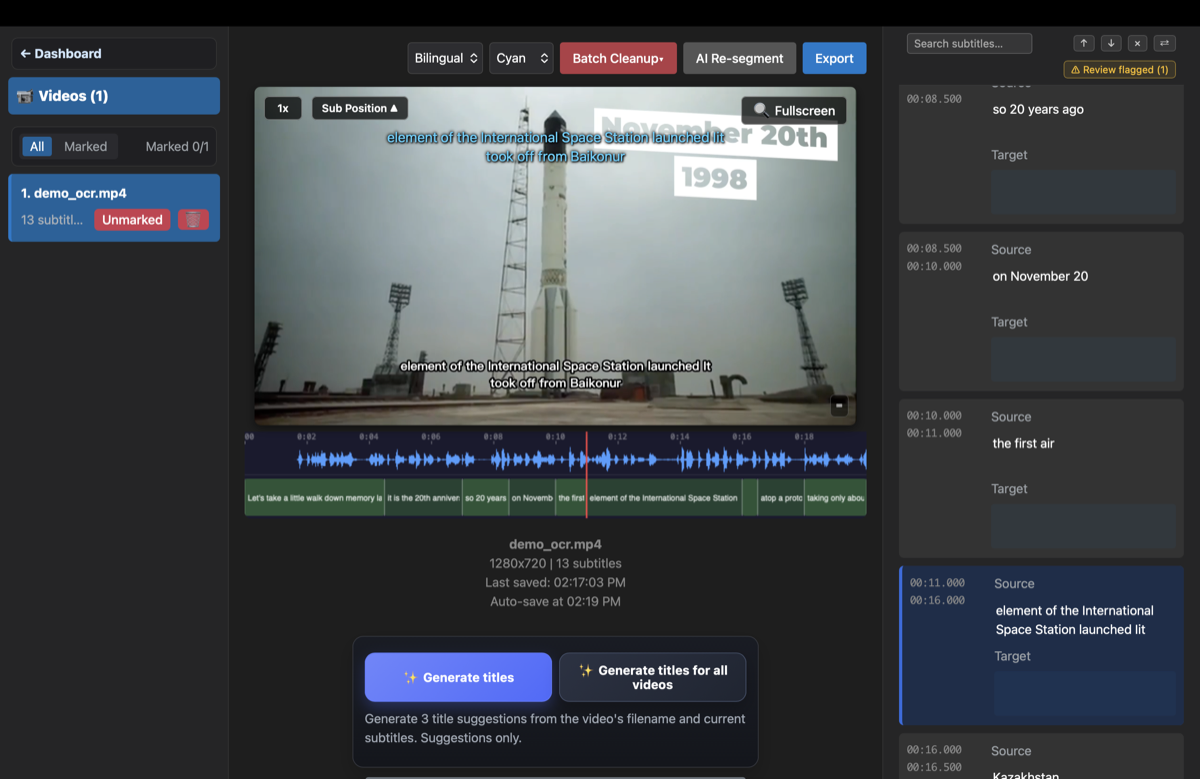
Die optionale Hochpräzisions-Ausrichtung setzt jede Zeile genau auf den Moment, in dem sie gesprochen wird — so bleiben auch lange Videos bis zum Ende synchron.

Läuft lokal 7 Tage kostenlos testen Keine Registrierung 90+ Sprachen

Mac: Apple Silicon, macOS 13.0+ · Windows: 64-Bit-Desktopversion

Video-Tutorial

So geht's: aus Sprache werden zeitgenaue, bearbeitbare Untertitel

Englische Sprecherstimme mit englischen Untertiteln.

Prüfen statt nochmal anhören

Es markiert die Zeilen, bei denen sich die KI wahrscheinlich geirrt hat

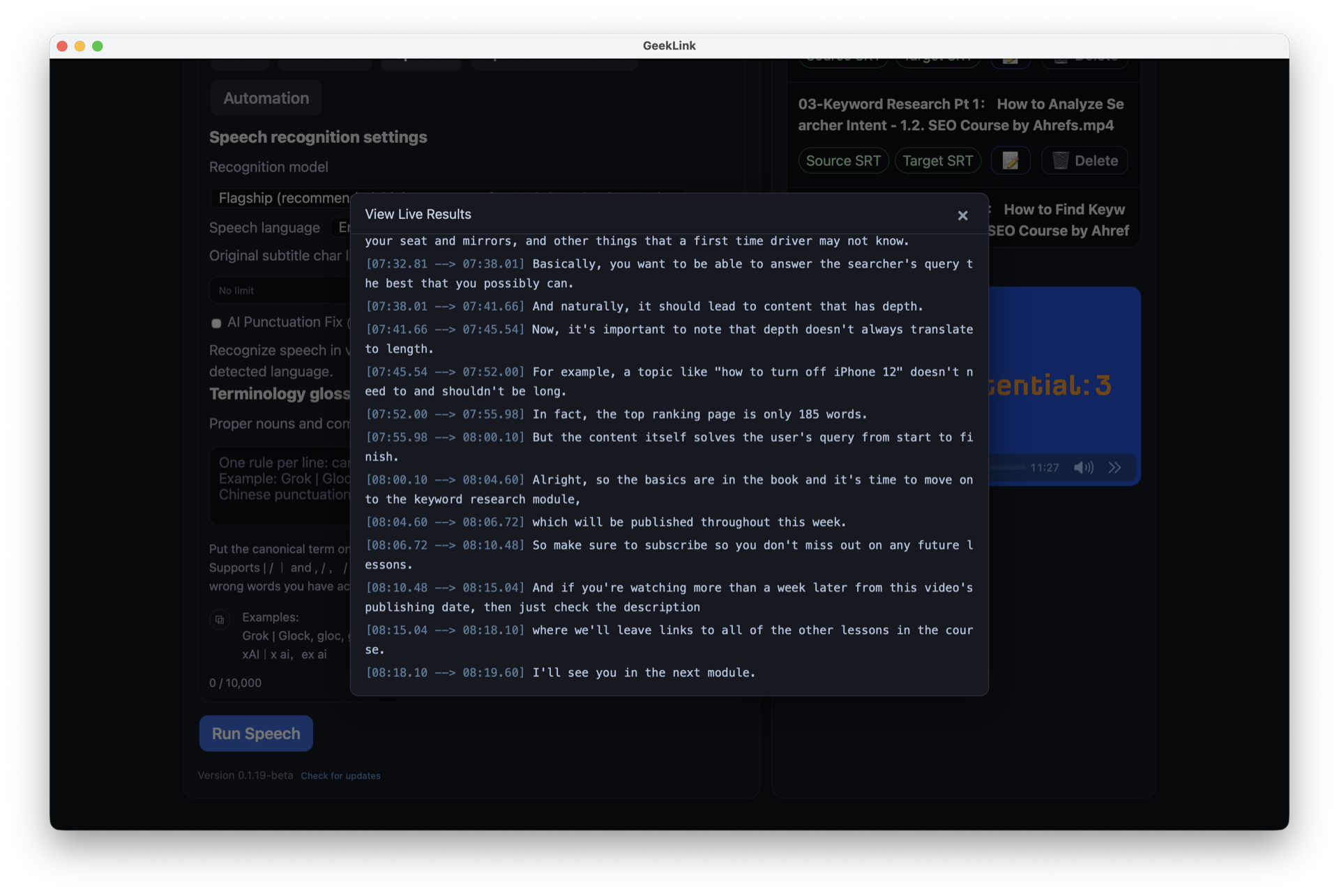
KI-Transkription ist zu etwa 90 % genau — langsam ist nicht das Transkribieren, sondern die Fehlersuche. GeekLink markiert die Zeilen mit geringer Sicherheit, sodass du direkt dorthin springst und den Rest in Ruhe lässt. Prüfen und korrigieren kannst du direkt in GeekLink — eine zweite App brauchst du nicht. In einem Test mit dem offiziellen, von Menschen bearbeiteten Transkript eines TED-Talks stimmten 198 von 325 Zeilen fast auf Anhieb, und nur etwa jede 16. Zeile war einen zweiten Blick wert.

00:01:12,400 → 00:01:15,120
es läuft also mit dem neuen Aria Chip
geringe Sicherheit
00:01:15,120 → 00:01:17,900
und das Ganze läuft direkt auf dem Gerät.
hohe Sicherheit
00:01:17,900 → 00:01:20,300
vielleicht läuft Musik gerade im Hintergrund
Hintergrundmusik
00:01:20,300 → 00:01:22,650
ein echter Sprung gegenüber dem letzten Jahr.
hohe Sicherheit
00:01:22,650 → 00:01:24,800
Vorbestellungen starten diesen Freitag.
hohe Sicherheit

Bei einem 40-minütigen Video sind das eine Handvoll Zeilen zum Prüfen — nicht Hunderte zum erneuten Durchlesen.

KI-Zeilenumbruch

Von chaotischen Auto-Untertiteln zu Untertiteln, die wie von Menschenhand wirken

Automatisch erzeugte Untertitel brechen mitten in einer Phrase um, sind zu lang und lassen Wörter einsam an Präpositionen hängen. Die KI von GeekLink teilt jeden Untertitel an natürlichen Sinngrenzen neu auf — automatisch, schon während der Transkription.

Vorher · rohe Auto-Untertitel
00:00:00,900 → 00:00:07,600
Der Großteil des Stroms der Stadt stammt inzwischen aus Windparks entlang der
00:00:07,600 → 00:00:10,400
Nordküste.
Nachher · GeekLink-KI
00:00:00,900 → 00:00:05,400
Der Großteil des Stroms der Stadt
stammt inzwischen aus Windparks
00:00:05,400 → 00:00:10,400
entlang der Nordküste.
Aufteilung nach Sinneinheiten keine verwaisten Wörter sauberer SRT-Export
Zum ausführlichen Leitfaden für Untertitel-Zeilenumbrüche →
Sprechererkennung

Erkenne, wer in Interviews und Videos mit mehreren Gästen spricht

Interviews und Diskussionsrunden brauchen mehr als ein Transkript — die Zuschauer müssen wissen, wer gerade redet. GeekLink erkennt automatisch jeden Sprecher im Audio und beschriftet seine Zeilen. Benenne ein rohes Label wie SPEAKER_00 einmal im Editor um, und jede Zeile wird aktualisiert — beim Export ist das Label optional.

Vorher · rohes Transkript
00:00:03,120 → 00:00:06,800
Wie bist du eigentlich dazu gekommen, über Klimapolitik zu schreiben?
00:00:06,800 → 00:00:12,400
Gute Frage — angefangen hat das schon im Masterstudium.
Nachher · GeekLink-Sprecherlabels
00:00:03,120 → 00:00:06,800
[Moderatorin] Wie bist du eigentlich dazu gekommen, über Klimapolitik zu schreiben?
00:00:06,800 → 00:00:12,400
[Dr. Chen] Gute Frage — angefangen hat das schon im Masterstudium.
automatisch erkannt mit einem Klick umbenennen beim Export optional

In internen Tests hat GeekLink 3 Sprecher in einem 90-sekündigen Gespräch korrekt getrennt — verarbeitet in unter einer Minute auf einem Mac mit Apple Silicon.

Drei Schritte

Vom gesprochenen Audio zu bearbeitbaren Untertiteln

Ein Video oder einen ganzen Ordner in GeekLink importieren
1

Videos hineinziehen

Ein einzelner Clip oder der Ordner einer ganzen Staffel. Nichts wird hochgeladen — die Dateien bleiben auf deinem Computer.

GeekLink transkribiert gesprochenes Audio in getimte Untertitelzeilen
2

Spracherkennung starten

GeekLink transkribiert das gesprochene Audio in getimte Untertitelzeilen direkt auf dem Gerät. Aktiviere den Präzisionsmodus für hochgenaues Timing, das nicht verrutscht.

Bearbeitbare Untertitel, bereit zum Prüfen, Exportieren oder Übersetzen
3

Markierte Zeilen prüfen, dann exportieren

Es markiert nur die Zeilen, die eine Prüfung wert sind. Korrigiere eine Handvoll und exportiere dann als SRT/ASS — oder schick sie direkt in die KI-Übersetzung.

Preise

Transkription ist kostenlos

Kostenlosfür immer, auf dem Gerät

Sprache-zu-Text ist unbegrenzt und läuft auf deinem eigenen Rechner — Bearbeitung und SRT-Export inklusive. Kein Konto, keine Minutengebühren.

Sprache-zu-Untertitel ist kostenlos. Steig auf Full Pro um, wenn du zusätzlich KI-Übersetzung, natürliche Zeilenumbrüche, Prüf-Tools und einen sauberen Export ohne Branding brauchst. Du brauchst nur OCR für eingebrannte Untertitel? Untertitel-OCR ansehen.

Fragen, nach denen wirklich gesucht wird

FAQ

Wie bekomme ich Untertitel für ein Video, das keine hat?

GeekLink hört sich das gesprochene Audio an und transkribiert es in eine getimte Untertiteldatei — auch wenn das Video gar keine Untertitelspur hat. Video hineinziehen, Spracherkennung starten, und du bekommst eine bearbeitbare .srt.

Läuft es offline, und bleiben meine Daten privat?

Ja. Die Spracherkennung läuft komplett auf deinem Computer — kein Upload, keine Internetverbindung nötig. Dein Material verlässt nie deinen Rechner.

Sind die Untertitel-Timings genau, oder verrutschen sie?

Mit dem Präzisionsmodus wird jede Zeile auf den Moment ausgerichtet, in dem sie tatsächlich gesprochen wird, sodass lange Videos zum Ende hin nicht asynchron werden. Im integrierten Editor kannst du jedes Timing außerdem von Hand feinjustieren.

Wie natürlich sind die Zeilenumbrüche?

GeekLink bricht jeden Untertitel dort um, wo er sich natürlich liest, statt mitten in einer Phrase zu trennen wie rohe Auto-Untertitel — so musst du vor dem Export viel weniger nacharbeiten.

Welche Sprachen kann es transkribieren?

49 Sprachen, darunter Englisch, Chinesisch, Japanisch, Koreanisch, Französisch, Deutsch, Spanisch, Portugiesisch, Arabisch, Russisch und viele mehr — alle werden direkt auf dem Gerät erkannt.

Erkennt GeekLink, wer in einem Interview- oder Podcast-Video spricht?

Ja. Aktiviere bei der Spracherkennung die Sprechererkennung, und GeekLink beschriftet die Zeilen jeder Person automatisch — ohne manuelles Taggen. Beim ersten Mal wird ein kleines Modell (ca. 30 MB) heruntergeladen; danach läuft alles komplett offline. Rohe Labels wie SPEAKER_00 kannst du im Editor in echte Namen umbenennen und beim Export selbst entscheiden, ob die Labels mit hinein sollen.

Wie lade ich GeekLink für Mac oder Windows herunter?

Beide Desktopversionen gibt es als kostenlosen Direktdownload auf geeklink.dev. Lade die DMG für Mac oder die 64-Bit-ZIP für Windows herunter — kein App Store, kein Konto, keine Anmeldung.

Ist es wirklich kostenlos?

Spracherkennung, Bearbeitung und Export von Untertiteln sind kostenlos. Pro entfernt das Export-Wasserzeichen und bringt KI-Übersetzung mit — zum reinen Transkribieren eines Videos brauchst du es nicht.