TL;DR: Automatisch generierte Untertitel sind für die meisten Videos bereits gut genug — mit einem kurzen Durchgang. Das Problem ist dieser Durchgang: Die meisten lesen jede einzelne Zeile gegen die Tonspur, um die wenigen Fehler zu finden — und verschenken damit genau die Zeit, die die KI gerade eingespart hat. Die Fehler sind nicht zufällig verteilt — sie häufen sich an vorhersehbaren Stellen: Namen, Fachbegriffe, sich überlappende Sprache und alles, was unter Musik oder Geräuschen liegt. Der schnelle Weg: Lass dir vom Tool zeigen, wo es unsicher war, und korrigiere nur diese Zeilen.
Die meisten Untertitel-QC-Tools markieren nur Regelverstöße — Lesegeschwindigkeit, Zeilenlänge, Timing-Überlappungen. Sie können dir nicht sagen, welche Wörter die KI tatsächlich falsch verstanden hat. GeekLink (Mac) markiert in jeder Zeile das genaue Wort mit niedriger Konfidenz sowie die Segmente, in denen Musik oder Soundeffekte die Sprache überdecken, und exportiert dann ein „SE-Review-Paket" — die SRT-Datei, klickbare Review-Lesezeichen und das Video —, das sich im kostenlosen Subtitle Edit öffnen lässt. So korrigierst du nur einen kleinen Bruchteil der Datei, statt das ganze Transkript neu zu lesen.
Dieser Guide erklärt den Workflow von Anfang bis Ende: warum eine Überprüfung weiterhin nötig ist, wo sich die Fehler verstecken, wie das Konfidenz-Flagging funktioniert, was GeekLink exportiert und wie genau du die markierten Zeilen in Subtitle Edit korrigierst — inklusive der Frage, wie du einen falsch verstandenen Namen einmal korrigierst und auf eine ganze Serie anwendest.
Wenn Transkription „gut genug" ist — muss man KI-Untertitel dann überhaupt noch korrigieren?
Moderne Spracherkennung (Whisper und ähnliche Modelle) ist bei sauberem Audio mit einem einzelnen Sprecher sehr genau. Aber die Genauigkeit bricht an vorhersehbaren Stellen ein: Eigennamen, sich überlappende Dialoge, Geschrei, Akzente und jedes Segment, in dem Hintergrundmusik oder Soundeffekte über der Sprache liegen.
Für Creator, die echte Inhalte lokalisieren — Anime, Unterhaltungsshows, Podcasts, Musikproduktions-Tutorials —, liegt der Wert genau in diesen schwierigen Stellen. Ein falsch geschriebener Figurenname oder eine Zeile, die das Modell durch einen lauten Musikeinsatz hindurch erraten hat, macht den Unterschied zwischen einem sauberen Export und einem, der nach Maschine aussieht.
Das Problem ist nicht, dass KI-Untertitel schlecht sind — sondern dass du ohne Prüfen nicht erkennen kannst, welche Zeilen falsch sind. Also vertrauen die Leute dem Output entweder blind (und veröffentlichen Fehler) oder lesen alles (und verlieren die Zeit, die die KI eingespart hat). Beides ist schlecht. Die Lösung: Lass das Modell seine eigene Unsicherheit sichtbar machen.
Wie findest und korrigierst du die Fehler in KI-Untertiteln, ohne jede Zeile zu lesen?
Sprachmodelle erzeugen für jedes Wort einen Konfidenzwert, nicht nur den Text. Eine Zeile, in der ein Wort sehr niedrig bewertet wurde, ist eine Zeile, bei der das Modell unsicher war — und das ist ein starkes Signal für ein wahrscheinliches Verhören.
GeekLink liest die Konfidenz pro Wort aus und markiert in jeder Untertitelzeile das eine Wort mit der niedrigsten Konfidenz — du siehst sowohl das Wort als auch seinen Wert (zum Beispiel Low conf? "customer" 0.22). Dir wird nicht gesagt „diese Zeile könnte falsch sein" — dir wird gesagt, welches Wort du dir ansehen sollst.
1.0; dieses hier bekam 0.22 — es war sich wirklich nicht sicher. „customer" und „contract" passen beide in den Satz, und genau deshalb konnte es sich nicht entscheiden. Dieser niedrige Wert ist dein Signal, dir diese eine Zeile anzuhören, statt die ganze Datei neu zu lesen — hier war es „contract".Dazu kommt ein zweites Signal für einen Fehlertyp, den Konfidenz allein übersieht: Musik- und Soundeffekt-Segmente werden separat erkannt und markiert, denn eine Zeile kann als Text mit hoher Konfidenz erscheinen, während Musik in Wirklichkeit die echten Worte übertönt. Zeilen, die sowohl sauber als auch konfident sind, bleiben unangetastet.
GeekLink markiert noch eine weitere Art von Problem — kein Verhören, sondern eine an ungünstiger Stelle umbrochene Zeile:
do is show up.
to do is show up.
Das Ergebnis ist eine kurze Auswahlliste statt einer kompletten Durchsicht. Bei einem typischen Clip wird nur ein kleiner Bruchteil der Zeilen markiert, und nur diese öffnest du.
Was enthält das SE-Review-Paket von GeekLink?
Statt noch einen weiteren Untertitel-Editor zu bauen, übergibt GeekLink die Überprüfung an Subtitle Edit — einen ausgereiften, kostenlosen Open-Source-Editor, der inzwischen auch auf dem Mac läuft. Das „SE-Review-Paket" ist ein einziger Export, der alles enthält, was Subtitle Edit braucht, um die Überprüfung mit einem Klick zu laden.
Das Paket ist ein Ordner pro Video mit drei Dingen:
- Die Untertiteldatei (.srt) — die erkannten Untertitel mit präzisen Zeitstempeln.
- Review-Lesezeichen (.SE.bookmarks) — klickbare Marker auf genau den markierten Zeilen. Niedrig-Konfidenz-Lesezeichen nennen das verdächtige Wort und seinen Wert (
Low confidence: customer (p=0.22)); Musik-Lesezeichen markieren Segmente, in denen Audio die Sprache überdecken kann; Zeilenumbruch-Lesezeichen markieren Cues, die an ungünstiger Stelle umbrochen sind. - Das Video (.mp4) — damit du eine Zeile gegen das Bild prüfen kannst, nicht nur gegen den Ton.
Weil SRT, Lesezeichen und Video im selben Ordner denselben Namen tragen, lädt Subtitle Edit alle drei automatisch, sobald du die .srt öffnest — das Video erscheint in der Vorschau und die Lesezeichen in der Liste, ganz ohne manuelles Importieren.
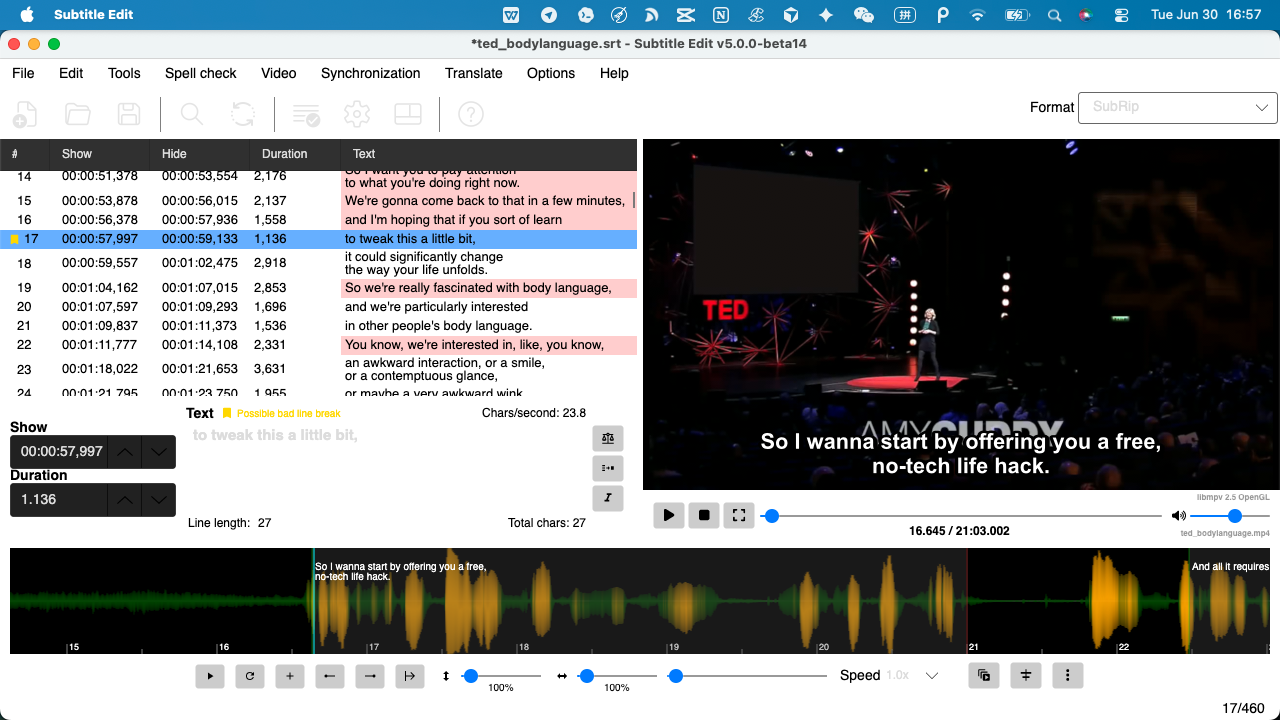
Ein Empfindlichkeitsregler steuert, wie aggressiv markiert wird — bei verrauschtem Material kannst du das Netz weiter aufspannen, bei sauberem Audio enger ziehen. Die Voreinstellung markiert lieber etwas zu viel, als einen echten Fehler zu verpassen.
Wie prüfst du die markierten Zeilen in Subtitle Edit (Schritt für Schritt)?
Der ganze Sinn ist, direkt zu dem zu springen, was zählt. Der Workflow ist kurz:
- Lass das Video in GeekLink erkennen. Die Spracherkennung läuft lokal auf deinem Computer und erzeugt die Untertitel plus die Konfidenzdaten pro Wort.
- Öffne den Export und wähle „SE-Review-Paket". Lass „Niedrige Konfidenz" und „Musik-Markierungen" angehakt, und „Video mit exportieren", wenn du gegen das Bild prüfen willst. Wähle einen Zielordner.
- Öffne die .srt in Subtitle Edit. Video und Lesezeichen laden automatisch.
- Spring durch die Lesezeichen. Jedes bringt dich auf eine markierte Zeile. Spiel die paar Sekunden darum ab, lies das genannte verdächtige Wort und korrigiere es, wenn es falsch ist.
- Überflieg den Rest. Unmarkierte Zeilen waren konfident und sauber — nicht garantiert perfekt, aber ein kurzer Blick genügt; du liest sie nicht Zeile für Zeile.
Du prüfst eine Auswahlliste markierter Zeilen, nicht das gesamte Transkript — das ist der Unterschied zwischen „die KI hat mir Zeit gespart" und „ich muss die Hausaufgaben der KI nachkontrollieren".
Eine Korrektur, die bei den markierten Zeilen häufig anfällt, sind ungünstige Zeilenumbrüche — wenn ein Untertitel mitten in einer Phrase umbricht. Das ist eine eigene Aufgabe: Sieh dir unseren Guide zu natürlichen Zeilenumbrüchen in Untertiteln an — er behandelt die Regeln und einen KI-Zeilenumbrecher, der Zeilen nach Bedeutung neu umbricht. (Bei kurzen Hin-und-her-Dialogen lieber überspringen — dort neigt er dazu, Zeilen verschiedener Sprecher zusammenzuführen.)
Wie behebst du wiederkehrende Namensfehler in einer ganzen Serie?
Derselbe falsche Name kehrt gern wieder — eine Figur namens „Niamh", die in jeder Episode gleich falsch verstanden wird. Das Zeile für Zeile, Episode für Episode zu korrigieren, ist genau die Art Arbeit, die Automatisierung abnehmen sollte.
Es gibt zwei sich ergänzende Stellen, um das zu beheben. Füge in GeekLink die korrekte Schreibweise zu den Autokorrektur-Regeln und dem Whisper-Prompt hinzu, damit künftige Episoden den Namen von vornherein richtig erkennen — der Prompt lenkt die Erkennung, und die Regel ersetzt bekannte Verhörer danach deterministisch. Lass Episode eins durchlaufen, sammle die falsch erkannten Namen, trag sie ein — und der Rest der Staffel kommt konsistent heraus.
Für bereits exportierte Untertitel nutzt du Subtitle Edits eingebautes „Multiple Replace", um eine Suchen-und-Ersetzen-Regelliste in einem Durchgang auf die Datei anzuwenden — keine erneute Erkennung nötig. Zusammen sorgen beide dafür, dass ein einmal korrigierter Name überall korrigiert bleibt.
Ist das Prüfen markierter Zeilen wirklich schneller als manuelles Korrekturlesen?
Ein komplettes Transkript korrekturzulesen heißt, jede Zeile zu lesen und zeitlich zu prüfen — ob sie einen Fehler enthält oder nicht. Markierte Zeilen zu prüfen heißt, nur die kleine Teilmenge zu öffnen, bei der das Modell unsicher war, plus die Segmente, in denen Musik Fehler verstecken könnte. Bei sauberem Material ist das eine massive Reduktion der angefassten Zeilen; bei verrauschtem Material bündeln die Markierungen deine Aufmerksamkeit genau dort, wo sich Fehler häufen.
Es ist keine Zauberei — das Flagging hat eine Recall-Grenze: Ein ruhig und perfekt ausgesprochenes falsches Wort kann durchrutschen, und ein kurzer Ausruf kann markiert werden, obwohl er in Ordnung ist. Die ehrliche Einordnung: Konfidenz-Flagging komprimiert die Überprüfung, es beseitigt sie nicht — aber für Creator, die Volumen liefern, ist genau diese Kompression von Komplett-Durchsicht auf Auswahlliste der ganze Gewinn.
FAQ
Müssen KI-generierte Untertitel überprüft werden?
Ja, wenn dir Genauigkeit wichtig ist. KI-Erkennung ist bei sauberem Audio stark, rutscht aber vorhersehbar bei Eigennamen, sich überlappender Sprache, Akzenten und musiküberdeckten Segmenten ab. Der praktische Ansatz ist nicht, alles zu lesen, sondern die Zeilen zu prüfen, die das Modell als niedrig-konfident markiert, plus die Segmente, in denen Musik die Sprache überdecken könnte.
Wie genau ist Whisper / KI-Untertitelerkennung?
Bei klarem Audio mit einem einzelnen Sprecher ist sie meist sehr genau. Die Genauigkeit sinkt unter bestimmten Bedingungen: Hintergrundmusik und Soundeffekte, mehrere gleichzeitig sprechende Personen, Geschrei, starke Akzente und seltene Eigennamen. Genau diese Stellen lohnen die Überprüfung — deshalb sind Konfidenz pro Wort und Musikerkennung nützlicher als eine einzelne Gesamtgenauigkeitszahl.
Was ist der schnellste Weg, automatisch generierte Untertitel korrekturzulesen?
Lass das Tool markieren, wo es unsicher ist, und prüfe nur diese Zeilen. GeekLink markiert das genaue Wort mit niedriger Konfidenz in jeder Zeile sowie die Musiksegmente und exportiert sie als klickbare Lesezeichen für Subtitle Edit — so springst du direkt zu den markierten Zeilen, statt das ganze Transkript zu lesen.
Worin unterscheidet sich das von einem Untertitel-QC- oder Caption-Checker-Tool?
Caption-QC-Tools markieren Verstöße gegen Format- und Timing-Regeln — Lesegeschwindigkeit, Zeilenlänge, Überlappungen. Sie sagen dir nicht, welche Wörter falsch verstanden wurden. Konfidenzbasiertes Flagging zielt auf die tatsächlichen Transkriptionsfehler statt auf die Formatierung — du korrigierst die Wörter, die die KI falsch verstanden hat, nicht nur das Layout.
Kann ich Untertitel gegen das Video prüfen?
Ja. GeekLinks SE-Review-Paket kann das Video zusammen mit SRT und Lesezeichen enthalten, und Subtitle Edit lädt das Video automatisch, wenn du die passende .srt öffnest — so kannst du die paar Sekunden um jede markierte Zeile ansehen, statt nur nach dem Ton zu urteilen.
Ist Subtitle Edit kostenlos?
Ja. Subtitle Edit ist kostenlos und Open Source und läuft inzwischen neben Windows auch auf dem Mac. GeekLink exportiert ein Review-Paket, das es direkt öffnen kann — deshalb musst du für den Überprüfungsschritt keinen separaten Editor kaufen.
Offenlegung: GeekLink ist unsere eigene Mac-App. Das hier beschriebene Konfidenz-Flagging, die Musikerkennung und der Export des SE-Review-Pakets sind GeekLink-Funktionen; Subtitle Edit ist ein unabhängiges kostenloses Tool, in das wir exportieren — es ist nicht mit uns verbunden.