TL;DR: Fest eingebrannte (hardcoded) Untertitel sind Teil des Videobildes und lassen sich nicht ausschalten. Um wieder bearbeitbaren Text zu bekommen, musst du die Wörter vom Bild „ablesen" (der Fachbegriff dafür ist OCR). In GeekLink wählst du „Fest eingebrannte Untertitel extrahieren (OCR)", importierst das Video, ziehst einen Rahmen um den Untertitelbereich, und alles läuft lokal auf deinem Computer — der Text wird Frame für Frame in eine SRT-Datei mit Zeitstempeln gelesen, die du bearbeiten, übersetzen oder neu einbrennen kannst. GeekLink ist ein kostenloser Direktdownload für Mac und Windows von geeklink.dev, läuft komplett offline und unterstützt Chinesisch, Japanisch, Koreanisch, Englisch und mehr.
Wenn du nach „fest eingebrannte Untertitel extrahieren" gesucht hast, hast du ein Video, in dem die Untertitel Teil des Bildes sind — typisch bei chinesischen Kurzdramen, Douyin-/Bilibili-Reposts, DVD-Rips und Social-Media-Clips. Hier erfährst du genau, wie du diese eingebrannten Untertitel wieder in eine bearbeitbare Untertiteldatei verwandelst.
Was sind fest eingebrannte Untertitel, und warum lassen sie sich nicht ausschalten?
Fest eingebrannte Untertitel — auch Hardsubs, hardcoded oder Open Captions genannt — sind Text, der beim Schnitt dauerhaft in die Videoframes gerendert wurde. Kein Player kann sie ausblenden. Anders als bei weichen Untertiteln (SRT-/ASS-Dateien, die neben dem Video mitlaufen) gibt es keine separate Textspur, die man abgreifen könnte.
Um eine bearbeitbare Datei zu bekommen, musst du den Text per OCR (Optical Character Recognition, Texterkennung) vom Bild ablesen. Das ist immer der erste Schritt, wenn du ein Video übersetzen willst, das nur eingebrannte Untertitel hat — was noch kein Text ist, kannst du nicht übersetzen.
Wie extrahierst du fest eingebrannte Untertitel, Schritt für Schritt?
Der gesamte Ablauf läuft lokal in GeekLink — dein Video verlässt deinen Mac nie.
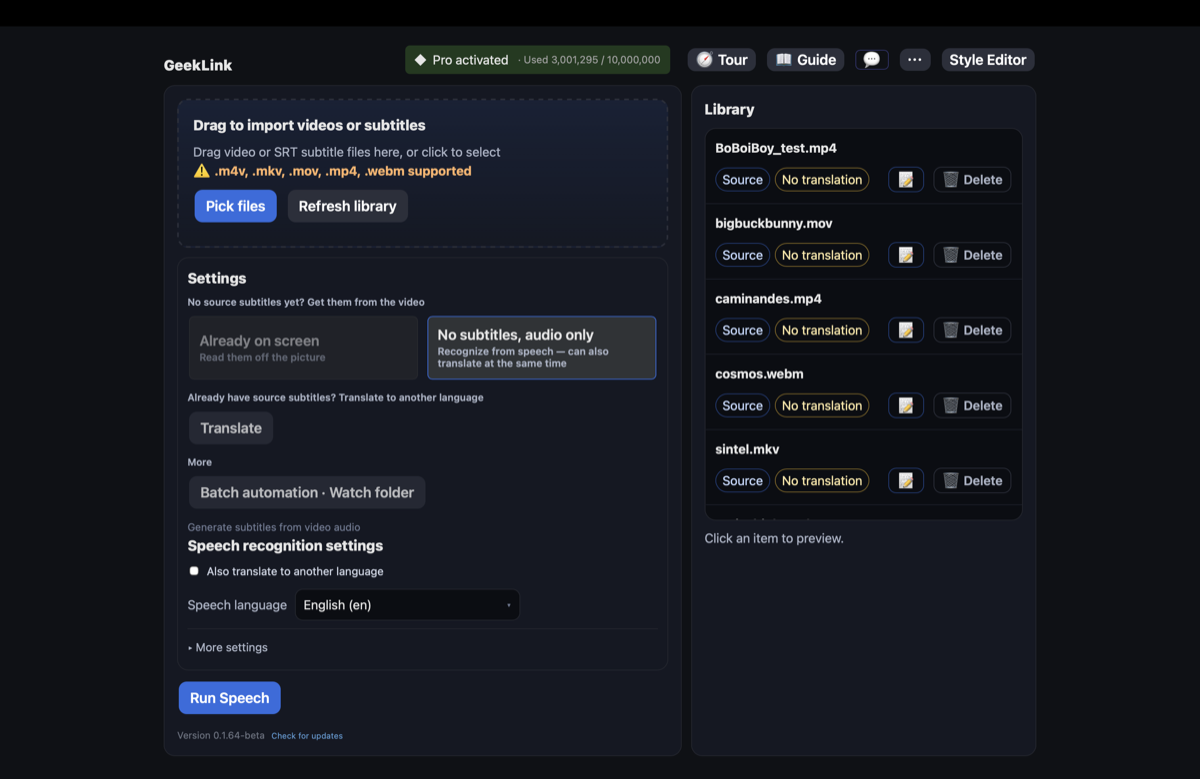
- „Fest eingebrannte Untertitel extrahieren (OCR)" wählen — das ist die Option auf dem GeekLink-Startbildschirm für Videos, bei denen die Untertitel Teil des Bildes sind.
- Video importieren — zieh das Video mit den eingebrannten Untertiteln hinein (MP4, MOV, MKV und mehr).
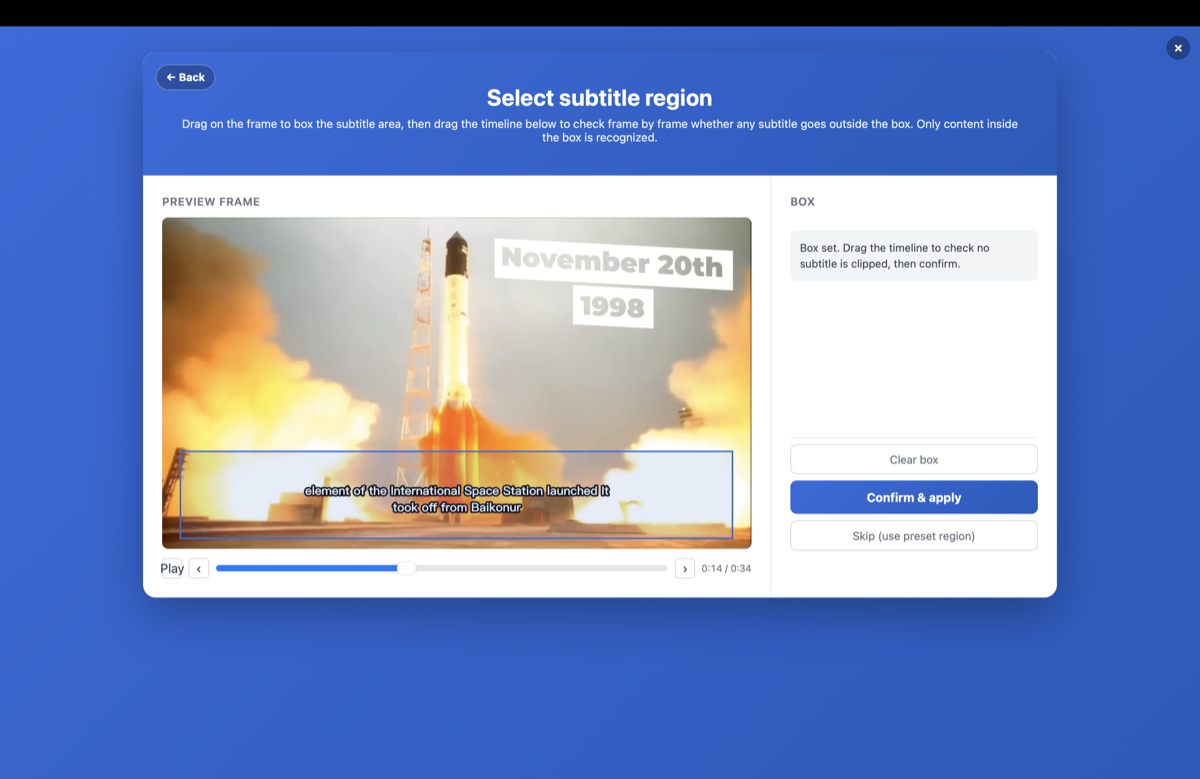
- Rahmen um den Untertitelbereich ziehen — markiere, wo die Untertitel stehen (meist im unteren Drittel). Das ist der entscheidende Schritt: So ignoriert die OCR eingeblendete Logos, Wasserzeichen und sonstigen Text, und du extrahierst nur die Untertitelzeile.
- OCR-Extraktion starten — GeekLink erkennt, wo sich der Text zwischen den Frames ändert, und baut daraus eine Untertiteldatei mit Zeitstempeln — alles auf deinem Computer.
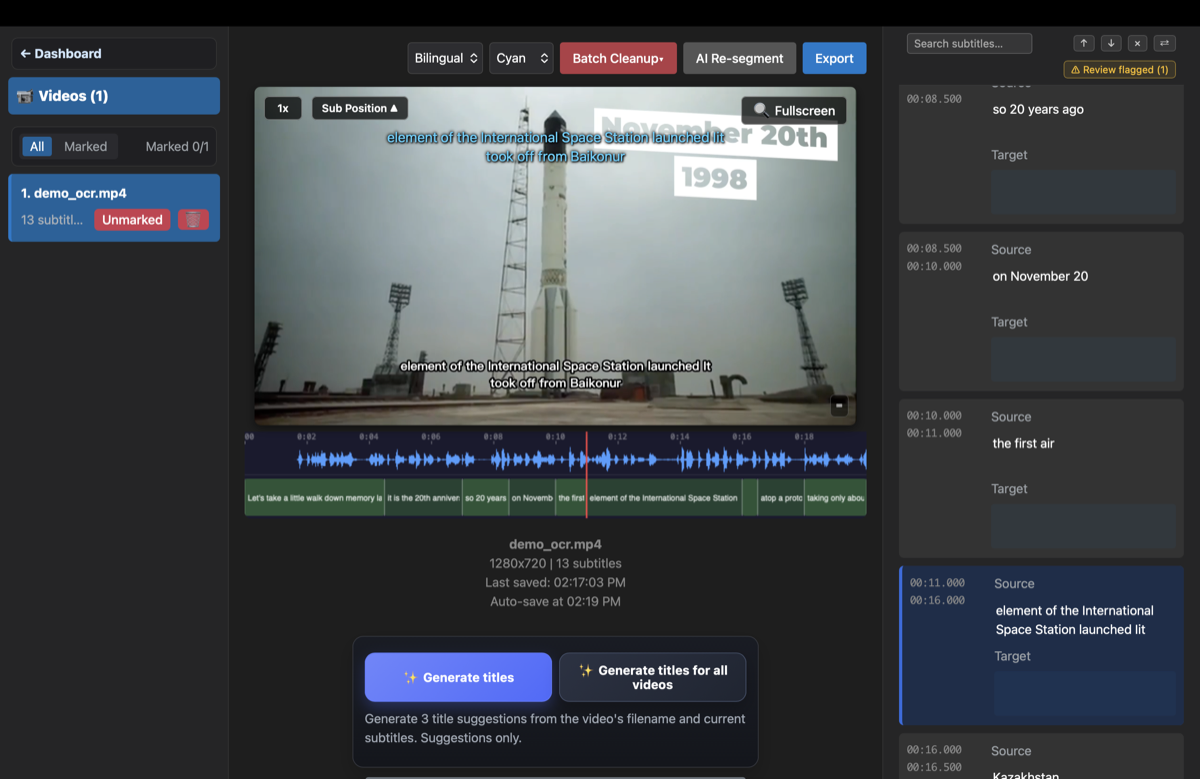
- Prüfen und exportieren — korrigiere OCR-Ausrutscher im eingebauten Editor (er markiert die Zeilen, die sich zu prüfen lohnen), und exportiere dann als SRT — oder übersetze in eine andere Sprache und brenne neue Untertitel ein.
Wie verhinderst du, dass OCR Logos und Wasserzeichen mitliest?
Nachrichtenclips, Kurzdramen und Reposts sind voll mit eingeblendetem Kram — Senderlogos, „NEWS"-Bannern, großen Hintergrundgrafiken. Du willst aber nur die Untertitelzeile.
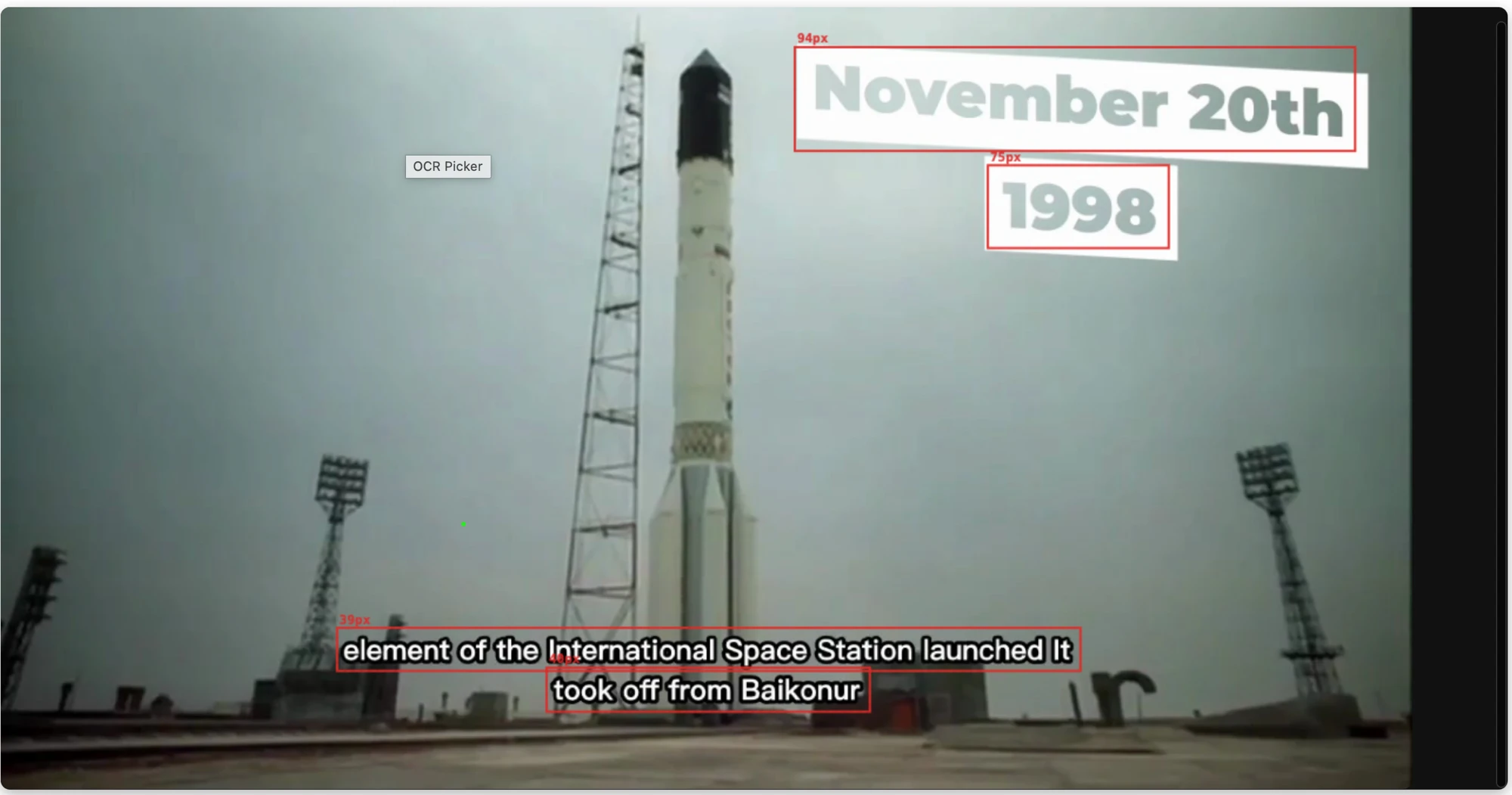
Zusätzlich zum Rahmen kann GeekLink nach Schriftgröße und Farbe filtern — die OCR behält nur den Text, der wie ein Untertitel aussieht, und verwirft alles andere. GeekLink erkennt jedes Textelement im Frame und beschriftet dessen Größe; du fährst mit dem Pinsel über den echten Untertitel, um seine Farbe zu erfassen. Danach behält die OCR zum Beispiel die kleine weiße Untertitelzeile und ignoriert das riesige Logo und das Wasserzeichen.
Wie genau ist OCR, und wie holst du die besten Ergebnisse heraus?
Bei sauberen Untertiteln in 720p oder höher liegt die OCR-Genauigkeit typischerweise bei etwa 90–98 % — und der eingebaute Editor von GeekLink hilft dir, den Rest schnell zu korrigieren: Er markiert nur die Zeilen, bei denen er sich unsicher ist, sodass du nicht jede Zeile neu lesen musst.
So holst du die besten Ergebnisse heraus:
- Nutze hochauflösendes Video (720p+) — mehr Pixel pro Zeichen bedeuten sauberere Erkennung.
- Achte auf guten Kontrast der Untertitel zum Hintergrund.
- Zieh den Bereichsrahmen, damit die Untertitelzeile von Logos, Wasserzeichen und Bildschirmgrafiken getrennt ist.
- Für Chinesisch / Japanisch / Koreanisch nutzt GeekLink spezialisierte CJK-Modelle, die generische OCR schlagen.
Wenn der eingebrannte Text zu klein oder zu unscharf ist, der Ton aber sauber, kann Spracherkennung (Whisper) der bessere Weg sein — GeekLink kann beides.
Warum GeekLink für die OCR-Extraktion?
- 100 % lokal: Die OCR läuft komplett auf deinem Computer — kein Hochladen deines Videos in einen Cloud-Dienst.
- Mehrere Schriftsysteme: Chinesisch (vereinfacht/traditionell), Japanisch (Kanji + Kana), Koreanisch (Hangul), Arabisch (RTL) und lateinische Schriften.
- Bereichsauswahl per Rahmen: extrahiere nur die Untertitelzeile, nicht die Logos und Wasserzeichen drumherum.
- Markiert die Zeilen, die sich zu prüfen lohnen: Du prüfst eine kleine Handvoll, statt jede Zeile zu lesen.
- Ein Workflow: extrahieren → bearbeiten → übersetzen → einbrennen, ohne das Tool zu wechseln.
Häufig gestellte Fragen
Gibt es eine KI, die Text in einem Video erkennen kann?
Ja. Wenn die Wörter bereits in den Videoframes sichtbar sind, brauchst du Video-OCR statt einer Sprachtranskription. GeekLink liest fest eingebrannte Untertitel lokal aus und macht daraus bearbeitbare Untertitel mit Zeitstempeln; wenn kein Text sichtbar ist, verwendest du Spracherkennung.
Ich habe nur das fertige, bereits exportierte Video — gibt es ein Tool, das die eingebrannten Untertitel lesen und wieder in editierbaren Text verwandeln kann?
Ja — du brauchst weder das ursprüngliche Schnittprojekt noch eine separate Textdatei, nur das exportierte Video selbst. Importiere es in GeekLink unter „Fest eingebrannte Untertitel extrahieren (OCR)", und die App liest die eingebrannten Untertitel Bild für Bild und erstellt automatisch eine bearbeitbare SRT-Datei mit Zeitstempeln — komplett lokal auf deinem Computer.
Was sind fest eingebrannte Untertitel?
Fest eingebrannte (hardcoded) Untertitel sind Text, der beim Schnitt dauerhaft in das Videobild gerendert wurde. Anders als weiche Untertitel (SRT-/ASS-Dateien) lassen sie sich im Player nicht ausschalten.
Kann OCR Untertitel in jeder Sprache extrahieren?
Die OCR von GeekLink unterstützt Chinesisch, Japanisch, Koreanisch, Englisch und die meisten Sprachen mit lateinischer Schrift. Arabisch und Thai werden ebenfalls mit spezialisierten Modellen unterstützt.
Wie genau ist OCR im Vergleich zur Spracherkennung?
Die OCR-Genauigkeit hängt von Videoqualität und Untertitel-Schärfe ab — typischerweise 90-98 % bei sauberen Untertiteln in 720p+. Spracherkennung (Whisper) ist besser, wenn der eingebrannte Text unscharf ist, der Ton aber sauber.
Kann ich fest eingebrannte Untertitel aus einem Video entfernen?
GeekLink extrahiert den Text als Untertiteldatei, löscht die sichtbaren Untertitel aber nicht aus dem Video. Um sie zu „ersetzen", legst du neue übersetzte Untertitel darüber.
Wird mein Video irgendwohin hochgeladen?
Nein. Die OCR läuft lokal auf deinem Computer — das Video verlässt dein Gerät nie.
Wie lade ich GeekLink für Mac oder Windows herunter?
Beide Desktop-Versionen gibt es kostenlos direkt auf geeklink.dev. Lade die DMG für Mac oder die 64-Bit-ZIP für Windows herunter; kein App Store, kein Konto und kein Login nötig.
Stimmen die Untertitel-Timings?
Ja. GeekLink erkennt Frame für Frame, wann jede Untertitelzeile erscheint und verschwindet. Die exportierte SRT ist also zeitlich am Video ausgerichtet — nützlich sogar, wenn dir nur das Timing wichtig ist und nicht der perfekte Text (z. B. beim Erstellen von subs2srs-Karten fürs Sprachenlernen).
Verwandte Artikel
Offenlegung: GeekLink ist unser eigenes Produkt. Die OCR-Genauigkeitsangaben sind typische Bereiche für saubere Untertitel in 720p+ und variieren mit der Videoqualität.