要点まとめ:これまで GeekLink の OCR では、字幕エリアを自分で枠に囲み、文字の位置を推測する必要がありました。今はもう違います。動画をスキャンして字幕行を自動的に検出し、各行の言語をあらかじめ入力してくれます。あなたは検出結果を見て確認するだけ——局のロゴを字幕として誤検出していたらその行を削除し、見逃した行があれば枠をドラッグして追加すればOKです。字幕が少なく検出が難しい動画向けにディープスキャンオプションもあり、処理はすべて Mac 上でローカルに行われ、編集可能な SRT として書き出せます。これらはすべて GeekLink 0.4 で提供された機能です——このバージョンでベータ版のラベルも外れました。
焼き込み字幕とは?
焼き込み字幕(ハードサブとも呼ばれます)は、動画の映像に直接描き込まれたテキストです。見ることはできますが、独立した字幕ファイルは存在せず、オフにすることも、テキストを選択・コピーすることもできません。アニメのリップ動画、中国のショートドラマ、K-POP のファンカム、Douyin や Bilibili への転載動画、古いテレビ録画などいたるところに存在します。これらから編集・翻訳可能な字幕ファイルを取り出したい場合、OCR を使ってフレームからテキストを読み取る必要があります。
従来の方法:枠を描いて祈る
これまで GeekLink では、字幕の位置探しをユーザー自身が行う必要がありました。字幕が表示されているフレームまでスクラブし、テキストがだいたいある場所に枠を描き、その枠が動画全体を通して正しい範囲をカバーしていることを祈るしかありませんでした。枠を小さく描きすぎると長い行の端が切れてしまい、大きく描きすぎると局のロゴや透かし、あるいは字幕ではない画面上の文字まで巻き込んでしまいます。この方法でも動作はしましたが、字幕が正確にどこにあるのかという最も難しい判断を、作業を始める前からユーザーに押し付けていました。
新しい方法:GeekLink が字幕行を検出
今ではこの作業を GeekLink が代わりに行います。OCR のために動画を開くと、クリップ全体をサンプリングし、埋めるべき空の枠ではなく検出した字幕行をプレビュー画面に直接描画して返します。検出された各行にはあらかじめ言語が入力されています(中国語、英語、日本語、韓国語など)。テキストのサンプルを読み取って言語を推測するため、これも手動で設定する必要はありません。
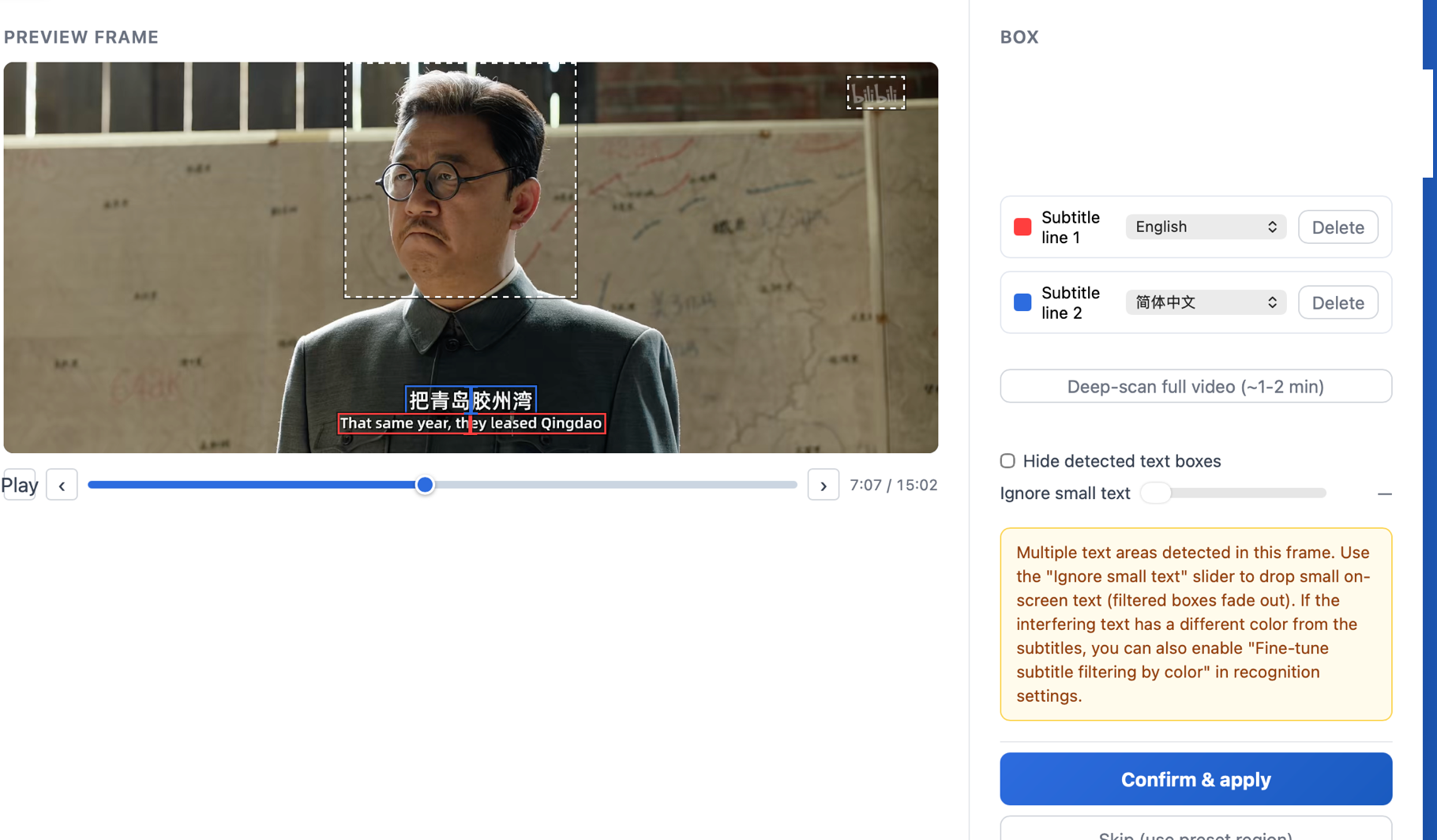
バイリンガル動画では通常、想定どおりの2行——原文と訳文——が、それぞれの言語ラベル付きで返ってきます。中国語の上に英語が重なったクリップも、ひとつのごちゃまぜではなく、2つの独立したトラックとして読み取られます。あなたの作業は一目確認するだけに縮小されます:これが欲しかった行かどうか?そうであれば確認すれば処理が始まります。
ロゴ・透かし・見逃した行
自動検出は魔法ではありません。私たちもそうは言っていません——だからこそ、修正するための操作もすぐそこに用意されています:
- ロゴや透かしを検出してしまった? 検出処理が局のバグロゴやチャンネルの透かしを字幕行として誤って検出することがあります。その行で削除を押すだけで消え——読み取られなくなります。
- 行を見逃した? 特別なモードや「行を追加」ボタンは不要です。見逃した字幕のある場所でプレビュー上に直接枠をドラッグすれば、新しい行として追加されます——描いた通りのサイズになり、勝手に広がることはありません。
- ある行の言語が間違っている? 各行には個別の言語ドロップダウンがあるため、推測が外れていてもその行だけを変更でき、他の行には影響しません。
難しい動画:クリップ全体をスキャン
クイック検出はフレームをサンプリングすることで速度を維持しています。字幕がほぼ常時表示されているほとんどの動画にとってはこれが正しいやり方です。ただし、長時間テキストがなく、一部のシーンにしか字幕がないような、字幕がまばらなクリップもあります。そのようなクリップではクイックサンプリングだと見逃す場合があります。そのためにディープスキャンオプションがあり、サンプリングではなくクリップ全体を走査するため、まばらな字幕行も検出できます。時間はかかるため、デフォルトではなくオプトインになっていますが、必要な動画ではいつでも使えます。
その後:編集して一括書き出し
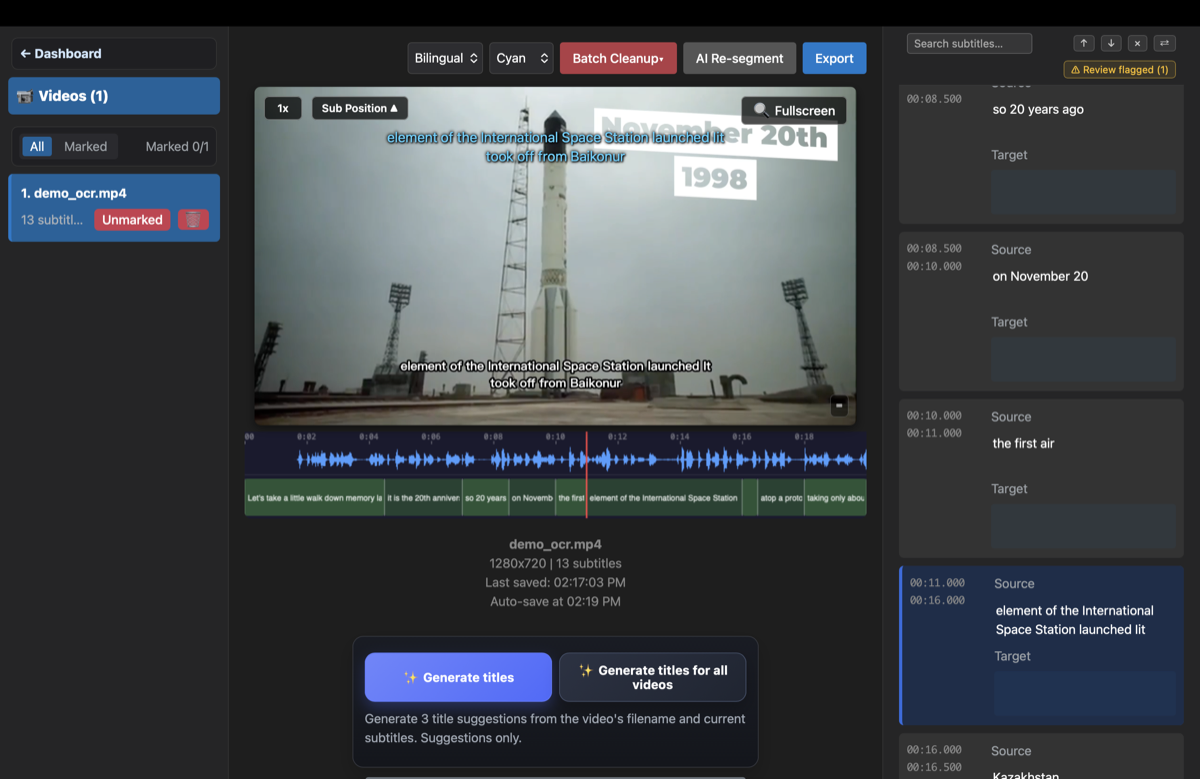
確認が完了すると、OCR はフレームからテキストを読み取り、時間軸に同期した字幕ファイルにします——各行が表示・消滅するタイミングを検出するため、テキストだけでなくタイミングも揃った状態で出力されます。あとは通常の編集可能な字幕として扱えます。エディタで必要な箇所を修正し、標準的な .srt として書き出せば、どの字幕エディタでも開けます——Subtitle Edit、Premiere、Final Cut もOKです。エピソードのフォルダをインポートした場合は?すべてをキューに入れ、動画ごとに1ファイルずつ一括で書き出します。
GeekLink 0.4 でベータ版を卒業
もうひとつはっきり伝えておきたいことがあります:これは GeekLink がベータ版でなくなったリリースです。年始からずっとベータラベルを掲げてきたのは、コアパイプライン——OCR 抽出、音声認識、AI 翻訳、字幕の焼き込み——が形になり、実際のユーザーが実際の映像で鍛え上げてきた過程があったからです。0.4 でこのパイプラインは十分に安定したと判断し、ラベルを外しました。GeekLink は今でも Mac 向けの直接ダウンロード版(Apple Silicon、macOS 13+)で、すべてローカルで動作し、無料プランも変わらずあります——これらは何も変わっていません。変わったのは、これを安定版と呼べるようになったことです。
初期のベータ版を試して、細かい引っかかりで離れてしまった方も、上で紹介した OCR フローはもう一度見てみる価値があります——以前は最も手間がかかっていた部分こそ、今はあなたの代わりに作業してくれる部分になりました。
よくある質問
Mac で焼き込み(ハードサブ)字幕を抽出するにはどうすればいいですか?
動画を GeekLink にインポートし、OCR を選択します。クリップをスキャンして字幕行を自動検出し、各行に言語があらかじめ入力されます。検出された行を確認し——ロゴや透かしを誤検出したものは削除、見逃した行は枠をドラッグして追加——すると、フレームからテキストを読み取り、編集可能で時間軸に同期した SRT ファイルが作成されます。すべて Mac 上でローカルに処理されます。
GeekLink は字幕エリアを自動で見つけますか、それとも自分で枠を描く必要がありますか?
自動です。GeekLink は動画全体をサンプリングし、検出した字幕行をプレビュー画面に描画して返します。見逃した行を追加したい場合のみ、手動で枠を描く必要があります——通常のケースは自動検出が処理します。
画面に局のロゴや透かしがある場合はどうなりますか?
検出処理がロゴや透かしを字幕行として誤検出することがあります。確認前にその行を削除すれば、読み取られません。干渉するテキストが字幕と異なる色の場合、認識設定で色による字幕フィルタを微調整することもできます。
中国語の上に英語が重なった動画のように、2つの言語を同時に読み取れますか?
はい。バイリンガルのクリップでは通常、原文と訳文の2行がそれぞれ独立して検出され、各行に言語ラベルが付きます。1行に混ざるのではなく2つのトラックとして出力されます。推測が外れていれば、各行の言語を個別に変更できます。
字幕が一部のシーンにしか出てこない場合はどうすればいいですか?
ディープスキャンオプションを使用してください。デフォルトのクイック検出はフレームをサンプリングして速度を維持するため、字幕がほぼ常時表示される動画に向いています。長時間テキストがないような字幕がまばらなクリップでは、ディープスキャンがサンプリングせずに動画全体を走査するため、字幕行を検出できます。処理は遅くなるためオプトインです。
GeekLink はまだベータ版ですか?
いいえ。バージョン 0.4 以降、GeekLink はベータラベルを外しています。コアパイプライン——OCR、音声認識、AI 翻訳、字幕の焼き込み——は安定版とみなされています。Apple Silicon 搭載 Mac(macOS 13 以降)向けの無料直接ダウンロード版であることは変わりません。
焼き込み字幕の抽出は無料ですか?
毎月OCR書き出し60分を無料で利用できます。
開示事項:GeekLink は当社自身の製品です。本記事はバージョン 0.4 における現行の OCR フローの動作を説明したもので、スクリーンショットはすべてアプリから取得しています。