Kurz gesagt: Subtitle Edit ist kostenlos, Open Source und läuft inzwischen auf dem Mac genauso wie unter Windows. Die Funktionen, die bei der Untertitel-QC am meisten Zeit sparen, stecken größtenteils in Menüs: Lesezeichen, um nur zu den Zeilen zu springen, die Aufmerksamkeit brauchen, Multiple Replace, um einen wiederkehrenden Namen in einem Durchgang zu korrigieren, die Tastenkürzel zum Verschieben von Text, um Untertitelgrenzen zu reparieren, Batch Convert, um vorab das mechanische Chaos zu beseitigen, Beautify Time Codes fürs Timing und die CPS-Spalte, um unlesbare Zeilen zu finden. Der letzte Trick: Hör ganz auf, das komplette Transkript zu lesen — lass ein Tool die riskanten Zeilen markieren und sie als Lesezeichen an Subtitle Edit übergeben.
Subtitle Edit (SE) ist das Tool, zu dem viele von uns greifen, um Untertitel aufzuräumen. Nach sehr viel Praxis sind das die Tricks, die mir am meisten Zeit sparen — die meisten davon stecken in Menüs, die kaum jemand öffnet.
1. Lesezeichen: nur zu den Zeilen springen, die dich brauchen
Statt von oben nach unten zu scrollen, setz Lesezeichen auf die prüfenswerten Zeilen und spring direkt zwischen ihnen hin und her. Bei einem langen Video wird aus „alle 800 Zeilen lesen“ ein „die 30 wichtigen besuchen“. Der eigentliche Gewinn ist, wenn diese Lesezeichen für dich gesetzt werden, statt dass du sie von Hand anlegst — mehr dazu im letzten Tipp.
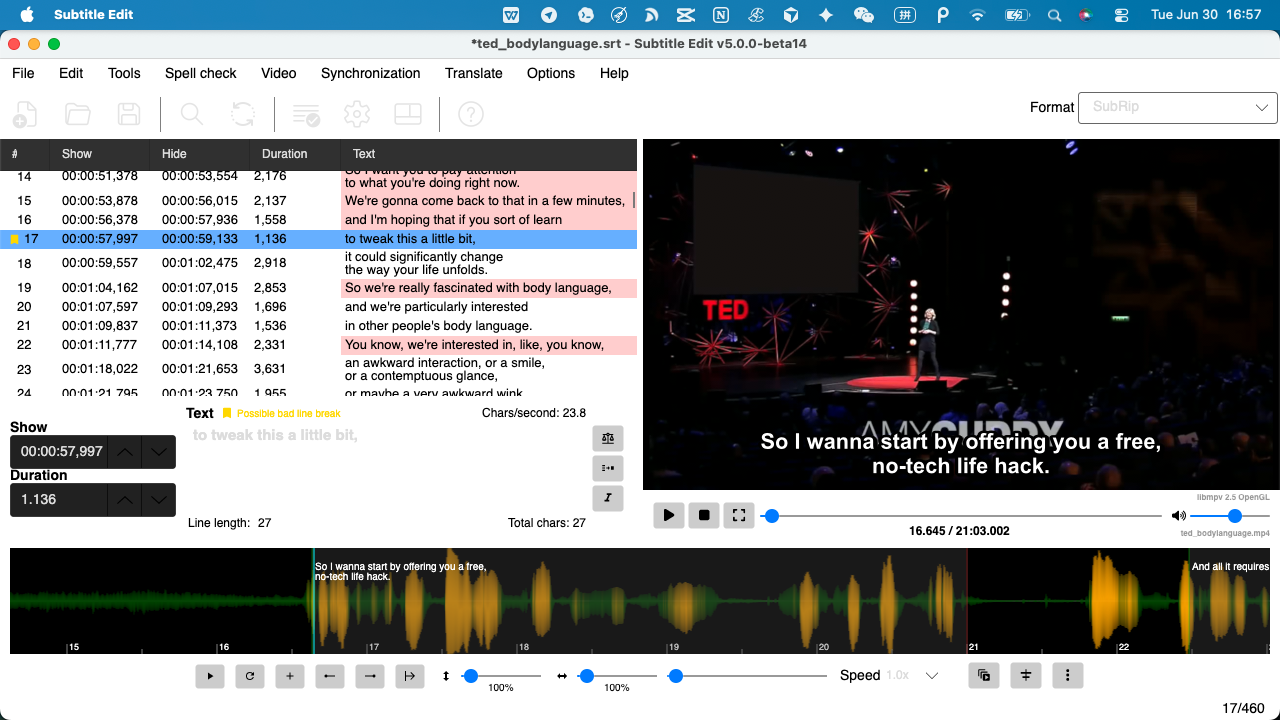
2. Einen wiederkehrenden Namen einmal mit Multiple Replace korrigieren
Ein falsch verstandener Eigenname — etwa „Niamh“, das als „Neve“ herauskommt — taucht in jeder Episode auf. Korrigier ihn nicht Zeile für Zeile. Öffne Tools → Multiple Replace, füge eine Regel hinzu, und er ist in der ganzen Datei auf einmal korrigiert. Noch besser: Speichere die Regelliste und verwende sie für die nächste Episode der Serie wieder, damit dich dieselben Namen nie zweimal Zeit kosten.
3. Wörter per Tastenkürzel zwischen Untertiteln verschieben (statt Kopieren und Einfügen)
Der größte Zeitfresser ist der Untertitel, der ein Wort zu früh oder ein Wort zu spät umbricht. Subtitle Edit hat Tastenkürzel, um Text in den nächsten oder vorherigen Untertitel zu verschieben — sie verschieben das überzählige Wort und lassen alles andere, wie es ist, viel schneller als Ausschneiden, Einfügen und Neu-Timen. Leg diese beiden Kürzel auf Tasten, die du dir merkst, und du spürst den Unterschied sofort.
4. Batch Convert ausführen, bevor du irgendetwas bearbeitest
Starte vor jeder manuellen Arbeit Tools → Batch Convert mit „Fix common errors“, „Auto-balance lines“, „Merge short lines“ und „Apply minimum gap between subtitles“. Das räumt den Großteil des mechanischen Chaos automatisch auf, sodass dein manueller Durchgang auf einer sauberen Basis statt auf Rohausgabe beginnt. Das funktioniert auch für einen ganzen Ordner voller Dateien auf einmal.
5. Timing in einem Durchgang mit Beautify Time Codes korrigieren
Beautify Time Codes gleicht Abstände und Dauern in der ganzen Datei an, und wenn du es auf das Video verweist, kann es echtes Frame-Timing übernehmen. Ein Durchgang behebt viel von dem Timing, das sich „irgendwie leicht daneben“ anfühlt, ohne jeden Untertitel von Hand zu ziehen. Es passt gut dazu, Untertitel an Schnitte anzudocken, wenn das Video geladen ist.
6. Unlesbare Untertitel mit der CPS-Spalte finden
Blende die Spalte Zeichen pro Sekunde (CPS) ein und sortiere danach. Alles deutlich über ~17 CPS bei lateinischer Schrift (bei CJK weniger) ist zu schnell zum Lesen, egal wie du die Zeile umbrichst — das sind die Untertitel, die du kürzen oder länger stehen lassen musst. Die Sortierung nach CPS zeigt sie sofort, statt dass du sie beim Abspielen mit bloßem Auge erwischen musst.
7. Ein Tool die riskanten Zeilen für dich markieren lassen
Die Tricks 1–6 setzen alle voraus, dass du schon weißt, welche Zeilen du prüfen musst. Genau das lohnt sich zu automatisieren: ein Tool, das Wörter mit geringer Sicherheit und die Abschnitte markiert, in denen Musik oder Effekte die Sprache überdecken könnten, und sie dann als Subtitle-Edit-Lesezeichen exportiert — so passiert „nur zu den Zeilen springen, die dich brauchen“ (Trick Nr. 1), ohne vorher das ganze Transkript zu lesen.
Genau das haben wir in GeekLink für Mac eingebaut: Es erkennt das Audio, markiert die wackligen Zeilen und exportiert ein SE-Prüfpaket — eine SRT plus Lesezeichen plus das Video —, das sich direkt in Subtitle Edit öffnet. Du prüfst eine kurze Auswahl statt der ganzen Datei und korrigierst sie dann mit den Tricks 1–6.
FAQ
Ist Subtitle Edit kostenlos?
Ja. Subtitle Edit ist kostenlos und Open Source und läuft inzwischen auf dem Mac genauso wie unter Windows. Keiner der Tricks hier erfordert ein kostenpflichtiges Tool.
Läuft Subtitle Edit auf dem Mac?
Ja. Subtitle Edit gibt es inzwischen auch für den Mac, sodass Lesezeichen, Multiple Replace, Batch Convert und die Timing-Funktionen auch unter macOS funktionieren, nicht nur unter Windows.
Wie lassen sich Untertitel am schnellsten prüfen?
Lies nicht jede Zeile. Lass Batch Convert die mechanischen Probleme beseitigen, korrigiere wiederkehrende Namen einmal mit Multiple Replace und prüfe dann nur die riskanten Zeilen — idealerweise die, die ein Tool schon als unsicher markiert hat —, indem du über Lesezeichen springst, statt durch die ganze Datei zu scrollen.
Wie ersetze ich einen Namen in einer ganzen Untertiteldatei?
Nutze Multiple Replace aus dem Tools-Menü von Subtitle Edit. Füge eine Regel mit der Falschschreibung und der richtigen Form hinzu, und sie wird in einem Durchgang auf die ganze Datei angewendet. Speichere die Regelliste, um sie für die nächste Episode einer Serie wiederzuverwenden.
Kann Subtitle Edit Lesezeichen automatisch laden?
Ja. Liegt eine .SE.bookmarks-Datei mit demselben Namen wie deine .srt im selben Ordner, lädt Subtitle Edit die Lesezeichen beim Öffnen der Untertitel. Das Prüfpaket von GeekLink exportiert SRT, Lesezeichen und Video zusammen, sodass sich alles mit einem Klick öffnet.
Offenlegung: GeekLink ist unsere eigene Desktop-App, und der Export des Prüfpakets in Trick Nr. 7 ist eine GeekLink-Funktion. Die Tricks 1–6 sind reines Subtitle Edit — ein unabhängiges, kostenloses Open-Source-Tool, in das wir exportieren und mit dem wir nicht verbunden sind —, und sie lohnen sich, egal womit du sie kombinierst.