一句话总结:过去,GeekLink 的 OCR 需要你自己在字幕区域画一个框,自己猜文字在哪里。现在不用了。它会扫描视频,自动检测出每一行字幕,并预填好每一行的语言。你只需要看一眼检测结果并确认——如果它误把台标当成了字幕,删掉那一行;如果漏检了某一行,拖框补上即可。对于字幕稀疏、比较难处理的视频,还提供深度扫描选项。整个过程依然在你的电脑上本地运行,并导出为可编辑的 SRT 文件。这一切都随 GeekLink 0.4 一起发布——这个版本也正式摘掉了 Beta 标签。
什么是烧录字幕?
烧录字幕(也叫硬字幕)是被永久绘制在视频画面里的文字。你能看到它们,但没有独立的字幕文件,无法关闭,也无法选中或复制文字。这种字幕随处可见:动漫压制资源、国产短剧、K-pop 饭拍、抖音和 B 站的搬运视频,以及老旧的电视录屏。如果你想从这类视频里得到一份可编辑、可翻译的字幕文件,就需要用 OCR 把画面里的文字重新读出来。
旧方式:画框然后祈祷
在此之前,GeekLink 需要你自己去找字幕的位置。你要拖动进度条找到一帧有字幕的画面,在文字大致所在的位置画一个框,然后祈祷这个框在整段视频里都能盖住字幕。框画小了,长一点的字幕行末尾会被裁掉;框画大了,又会把台标、水印或压根不是字幕的画面文字一起框进去。这个方法能用,但它把最难的判断——字幕到底在哪儿?——一开始就扔给了你。
新方式:GeekLink 自动检测字幕行
现在这部分工作 GeekLink 帮你做了。当你打开一个视频进行 OCR 时,它会在整段视频里采样,然后直接返回它找到的字幕行——直接画在预览帧上——而不是一个空框等你去填。每一行检测出的字幕都会自动预填好语言(中文、英文、日语、韩语等),因为系统会读取一段文字样本来判断语言,所以这一步也不需要你手动设置。
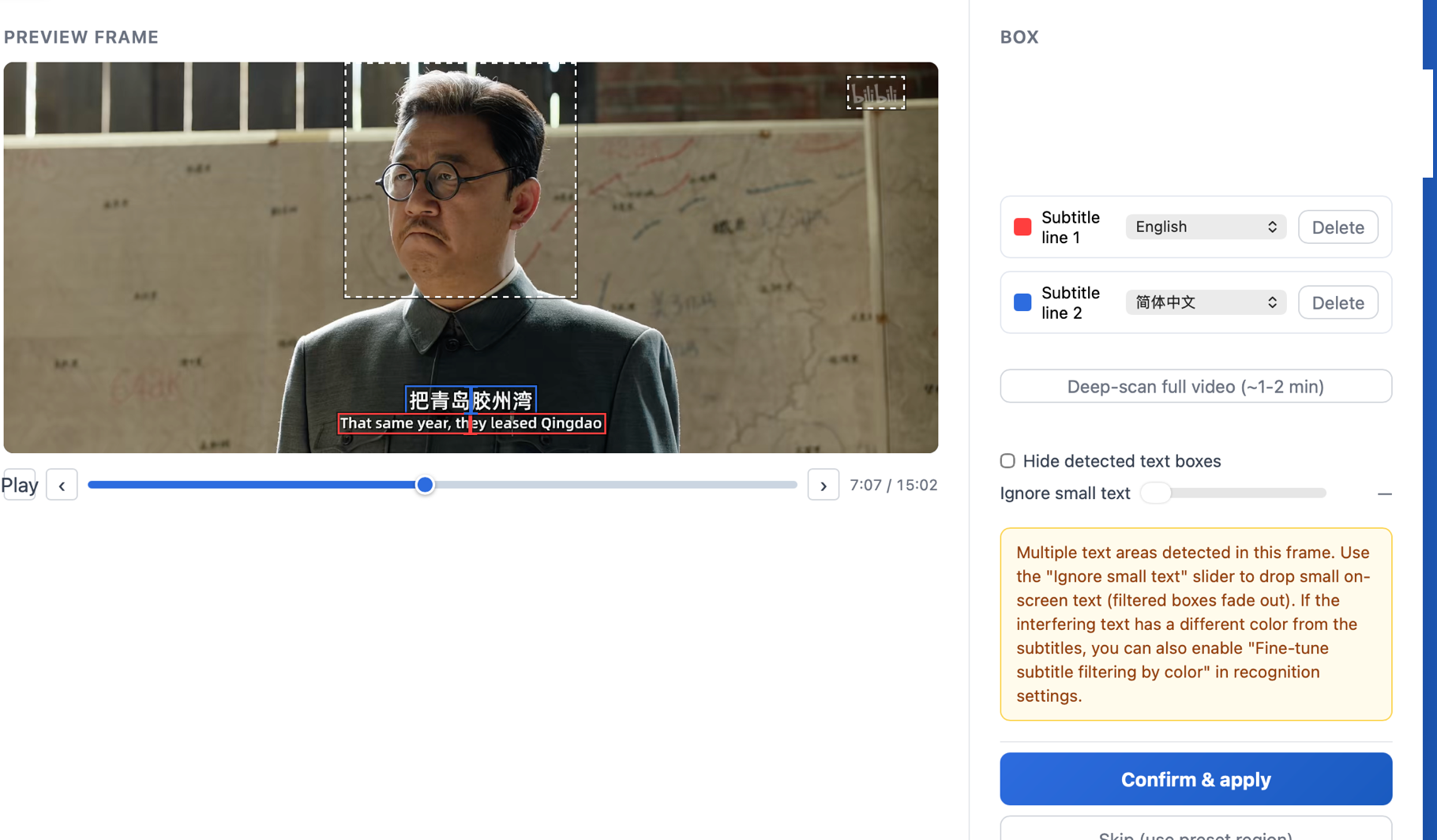
对于一段双语视频,通常会得到你预期中的两行——原文和译文——各自标注好对应的语言,所以一段中文压英文的视频会被识别为两条独立的轨道,而不是混成一团。你需要做的只是看一眼:这些是不是我想要的字幕行?如果是,确认后就可以开始了。
台标、水印与漏检行
自动检测不是魔法,我们也从没这么说过——所以修正它的操作就摆在那里,随时可用:
- 把台标或水印识别成了字幕? 检测有时会把角标或频道水印当成一行字幕。只需在那一行点击删除,它就会被移除——不会被读取。
- 漏检了一行? 不需要切换特殊模式或点"添加行"按钮。直接在预览画面上漏检字幕所在的位置拖框,它就会成为一条新的字幕行——大小完全按你画的框来,不会被自动扩展。
- 某一行的语言识别错了? 每一行都有独立的语言下拉菜单,如果某一行识别有误,只改那一行即可,不影响其他行。
难处理的视频:扫描整段片段
快速检测是通过采样帧来保持速度的,这对大多数字幕几乎全程存在的视频来说是正确的做法。但有些片段比较稀疏——长时间没有文字,只在少数场景里出现字幕——快速采样可能会漏掉这些情况。针对这种情况,有一个深度扫描选项,它不做采样,而是遍历整段视频,因此稀疏的字幕行也能被找到。它会花更长时间,所以是可选项而非默认设置,但在视频需要的时候可以随时开启。
然后:编辑并批量导出
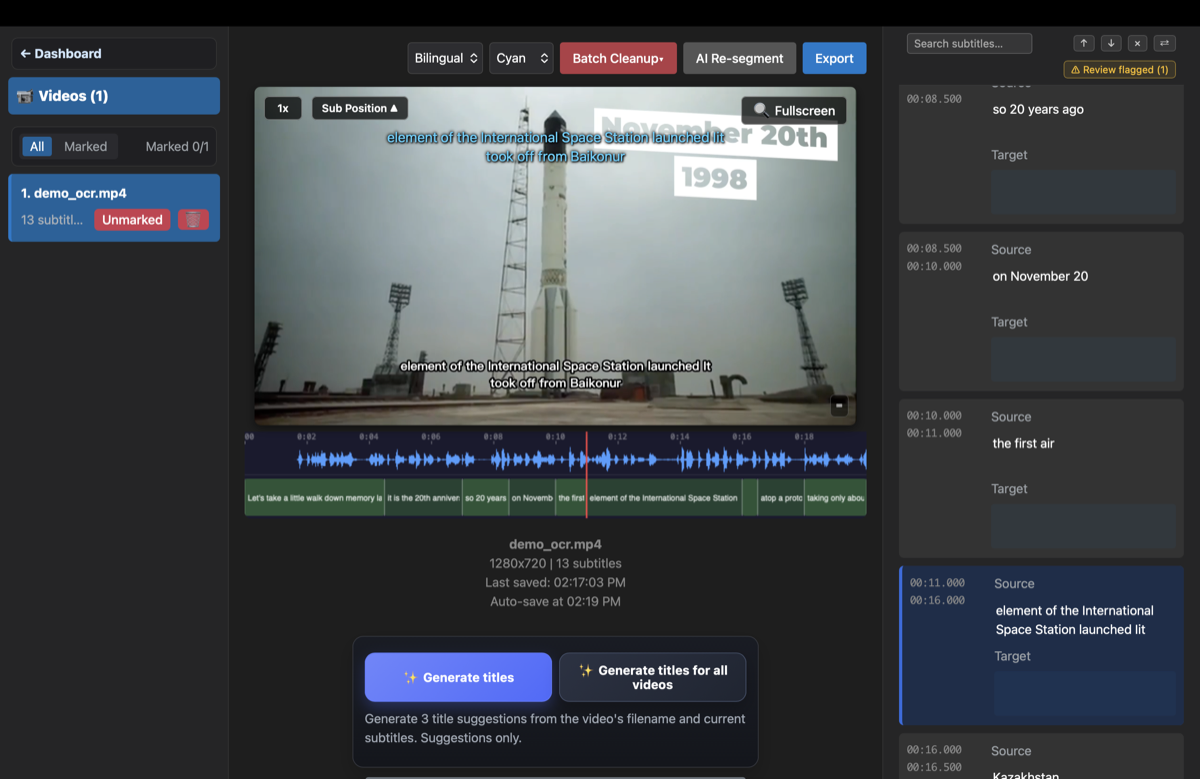
确认之后,OCR 会把画面上的文字读取到一份时间轴同步的字幕文件里——它会检测每一行出现和消失的时刻,所以出来的时间轴是对齐的,而不只是文字本身对齐。之后就是一份普通的可编辑字幕:在编辑器里修正需要修正的地方,导出为标准 .srt,可以在任意字幕编辑器中打开——Subtitle Edit、Premiere、Final Cut 都可以。如果你导入的是一整个文件夹的多集视频?系统会把每一集都排入队列,批量为每个视频导出一份字幕文件。
GeekLink 0.4 正式脱离 Beta
还有一件事值得直说:这是 GeekLink 正式告别 Beta 阶段的版本。从年初开始我们一直挂着 Beta 标签,因为核心流程——OCR 提取、语音识别、AI 翻译和字幕烧录——都还在成型阶段,需要被真实用户用真实素材反复打磨。到了 0.4,这套流程已经足够稳定,我们决定摘掉 Beta 标签。GeekLink 依然是 Mac 上的直接下载软件(Apple Silicon,macOS 13+),依然完全本地运行,也依然保留免费版——这些都没有变。变化的是,我们现在有底气把它称为"稳定版"了。
如果你在早期 Beta 阶段试用过、又因为某个不太顺手的细节放弃了,上面说的 OCR 流程值得你再看一眼——曾经最需要你操心的那部分,现在换成它来替你操心了。
常见问题
如何在 Mac 上提取烧录字幕?
把视频导入 GeekLink,选择 OCR。它会扫描片段并自动检测字幕行,每一行都预填好语言。确认它找到的字幕行——删掉误识别成台标或水印的行,或拖框补上漏检的一行——之后它会把画面文字读取成可编辑、时间轴同步的 SRT 文件。整个过程都在你的电脑上本地运行。
GeekLink 是自动找到字幕区域,还是需要我自己画框?
自动完成。GeekLink 会在整段视频中采样,返回检测到的字幕行并直接画在预览帧上。只有当你想补上一条它漏检的字幕时,才需要手动画框——正常情况下由自动检测来处理。
如果画面里有台标或水印怎么办?
检测有时会把台标或水印误判为字幕行。你只需要在确认之前删掉那一行即可,它不会被读取。如果干扰文字和字幕颜色不同,你也可以在识别设置中按颜色微调字幕过滤规则。
能否同时识别两种语言,比如中文压英文的视频?
可以。对于双语片段,通常会分别检测出两行——原文和译文——各自标注对应的语言,因此会以两条独立轨道的形式呈现,而不是合并成一行。如果某一行的语言识别有误,也可以单独修改,不影响其他行。
如果字幕只出现在少数几个场景里怎么办?
可以使用深度扫描选项。默认的快速检测通过采样帧来保持速度,适合字幕几乎全程存在的视频。对于稀疏的片段——长时间没有文字——深度扫描会遍历整段视频而不是采样,因此仍然能找到这些字幕行。它会更慢,所以是可选项。
GeekLink 还处于 Beta 阶段吗?
不是了。从 0.4 版本开始,GeekLink 已经摘掉了 Beta 标签。核心流程——OCR、语音识别、AI 翻译和字幕烧录——已被认为是稳定的。它依然是面向 Apple Silicon、macOS 13 及以上系统的免费直接下载软件。
提取烧录字幕是免费的吗?
每月可以免费获得 60 分钟 OCR 导出额度。
信息披露:GeekLink 是我们自己的产品。本文描述的是 0.4 版本中当前 OCR 流程的实际工作方式,文中截图均来自 App 本身。