一句話總結:過去,GeekLink 的 OCR 需要你自己在字幕區域畫一個框,自己猜文字在哪裡。現在不用了。它會掃描影片,自動檢測出每一行字幕,並預填好每一行的語言。你只需要看一眼檢測結果並確認——如果它誤把臺標當成了字幕,刪掉那一行;如果漏檢了某一行,拖框補上即可。對於字幕稀疏、比較難處理的影片,還提供深度掃描選項。整個過程依然在你的電腦上本地執行,並匯出為可編輯的 SRT 檔案。這一切都隨 GeekLink 0.4 一起釋出——這個版本也正式摘掉了 Beta 標籤。
什麼是燒錄字幕?
燒錄字幕(也叫硬字幕)是被永久繪製在影片畫面裡的文字。你能看到它們,但沒有獨立的字幕檔案,無法關閉,也無法選中或複製文字。這種字幕隨處可見:動漫壓制資源、國產短劇、K-pop 飯拍、抖音和 B 站的搬運影片,以及老舊的電視錄屏。如果你想從這類影片裡得到一份可編輯、可翻譯的字幕檔案,就需要用 OCR 把畫面裡的文字重新讀出來。
舊方式:畫框然後祈禱
在此之前,GeekLink 需要你自己去找字幕的位置。你要拖動進度條找到一幀有字幕的畫面,在文字大致所在的位置畫一個框,然後祈禱這個框在整段影片裡都能蓋住字幕。框畫小了,長一點的字幕行末尾會被裁掉;框畫大了,又會把臺標、水印或壓根不是字幕的畫面文字一起框進去。這個方法能用,但它把最難的判斷——字幕到底在哪兒?——一開始就扔給了你。
新方式:GeekLink 自動檢測字幕行
現在這部分工作 GeekLink 幫你做了。當你開啟一個影片進行 OCR 時,它會在整段影片裡取樣,然後直接返回它找到的字幕行——直接畫在預覽幀上——而不是一個空框等你去填。每一行檢測出的字幕都會自動預填好語言(中文、英文、日語、韓語等),因為系統會讀取一段文字樣本來判斷語言,所以這一步也不需要你手動設定。
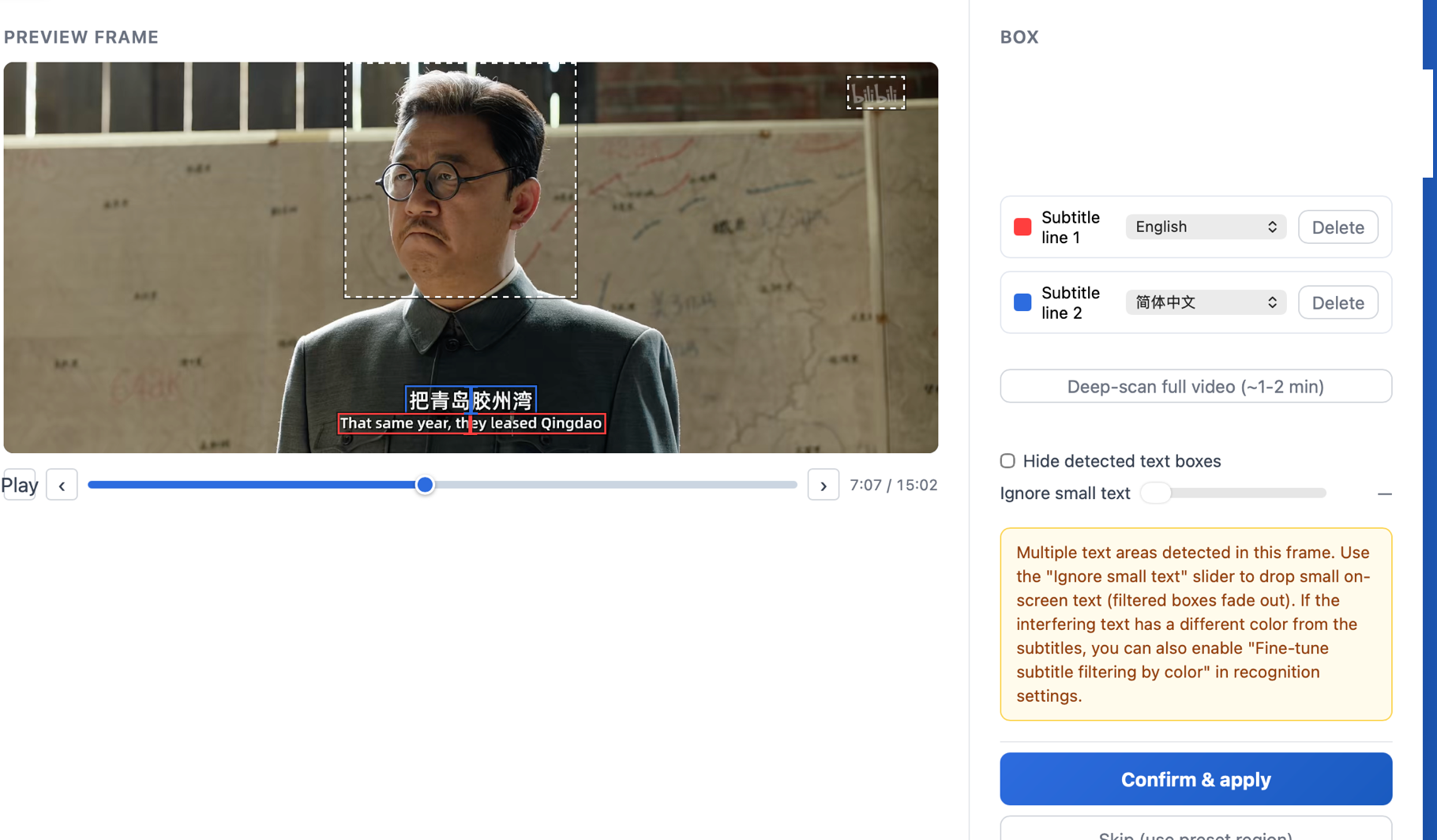
對於一段雙語影片,通常會得到你預期中的兩行——原文和譯文——各自標註好對應的語言,所以一段中文壓英文的影片會被識別為兩條獨立的軌道,而不是混成一團。你需要做的只是看一眼:這些是不是我想要的字幕行?如果是,確認後就可以開始了。
臺標、水印與漏檢行
自動檢測不是魔法,我們也從沒這麼說過——所以修正它的操作就擺在那裡,隨時可用:
- 把臺標或水印識別成了字幕? 檢測有時會把角標或頻道水印當成一行字幕。只需在那一行點選刪除,它就會被移除——不會被讀取。
- 漏檢了一行? 不需要切換特殊模式或點"新增行"按鈕。直接在預覽畫面上漏檢字幕所在的位置拖框,它就會成為一條新的字幕行——大小完全按你畫的框來,不會被自動擴充套件。
- 某一行的語言識別錯了? 每一行都有獨立的語言下拉選單,如果某一行識別有誤,只改那一行即可,不影響其他行。
難處理的影片:掃描整段片段
快速檢測是通過取樣幀來保持速度的,這對大多數字幕幾乎全程存在的影片來說是正確的做法。但有些片段比較稀疏——長時間沒有文字,只在少數場景裡出現字幕——快速取樣可能會漏掉這些情況。針對這種情況,有一個深度掃描選項,它不做取樣,而是遍歷整段影片,因此稀疏的字幕行也能被找到。它會花更長時間,所以是可選項而非預設設定,但在影片需要的時候可以隨時開啟。
然後:編輯並批次匯出
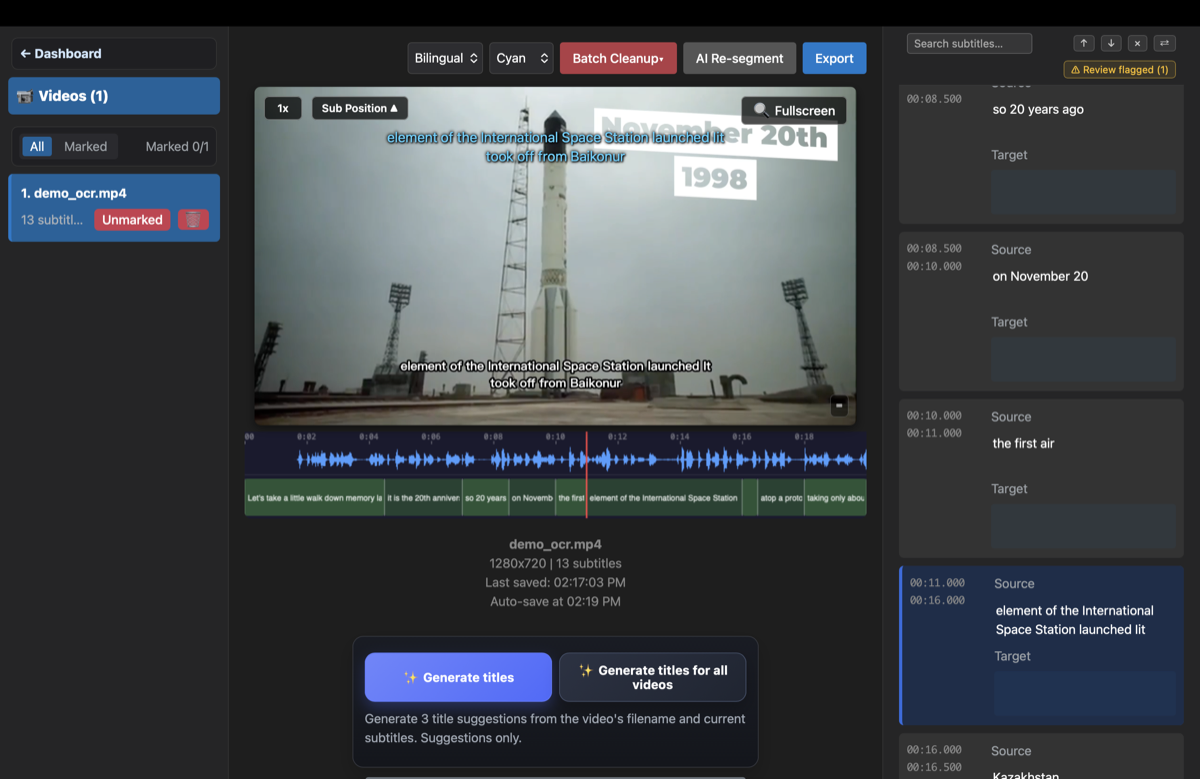
確認之後,OCR 會把畫面上的文字讀取到一份時間軸同步的字幕檔案裡——它會檢測每一行出現和消失的時刻,所以出來的時間軸是對齊的,而不只是文字本身對齊。之後就是一份普通的可編輯字幕:在編輯器裡修正需要修正的地方,匯出為標準 .srt,可以在任意字幕編輯器中開啟——Subtitle Edit、Premiere、Final Cut 都可以。如果你匯入的是一整個資料夾的多集影片?系統會把每一集都排入佇列,批次為每個影片匯出一份字幕檔案。
GeekLink 0.4 正式脫離 Beta
還有一件事值得直說:這是 GeekLink 正式告別 Beta 階段的版本。從年初開始我們一直掛著 Beta 標籤,因為核心流程——OCR 提取、語音識別、AI 翻譯和字幕燒錄——都還在成型階段,需要被真實使用者用真實素材反覆打磨。到了 0.4,這套流程已經足夠穩定,我們決定摘掉 Beta 標籤。GeekLink 依然是 Mac 上的直接下載軟體(Apple Silicon,macOS 13+),依然完全本地執行,也依然保留免費版——這些都沒有變。變化的是,我們現在有底氣把它稱為"穩定版"了。
如果你在早期 Beta 階段試用過、又因為某個不太順手的細節放棄了,上面說的 OCR 流程值得你再看一眼——曾經最需要你操心的那部分,現在換成它來替你操心了。
常見問題
如何在 Mac 上提取燒錄字幕?
把影片匯入 GeekLink,選擇 OCR。它會掃描片段並自動檢測字幕行,每一行都預填好語言。確認它找到的字幕行——刪掉誤識別成臺標或水印的行,或拖框補上漏檢的一行——之後它會把畫面文字讀取成可編輯、時間軸同步的 SRT 檔案。整個過程都在你的電腦上本地執行。
GeekLink 是自動找到字幕區域,還是需要我自己畫框?
自動完成。GeekLink 會在整段影片中取樣,返回檢測到的字幕行並直接畫在預覽幀上。只有當你想補上一條它漏檢的字幕時,才需要手動畫框——正常情況下由自動檢測來處理。
如果畫面裡有臺標或水印怎麼辦?
檢測有時會把臺標或水印誤判為字幕行。你只需要在確認之前刪掉那一行即可,它不會被讀取。如果幹擾文字和字幕顏色不同,你也可以在識別設定中按顏色微調字幕過濾規則。
能否同時識別兩種語言,比如中文壓英文的影片?
可以。對於雙語片段,通常會分別檢測出兩行——原文和譯文——各自標註對應的語言,因此會以兩條獨立軌道的形式呈現,而不是合併成一行。如果某一行的語言識別有誤,也可以單獨修改,不影響其他行。
如果字幕只出現在少數幾個場景裡怎麼辦?
可以使用深度掃描選項。預設的快速檢測通過取樣幀來保持速度,適合字幕幾乎全程存在的影片。對於稀疏的片段——長時間沒有文字——深度掃描會遍歷整段影片而不是取樣,因此仍然能找到這些字幕行。它會更慢,所以是可選項。
GeekLink 還處於 Beta 階段嗎?
不是了。從 0.4 版本開始,GeekLink 已經摘掉了 Beta 標籤。核心流程——OCR、語音識別、AI 翻譯和字幕燒錄——已被認為是穩定的。它依然是面向 Apple Silicon、macOS 13 及以上系統的免費直接下載軟體。
提取燒錄字幕是免費的嗎?
每月可以免費獲得 60 分鐘 OCR 匯出額度。
資訊披露:GeekLink 是我們自己的產品。本文描述的是 0.4 版本中當前 OCR 流程的實際工作方式,文中截圖均來自 App 本身。