요약: 영상 자막은 실용적으로 네 가지 유형입니다. 외부 자막은 이미 가지고 있는 .srt/.ass 파일이고, 임베디드 자막은 영상 안의 텍스트 또는 이미지 트랙입니다. 번인 자막은 화면에 그려져 있어 프레임 OCR이 필요합니다. 클로즈드 캡션은 영상 신호 안의 CEA-608/708 텍스트이므로 ccextractor 같은 도구로 OCR 없이 추출할 수 있습니다. 5초 테스트: 플레이어에서 자막을 껐는데도 남아 있으면 번인 자막입니다.
"자막을 추출"하려 했는데 도구가 아무것도 찾지 못했거나, 찾긴 했지만 쓸 수 없는 것이었다면, 거의 항상 도구가 예상한 것과 다른 종류의 자막을 다루고 있기 때문입니다. 네 가지 중 어느 것을 가지고 있는지 먼저 파악하면, 올바른 방법은 명확해집니다.
내가 가진 것이 어떤 종류인지 어떻게 구별하나요?
토글 테스트. VLC(또는 아무 플레이어)에서 영상을 열고 자막 켜기/끄기 메뉴를 찾으세요. 자막을 끌 수 있나요?
- 사라지면 → 자막은 별도 트랙(임베디드)이거나 외부 파일입니다. 텍스트나 이미지로 추출 가능.
- 무엇을 해도 화면에 붙어 있으면 → 자막은 화면에 번인된 것(하드코딩)입니다. 트랙이 없으므로 OCR이 필요합니다.
ffmpeg 단서. ffmpeg -i yourvideo.mp4를 실행하세요. Subtitle: 스트림이 나열되면 임베디드 트랙이 있는 것입니다. 아무것도 나열되지 않는데 영상에서 자막이 분명히 보인다면, 화면에 번인된 것(또는 ffmpeg가 매핑하지 않은 클로즈드 캡션 CC 스트림)이며, 그래서 "자막 추출" 명령이 아무것도 반환하지 않는 것입니다.
유형 1 — 외부 자막 (.srt / .ass)
쉬운 경우: 자막이 이미 영상 옆에 놓인 별도 파일이거나, 자막 사이트에서 다운로드 가능합니다. 추출할 것이 없습니다 — 그냥 파일을 열거나 편집하면 됩니다. 다른 언어로 번역만 하면 된다면, .srt를 번역기로 가져오고 타이밍을 유지하세요.
유형 2 — 임베디드 / 소프트 자막 트랙 (MKV, 일부 MP4)
자막이 컨테이너 안의 스트림이므로, 품질 손실 없이 뽑아낼 수 있습니다. 두 가지 하위 경우가 있습니다:
- 텍스트 트랙(MKV나 MP4 안의 SRT/ASS/SSA/WebVTT) → Mac에서 영상을 GeekLink으로 가져오세요: 임베디드 트랙을 자동으로 감지하고 클릭 한 번으로 깨끗한 SRT로 추출하며, OCR이나 재전사가 필요 없습니다. 앱을 설치하지 않으려면 mkvextract(MKVToolNix의 일부)가 무료 커맨드라인 대안입니다.
- 이미지 트랙(DVD VobSub, Blu-ray PGS/SUP) → 이들은 텍스트 스트림이 아니라 텍스트의 이미지이므로, SRT로 변환하려면 OCR 기반 자막 트랙 도구가 필요합니다. GeekLink의 임베디드 트랙 추출은 텍스트 기반 트랙만 처리하며, 이 이미지 트랙의 경우는 처리하지 않습니다.
트랙이 전혀 없는 번인 텍스트의 경우 — 위 두 도구 어느 것도 잡을 것이 없습니다 — 아래 유형 3을 참고하세요.
유형 3 — 번인 / 하드코딩 자막 (어려운 경우)
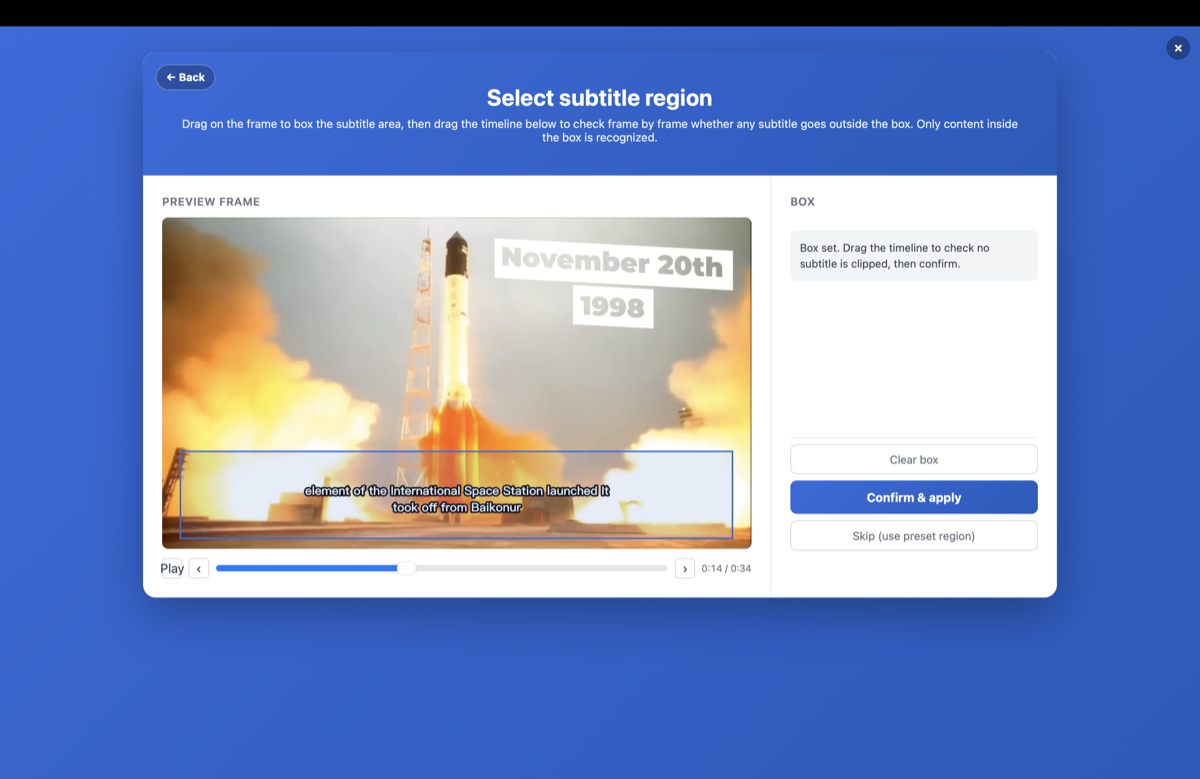
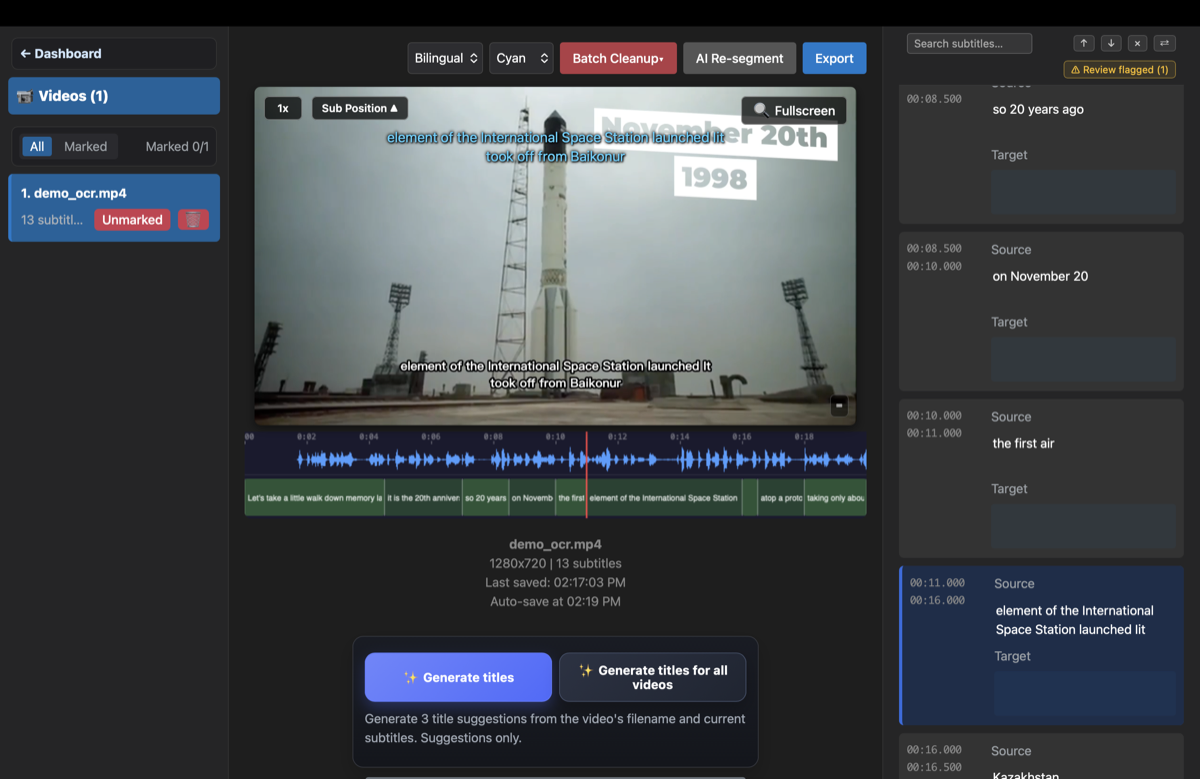
글자가 모든 프레임에 영구적으로 그려져 있습니다 — 트랙도, 토글도 없습니다. 트랙 기반 도구(GeekLink 자체의 임베디드 트랙 추출기와 mkvextract 포함)는 겨눌 자막 스트림이 없기 때문에 잡을 것을 찾지 못합니다. 텍스트를 되찾는 유일한 방법은 영상 화면을 프레임별로 읽는 OCR입니다.
- Windows에서: VideoSubFinder가 자막 프레임을 추출하고, 그다음 Subtitle Edit이 이미지를 OCR합니다 — 2단계 과정.
- Mac에서: GeekLink이 한 번에 처리합니다. 자막 영역 위에 박스를 그리면, 번인된 텍스트를 편집 가능하고 시간 동기화된 SRT로 읽어냅니다 — 폴더 전체를 한 번에, 로컬로, 무료로.
유형 4 — 클로즈드 캡션(CEA-608/708)
클로즈드 캡션은 일반 자막 트랙이 아니라 영상 신호 안에 텍스트로 저장됩니다. 방송 녹화 영상과 일부 MP4 또는 MOV 파일에서 흔하며, 화자 이름이나 효과음 설명을 포함하기도 합니다. 이미 텍스트 데이터이므로 OCR은 필요하지 않습니다. ccextractor를 사용하거나, 스트림이 노출되는 경우 ffmpeg로 추출하세요.
플레이어에서는 임베디드 자막처럼 보여도 추출 경로는 다릅니다.ffmpeg에 일반 자막 스트림이 표시되지 않는다면, 화면의 글자가 번인되었다고 단정하기 전에 CEA-608 또는 CEA-708 데이터가 있는지 확인하세요.
빠른 결정 표
| 당신의 상황 | 종류 | 이렇게 하세요 |
|---|---|---|
| 영상 옆에 .srt 파일이 있음 | 외부 | 그냥 열거나 번역하세요 |
VLC에서 자막을 끌 수 있음; ffmpeg가 Subtitle: 스트림을 보여줌 | 임베디드(텍스트) | GeekLink(Mac) 또는 mkvextract |
| 끄기가 작동하지만 DVD/Blu-ray임 | 임베디드(이미지) | 이미지 트랙 OCR 도구 |
| 자막이 꺼지지 않음 — 화면에 붙어 있음 | 번인 | 프레임 OCR — GeekLink(Mac) |
| 방송 녹화 또는 CEA-608/708 데이터가 있는 MP4/MOV | 클로즈드 캡션 | ccextractor 또는 ffmpeg |
자주 묻는 질문
내 자막이 하드코딩인지 어떻게 알 수 있나요?
플레이어에서 끌 수 없고 화면에 붙어 있으면 번인(하드코딩)입니다. 자막 켜기/끄기 토글로 없앨 수 있으면 별도 트랙입니다.
번인 자막을 끌 수 있나요?
아니요 — 영상 이미지의 일부이므로 어떤 플레이어도 숨길 수 없습니다. 제거할 수는 없지만, 텍스트를 OCR로 다시 편집 가능한 SRT로 꺼낼 수 있습니다.
왜 ffmpeg가 "자막 트랙 없음"이라고 하나요?
자막이 트랙이 아니라 화면에 번인되어 있기 때문입니다(또는 ffmpeg가 매핑하지 않은 클로즈드 캡션 CC 스트림). 번인 텍스트는 트랙 추출이 아니라 영상 프레임의 OCR이 필요합니다.
소프트 서브와 하드 서브의 차이는 무엇인가요?
소프트 서브는 별도의 토글 가능한 트랙입니다(텍스트나 이미지로 추출 가능). 하드 서브 — 하드코딩 / 번인 — 는 화면에 그려져 있으며 복원하려면 OCR이 필요합니다.
번인 자막용 Mac 도구가 있나요?
예 — GeekLink은 Apple Silicon Mac에서 네이티브로 번인 자막을 편집 가능한 SRT로 OCR합니다. geeklink.dev에서 무료로 직접 다운로드(Mac App Store 아님)할 수 있으며, 계정이 필요 없습니다.
GeekLink이 임베디드(소프트) 자막 트랙도 추출할 수 있나요?
예. GeekLink은 가져올 때 텍스트 기반 임베디드 트랙(SRT, ASS, SSA, WebVTT)을 감지하고 클릭 한 번으로 깨끗한 SRT로 추출합니다 — OCR이나 재전사가 필요 없습니다. 이미지 기반 임베디드 트랙(DVD VobSub, Blu-ray PGS)은 지원되지 않으며, 전용 이미지 트랙 OCR 도구가 필요합니다.
CEA-608 또는 CEA-708 클로즈드 캡션에 OCR이 필요한가요?
아니요. 클로즈드 캡션은 영상 신호 안의 텍스트 데이터이므로 ccextractor 또는 ffmpeg로 추출할 수 있습니다. OCR이 필요한 것은 이미지 기반 자막 트랙과 영상 픽셀에 번인된 자막입니다.
관련 글
고지: GeekLink은 저희 자체 제품입니다. Mac에서 임베디드(텍스트) 자막 트랙과 번인(하드코딩) 자막을 모두 추출합니다. 임베디드 이미지 트랙(DVD/Blu-ray)의 경우, 또는 Mac을 사용하지 않는 경우, mkvextract가 텍스트 트랙용 무료 커맨드라인 대안입니다.