요약: 예전에는 GeekLink의 OCR을 쓰려면 자막 영역 위에 직접 박스를 그리고, 텍스트가 어디에 있는지 추측해야 했습니다. 이제는 그럴 필요가 없습니다. 영상을 스캔해 자막 줄을 자동으로 감지하고, 각 줄의 언어까지 미리 채워줍니다. 여러분은 감지 결과를 보고 확인만 하면 됩니다 — 방송사 로고를 자막으로 잘못 잡았다면 그 줄을 삭제하고, 놓친 줄이 있다면 박스를 드래그해서 추가하면 됩니다. 자막이 드문드문 나오는 까다로운 영상을 위한 딥 스캔 옵션도 있으며, 모든 과정은 여전히 여러분의 컴퓨터에서 로컬로 실행되고 편집 가능한 SRT로 내보내집니다. 이 모든 기능은 GeekLink 0.4와 함께 제공되었으며 — 이 버전에서 베타 라벨도 떼어냈습니다.
하드코딩 자막이란?
하드코딩 자막(번인 자막, 하드섭이라고도 함)은 영상 이미지에 영구적으로 그려진 텍스트입니다. 눈으로는 볼 수 있지만 별도의 자막 파일이 없고, 끌 수도 없으며, 텍스트를 선택하거나 복사할 수도 없습니다. 애니메이션 립 영상, 중국 웹드라마, K-pop 팬캠, 도우인이나 빌리빌리 재업로드 영상, 오래된 TV 캡처 영상 등 어디에나 있습니다. 이런 영상에서 편집 가능하고 번역 가능한 자막 파일을 얻으려면 OCR로 프레임에서 텍스트를 다시 읽어내야 합니다.
예전 방식: 박스를 그리고 기도하기
얼마 전까지만 해도 GeekLink는 자막 위치를 직접 찾도록 했습니다. 자막이 나오는 프레임까지 이동한 다음, 텍스트가 대략 있는 위치에 박스를 그리고, 그 박스가 영상 전체에서 올바른 영역을 커버하기를 바라야 했습니다. 박스를 너무 작게 그리면 긴 줄의 끝부분이 잘렸고, 너무 크게 그리면 방송사 로고나 워터마크, 혹은 자막이 아닌 화면 속 텍스트까지 함께 잡혔습니다. 작동은 했지만, 자막이 정확히 어디에 있는가라는 가장 어려운 판단을 시작하기도 전에 여러분에게 떠넘긴 셈이었습니다.
새로운 방식: GeekLink가 자막 줄을 감지합니다
이제 그 부분은 GeekLink가 대신 처리합니다. OCR을 위해 영상을 열면, 클립 전체를 샘플링한 뒤 채워야 할 빈 박스 대신 찾아낸 자막 줄을 프리뷰 프레임 위에 바로 그려서 보여줍니다. 감지된 각 줄에는 언어가 이미 채워져 있습니다(중국어, 영어, 일본어, 한국어 등). 텍스트 샘플을 읽어 언어를 추측하기 때문에, 이 부분도 직접 설정할 필요가 없습니다.
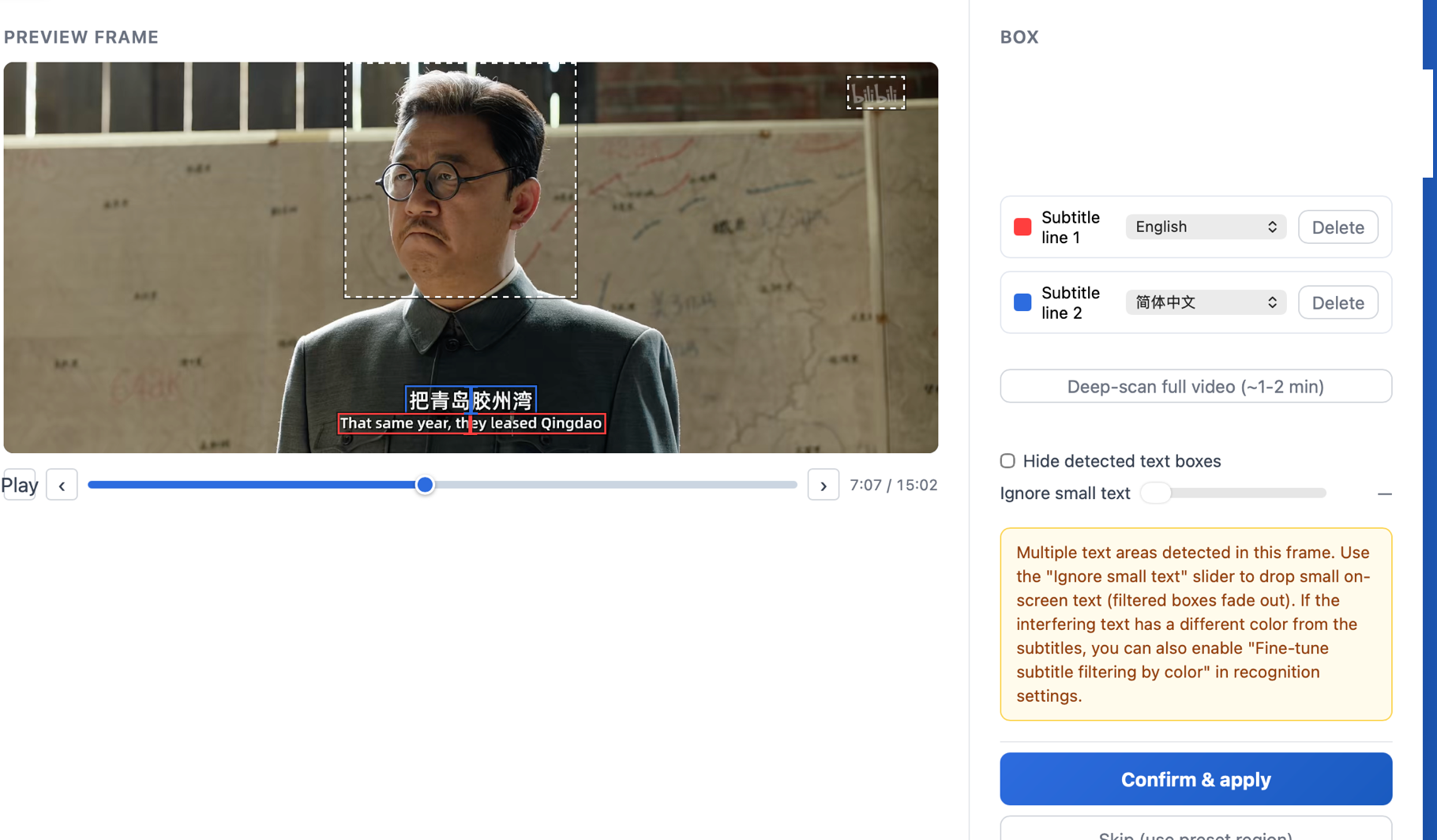
이중 언어 영상에서는 보통 예상하는 두 줄 — 원문과 번역문 — 이 각각 자신의 언어로 표시되어 나오므로, 중국어 위에 영어가 겹친 클립도 하나로 뭉개지지 않고 두 개의 개별 트랙으로 인식됩니다. 여러분이 할 일은 한 번 훑어보는 것뿐입니다: 이게 내가 원하는 줄이 맞나? 맞다면 확인하고 시작하면 됩니다.
로고, 워터마크, 놓친 줄
자동 감지는 마법이 아니며, 저희도 그렇게 말한 적이 없습니다 — 그래서 문제를 고칠 수 있는 도구들이 바로 거기에 준비되어 있습니다:
- 로고나 워터마크를 자막으로 잘못 잡았다면? 감지 과정에서 방송국 버그 로고나 채널 워터마크를 자막 줄로 표시하는 경우가 있습니다. 그 줄에서 삭제를 누르면 사라지고 — 읽히지 않습니다.
- 줄을 놓쳤다면? 특별한 모드나 "줄 추가" 버튼이 필요 없습니다. 놓친 자막이 있는 위치에서 프리뷰 화면에 직접 박스를 드래그하면 새로운 줄로 추가됩니다 — 그린 그대로의 크기로 만들어지고, 임의로 확장되지 않습니다.
- 어떤 줄의 언어가 잘못됐다면? 각 줄에는 개별 언어 드롭다운이 있어서, 추측이 틀렸다면 다른 줄에는 영향을 주지 않고 그 줄만 바꾸면 됩니다.
까다로운 영상: 클립 전체 스캔
빠른 감지는 속도를 유지하기 위해 프레임을 샘플링합니다. 자막이 거의 계속 화면에 나오는 대부분의 영상에는 이 방식이 적합합니다. 하지만 어떤 클립은 자막이 드문드문 나옵니다 — 텍스트가 없는 구간이 길고, 몇몇 장면에만 자막이 있는 경우 — 이럴 때는 빠른 샘플링으로는 놓칠 수 있습니다. 이런 영상을 위해 딥 스캔 옵션이 있는데, 샘플링 대신 클립 전체를 훑기 때문에 드문드문 나오는 자막 줄도 찾아냅니다. 시간이 더 걸리기 때문에 기본값이 아니라 선택 옵션이지만, 필요할 때는 언제든 켤 수 있습니다.
그다음: 편집 및 일괄 내보내기
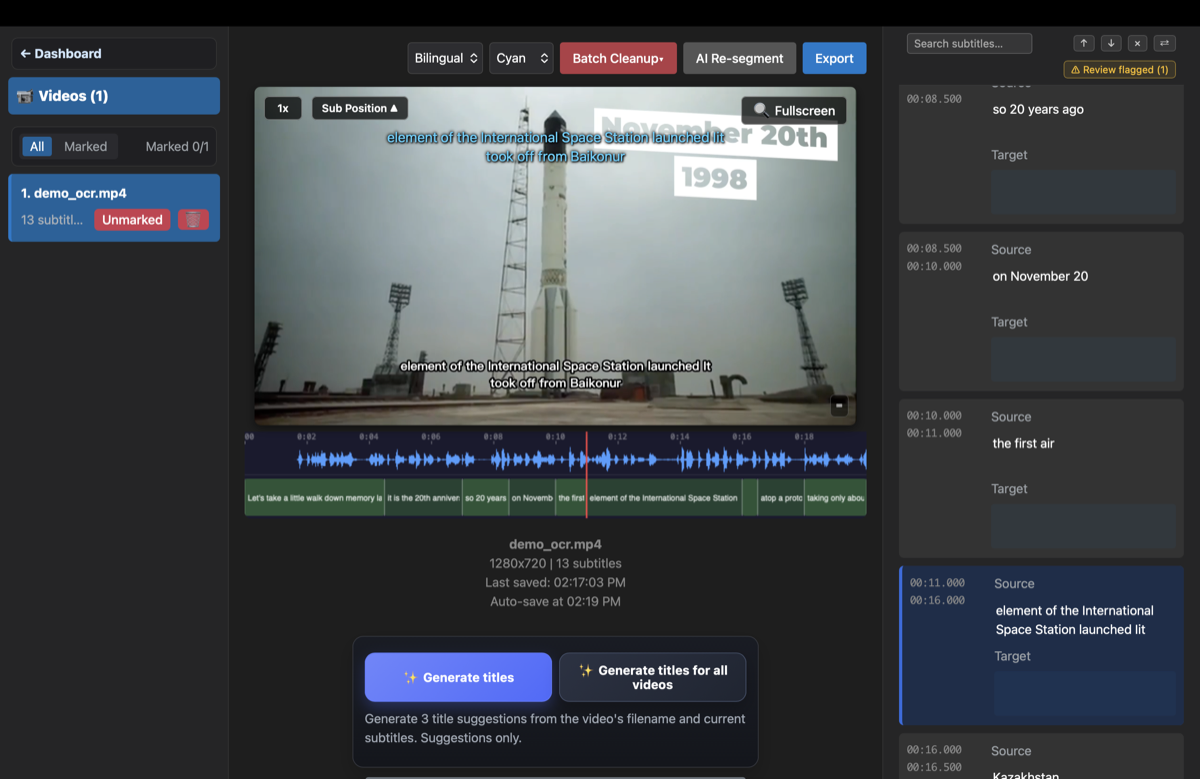
확인이 끝나면 OCR이 프레임에서 텍스트를 읽어 시간축이 동기화된 자막 파일로 만듭니다 — 각 줄이 나타나고 사라지는 시점을 감지하기 때문에, 텍스트뿐 아니라 타이밍도 정렬되어 나옵니다. 그다음부터는 평범한 편집 가능한 자막입니다: 에디터에서 고칠 부분을 고친 다음, 표준 .srt로 내보내면 어떤 자막 에디터에서도 열립니다 — Subtitle Edit, Premiere, Final Cut 모두 가능합니다. 여러 에피소드가 담긴 폴더를 가져왔다면? 모든 영상을 대기열에 넣고 영상마다 한 개씩 자막 파일을 일괄 내보냅니다.
GeekLink 0.4, 베타를 벗어나다
한 가지 더 분명히 말씀드릴 게 있습니다: 이번 버전은 GeekLink가 베타를 벗어난 릴리스입니다. 연초부터 베타 라벨을 유지해온 이유는, OCR 추출, 음성 인식, AI 번역, 자막 번인이라는 핵심 파이프라인이 형태를 갖춰가면서 실제 사용자들이 실제 영상으로 계속 테스트해왔기 때문입니다. 0.4에 이르러 이 파이프라인이 충분히 안정적이라고 판단해 베타 라벨을 떼어냈습니다. GeekLink는 여전히 Mac용 직접 다운로드 소프트웨어이고(Apple Silicon, macOS 13 이상), 여전히 모든 작업을 로컬에서 처리하며, 여전히 무료 플랜을 제공합니다 — 이 중 어느 것도 바뀌지 않았습니다. 바뀐 것은 이제 이걸 안정 버전이라고 부를 수 있게 됐다는 점입니다.
초기 베타를 써봤다가 어딘가 거슬리는 부분 때문에 떠났다면, 위에서 설명한 OCR 흐름을 다시 한번 살펴볼 만한 이유가 됩니다 — 예전에 여러분에게 가장 많은 것을 요구했던 부분이 이제는 여러분 대신 일을 해주는 부분이 되었습니다.
자주 묻는 질문
Mac에서 하드코딩(번인) 자막을 추출하려면 어떻게 하나요?
영상을 GeekLink로 가져와서 OCR을 선택하세요. 클립을 스캔해 자막 줄을 자동으로 감지하고, 각 줄에 언어를 미리 채워줍니다. 찾아낸 줄을 확인하세요 — 로고나 워터마크를 잘못 잡은 줄은 삭제하고, 놓친 줄은 박스를 드래그해서 추가하면 됩니다 — 그러면 프레임에서 텍스트를 읽어 편집 가능하고 시간축이 동기화된 SRT 파일로 만듭니다. 모든 과정은 컴퓨터에서 로컬로 처리됩니다.
GeekLink가 자막 영역을 자동으로 찾나요, 아니면 제가 직접 박스를 그려야 하나요?
자동으로 처리됩니다. GeekLink는 영상 전체를 샘플링해서 감지한 자막 줄을 프리뷰 프레임 위에 그려서 보여줍니다. 놓친 줄을 추가하고 싶을 때만 직접 박스를 그리면 됩니다 — 일반적인 경우는 자동 감지가 처리합니다.
화면에 방송사 로고나 워터마크가 있으면 어떻게 되나요?
감지 과정에서 로고나 워터마크를 자막 줄로 잘못 표시하는 경우가 있습니다. 확인하기 전에 그 줄을 삭제하면 되고, 그러면 읽히지 않습니다. 방해가 되는 텍스트가 자막과 다른 색이라면 인식 설정에서 색상별로 자막 필터링을 세밀하게 조정할 수도 있습니다.
중국어 위에 영어가 겹친 영상처럼 두 언어를 동시에 읽을 수 있나요?
네. 이중 언어 클립에서는 보통 원문과 번역문 두 줄을 각각 따로 감지해서 자기 언어로 표시합니다. 하나로 합쳐진 줄이 아니라 두 개의 트랙으로 나옵니다. 추측이 틀렸다면 각 줄의 언어를 개별적으로 바꿀 수 있습니다.
자막이 몇몇 장면에만 나오면 어떻게 하나요?
딥 스캔 옵션을 사용하세요. 기본값인 빠른 감지는 속도를 유지하기 위해 프레임을 샘플링하므로, 자막이 거의 계속 나오는 영상에 적합합니다. 텍스트가 없는 구간이 긴 드문드문한 클립의 경우, 딥 스캔이 샘플링 대신 영상 전체를 훑기 때문에 여전히 자막 줄을 찾아냅니다. 속도는 느리므로 선택 옵션입니다.
GeekLink는 아직 베타인가요?
아닙니다. 0.4 버전부터 GeekLink는 베타 라벨을 떼어냈습니다. 핵심 파이프라인 — OCR, 음성 인식, AI 번역, 자막 번인 — 이 안정적이라고 판단했습니다. macOS 13 이상의 Apple Silicon Mac용 무료 직접 다운로드 소프트웨어라는 점은 변함없습니다.
하드코딩 자막 추출은 무료인가요?
매달 OCR 내보내기 60분을 무료로 이용할 수 있습니다.
공개 사항: GeekLink는 저희 자체 제품입니다. 이 글은 0.4 버전에서 현재 OCR 흐름이 작동하는 방식을 설명하며, 스크린샷은 모두 앱에서 가져온 것입니다.