TL;DR: Subtitle Edit gratis, open-source, dan kini tersedia untuk Mac maupun Windows. Fitur yang paling menghemat waktu saat QC subtitle sebagian besar tersembunyi di menu: bookmark untuk melompat ke baris yang perlu diperiksa, Multiple Replace untuk memperbaiki nama berulang dalam sekali jalan, pintasan pemindahan teks untuk memperbaiki batas cue, Batch Convert untuk membersihkan masalah mekanis sebelum mulai, Beautify Time Codes untuk merapikan timing, dan kolom CPS untuk menemukan baris yang sulit dibaca. Trik terakhir adalah berhenti membaca seluruh transkrip—biarkan alat menandai baris berisiko dan mengirimkannya ke Subtitle Edit sebagai bookmark.
Subtitle Edit (SE) adalah alat yang sering kami gunakan untuk membersihkan subtitle. Setelah banyak menggunakannya, berikut trik yang paling menghemat waktu—sebagian besar tersembunyi di menu yang jarang dibuka.
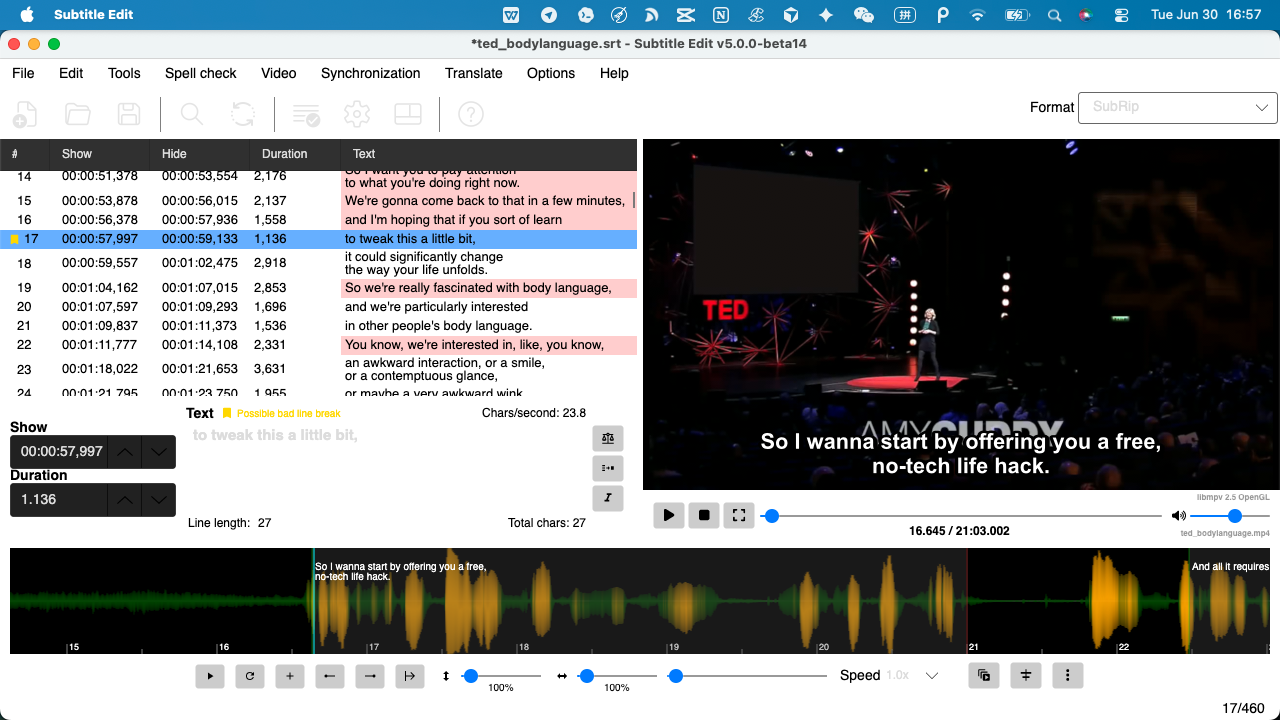
1. Bookmark: lompat ke baris yang perlu diperiksa
Daripada menggulir dari atas ke bawah, tandai baris yang perlu diperiksa lalu lompat langsung di antara baris tersebut. Pada video panjang, ini mengubah tugas "baca 800 baris" menjadi "periksa 30 baris penting". Yang lebih baik lagi, biarkan alat menempatkan bookmark itu untuk Anda, bukan menambahkannya satu per satu—lebih lanjut pada trik terakhir.
2. Perbaiki nama berulang sekaligus dengan Multiple Replace
Kata atau nama yang salah dikenali—misalnya "Niamh" menjadi "Neve"—bisa muncul di setiap episode. Jangan memperbaikinya baris demi baris. Buka Tools → Multiple Replace, tambahkan satu aturan, dan terapkan ke seluruh file dalam sekali jalan. Lebih baik lagi, simpan daftar aturan tersebut untuk episode berikutnya agar kesalahan nama yang sama tidak perlu diperbaiki dua kali.
3. Pindahkan kata antar-cue dengan pintasan, bukan copy-paste
Pemborosan waktu terbesar sering berasal dari cue yang memotong satu kata atau memiliki satu kata ekstra. Subtitle Edit memiliki pintasan untuk memindahkan teks ke subtitle berikutnya atau sebelumnya. Pintasan ini memindahkan kata yang terselip sekaligus mempertahankan timing lainnya, jauh lebih cepat daripada memotong, menempel, dan mengatur ulang timing. Atur kedua pintasan ke tombol yang mudah diingat, lalu Anda akan segera merasakan bedanya.
4. Jalankan Batch Convert sebelum mulai mengedit
Sebelum melakukan pekerjaan manual, jalankan Tools → Batch Convert dengan opsi "Perbaiki kesalahan umum", "Seimbangkan baris secara otomatis", "Gabungkan baris pendek", dan "Terapkan jarak minimum antar-subtitle". Fitur ini menghapus sebagian besar masalah mekanis secara otomatis, sehingga pemeriksaan manual dimulai dari hasil yang bersih, bukan output mentah. Anda juga dapat menjalankannya pada seluruh folder sekaligus.
5. Rapikan timing dalam sekali jalan dengan Beautify Time Codes
Beautify Time Codes meratakan jeda dan durasi di seluruh file. Jika diarahkan ke video, fitur ini juga dapat mengambil timing frame yang sebenarnya. Satu kali proses memperbaiki banyak timing yang "terasa agak meleset" tanpa perlu menyeret setiap cue secara manual. Fitur ini cocok dipakai bersama opsi untuk mengambil timing saat Anda memuat video.
6. Temukan cue yang sulit dibaca dengan kolom CPS
Aktifkan kolom karakter per detik (CPS), lalu urutkan berdasarkan kolom tersebut. Cue di atas sekitar 17 CPS untuk aksara Latin (lebih rendah untuk CJK) terlalu cepat dibaca, apa pun pemenggalan barisnya. Cue tersebut perlu dipersingkat atau ditampilkan lebih lama. Mengurutkan berdasarkan CPS langsung memunculkannya, bahkan jika masalahnya tidak terlihat saat diputar.
7. Biarkan alat menandai baris berisiko untuk Anda
Trik 1–6 mengasumsikan Anda sudah tahu baris mana yang perlu diperiksa. Bagian ini dapat diotomatisasi: alat menandai kata dengan tingkat keyakinan rendah dan segmen ketika musik atau efek mungkin menutupi ucapan, lalu mengekspornya sebagai bookmark Subtitle Edit. Dengan begitu, "lompat ke baris yang perlu diperiksa" (trik #1) terjadi tanpa membaca seluruh transkrip terlebih dahulu.
Itulah yang kami bangun di GeekLink untuk Mac: aplikasi mengenali audio, menandai baris yang meragukan, lalu mengekspor paket tinjauan SE—SRT, bookmark, dan video—yang langsung terbuka di Subtitle Edit. Anda meninjau daftar pendek, bukan seluruh file, lalu memakai trik 1–6 untuk memperbaikinya.
FAQ
Apakah Subtitle Edit gratis?
Ya. Subtitle Edit gratis dan open-source, serta kini dapat berjalan di Mac maupun Windows. Tidak satu pun trik di sini memerlukan alat berbayar.
Apakah Subtitle Edit berjalan di Mac?
Ya. Subtitle Edit kini memiliki versi Mac, sehingga bookmark, Multiple Replace, Batch Convert, dan fitur timing dapat digunakan di macOS, bukan hanya Windows.
Apa cara tercepat untuk melakukan QC subtitle?
Jangan membaca setiap baris. Jalankan Batch Convert untuk membersihkan masalah mekanis, perbaiki nama berulang sekali dengan Multiple Replace, lalu tinjau hanya baris berisiko—idealnya baris yang sudah ditandai alat sebagai memiliki tingkat keyakinan rendah—dengan berpindah melalui bookmark, bukan menggulir seluruh file.
Bagaimana cara mengganti nama di seluruh file subtitle?
Gunakan Multiple Replace di menu Tools pada Subtitle Edit. Tambahkan aturan untuk ejaan yang salah dan bentuk yang benar; aturan tersebut diterapkan ke seluruh file dalam sekali proses. Simpan daftar aturan untuk dipakai lagi pada episode berikutnya.
Apakah Subtitle Edit bisa memuat bookmark secara otomatis?
Ya. Jika file .SE.bookmarks memiliki nama yang sama dengan file .srt di folder yang sama, Subtitle Edit akan memuat bookmark saat Anda membuka subtitle. Review pack GeekLink mengekspor SRT, bookmark, dan video sekaligus agar semuanya terbuka dengan satu klik.
Pengungkapan: GeekLink adalah aplikasi desktop kami sendiri, dan ekspor review pack pada trik #7 merupakan fitur GeekLink. Trik 1–6 hanya membahas Subtitle Edit—alat independen, gratis, dan open-source yang menjadi tujuan ekspor kami; alat tersebut tidak berafiliasi dengan kami. Trik ini tetap dapat dipelajari dan digunakan dengan software apa pun yang Anda pilih.