Resumen: Antes, el OCR de GeekLink te hacía dibujar tú mismo un recuadro sobre el área de los subtítulos y adivinar dónde estaba el texto. Ya no. Ahora escanea el video, detecta cada línea de subtítulos por ti y rellena automáticamente el idioma de cada línea. Solo tienes que revisar lo que encontró y confirmar — borra una línea si detectó el logo de un canal, o arrastra un recuadro para añadir una línea que se le haya pasado por alto. Hay una opción de escaneo profundo para videos complicados con subtítulos escasos, y todo sigue ejecutándose localmente en tu computadora, exportando a un archivo SRT editable. Todo esto llegó con GeekLink 0.4, la misma versión con la que dejamos la etiqueta de beta.
¿Qué son los subtítulos incrustados?
Los subtítulos incrustados (también llamados hardsubs) son texto pintado permanentemente sobre la imagen del video. Puedes verlos, pero no hay un archivo de subtítulos independiente, no se pueden desactivar y no se puede seleccionar ni copiar el texto. Están por todas partes: rips de anime, doramas cortos chinos, fancams de K-pop, reposts de Douyin y Bilibili, y capturas antiguas de TV. Si quieres obtener un archivo de subtítulos editable y traducible a partir de uno de esos videos, necesitas OCR para leer el texto directamente de los fotogramas.
El método antiguo: dibujar un recuadro y esperar
Hasta hace poco, GeekLink te pedía que hicieras tú la búsqueda. Tenías que avanzar hasta un fotograma con subtítulos en pantalla, dibujar un recuadro más o menos sobre donde estaba el texto, y esperar haber cubierto el área correcta para todo el video. Si lo dibujabas muy pequeño, se recortaban los extremos de las líneas largas; si lo dibujabas muy grande, terminabas incluyendo el logo de un canal, una marca de agua o textos en pantalla que ni siquiera eran subtítulos. Funcionaba, pero te dejaba a ti la decisión más difícil — ¿dónde están exactamente los subtítulos? — incluso antes de empezar.
El método nuevo: GeekLink detecta las líneas de subtítulos
Ahora GeekLink se encarga de esa parte por ti. Cuando abres un video para OCR, muestrea el clip y te devuelve las líneas de subtítulos que encontró — dibujadas directamente sobre el fotograma de vista previa — en lugar de un recuadro vacío esperando que lo llenes. Cada línea detectada llega con su idioma ya rellenado (chino, inglés, japonés, coreano, etc.), porque el sistema lee una muestra del texto para adivinarlo, así que tampoco tienes que configurarlo a mano.
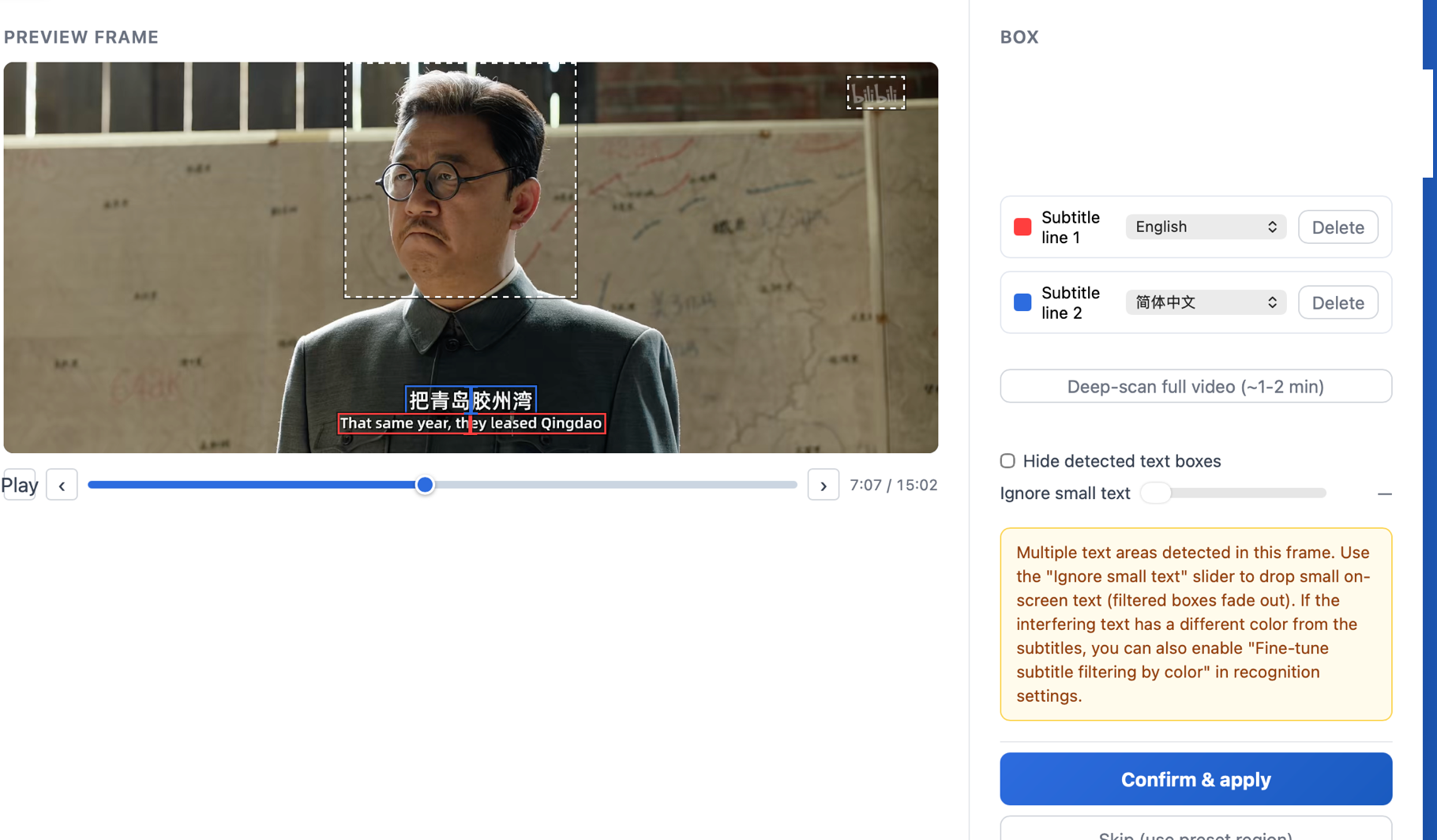
En un video bilingüe, normalmente aparecen las dos líneas que esperarías — el original y la traducción — cada una etiquetada con su propio idioma, de modo que un clip con chino sobre inglés se lee como dos pistas separadas en lugar de una mezcla confusa. Tu trabajo se reduce a un vistazo: ¿son estas las líneas que quiero? Si es así, confirmas y empieza el proceso.
Logos, marcas de agua y líneas omitidas
La detección automática no es magia, y nunca dijimos que lo fuera — por eso las herramientas para corregirla están justo ahí, a mano:
- ¿Detectó un logo o una marca de agua? A veces la detección marca el logo de un canal o una marca de agua como si fuera una línea de subtítulos. Solo pulsa Eliminar en esa línea y desaparece — no se leerá.
- ¿Se le pasó una línea? No necesitas un modo especial ni un botón de "añadir línea". Simplemente arrastra un recuadro directamente sobre la vista previa donde está el subtítulo que falta, y se convierte en una nueva línea — con el tamaño exacto que dibujaste, sin extenderse.
- ¿El idioma de una línea está mal? Cada línea tiene su propio menú desplegable de idioma, así que si una suposición está equivocada, la cambias en esa línea sin tocar las demás.
Videos complicados: escanear todo el clip
La detección rápida muestrea fotogramas para mantener la velocidad, lo cual es lo correcto para la mayoría de videos donde los subtítulos están casi siempre en pantalla. Pero algunos clips son escasos — largos tramos sin texto, subtítulos solo en unas pocas escenas — y un muestreo rápido puede pasarlos por alto. Para esos casos hay una opción de escaneo profundo que recorre todo el clip en lugar de muestrear, así que las líneas escasas igual se encuentran. Tarda más tiempo, por eso es opcional en lugar de estar activada por defecto, pero está disponible cuando un video la necesita.
Después: editar y exportar en lote
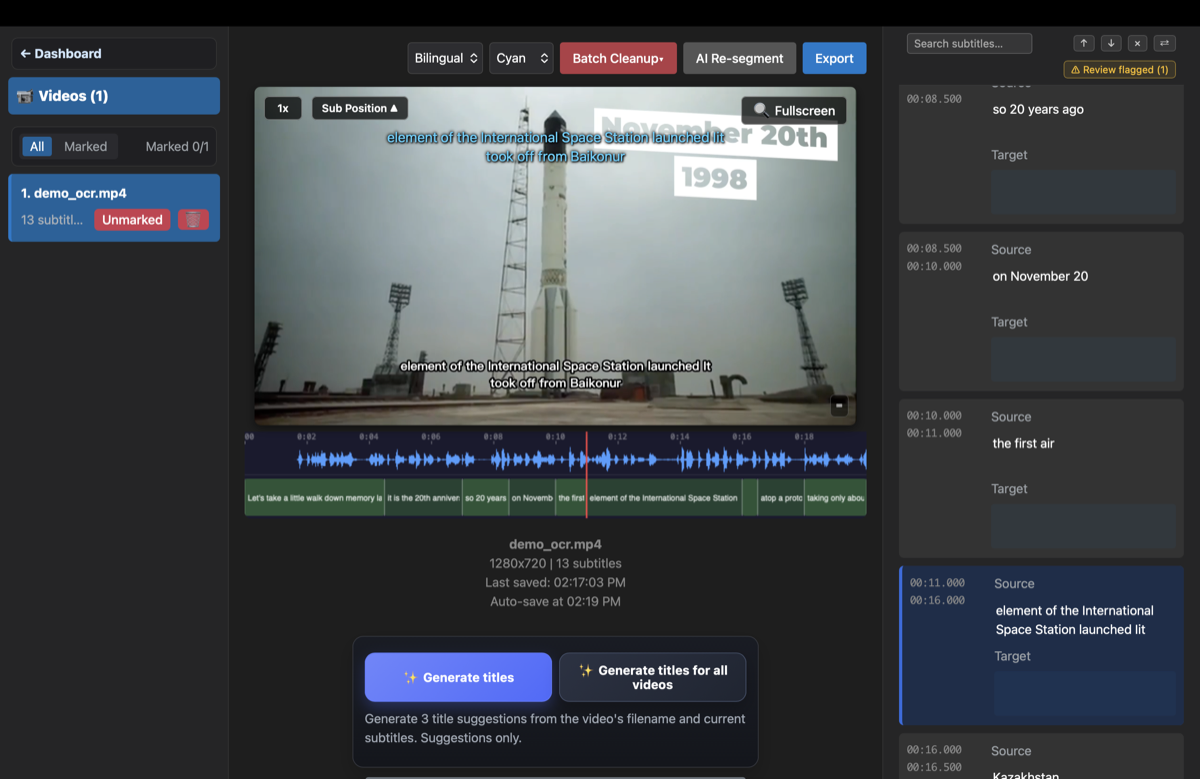
Una vez que confirmas, el OCR lee el texto de los fotogramas y lo convierte en un archivo de subtítulos sincronizado con el tiempo — detecta cuándo aparece y desaparece cada línea, así que la sincronización sale alineada, no solo las palabras. A partir de ahí es un subtítulo editable normal: corrige lo que haga falta en el editor y exporta a un .srt estándar que se abre en cualquier editor de subtítulos — Subtitle Edit, Premiere, Final Cut. ¿Importaste una carpeta con varios episodios? Los pone todos en cola y exporta en lote un archivo por cada video.
GeekLink 0.4 deja de ser beta
Una cosa más que vale la pena decir claramente: esta es la versión con la que GeekLink deja de ser beta. Mantuvimos la etiqueta de beta desde principios de año mientras el flujo principal — extracción por OCR, reconocimiento de voz, traducción con IA e incrustación de subtítulos — tomaba forma y era puesto a prueba por usuarios reales con material real. Con la versión 0.4, ese flujo es lo suficientemente sólido como para que la hayamos quitado. GeekLink sigue siendo una descarga directa para Mac (Apple Silicon, macOS 13+), sigue ejecutándose todo localmente y sigue teniendo un nivel gratuito permanente — nada de eso cambió. Lo que cambió es que ahora nos sentimos cómodos llamándolo estable.
Si probaste una beta anterior y te topaste con algo que no te convenció, el flujo de OCR de arriba es una buena razón para volver a echarle un vistazo — la parte que antes te exigía más ahora es la que trabaja por ti.
Preguntas frecuentes
¿Cómo extraigo subtítulos incrustados (hardsubs) en Mac?
Importa el video a GeekLink y elige OCR. Escanea el clip y detecta las líneas de subtítulos por ti, cada una con su idioma ya rellenado. Confirma las líneas encontradas — eliminando las que en realidad sean un logo o marca de agua, o arrastrando un recuadro para añadir una que se haya pasado por alto — y el texto de los fotogramas se convierte en un archivo SRT editable y sincronizado con el tiempo. Todo se ejecuta localmente en tu computadora.
¿GeekLink encuentra el área de subtítulos automáticamente, o tengo que dibujar el recuadro yo mismo?
Automáticamente. GeekLink muestrea todo el video y te devuelve las líneas de subtítulos que detectó, dibujadas sobre el fotograma de vista previa. Solo dibujas un recuadro manualmente si quieres añadir una línea que se le haya pasado por alto — la detección automática se encarga del caso normal.
¿Qué pasa si hay un logo de canal o una marca de agua en el cuadro?
A veces la detección marca un logo o una marca de agua como una línea de subtítulos. Simplemente eliminas esa línea antes de confirmar, y no se leerá. También puedes ajustar el filtrado de subtítulos por color en la configuración de reconocimiento si el texto que interfiere tiene un color distinto al de los subtítulos.
¿Puede leer dos idiomas a la vez, como un video con chino sobre inglés?
Sí. En un clip bilingüe normalmente detecta ambas líneas por separado — el original y la traducción — cada una etiquetada con su propio idioma, así que se obtienen como dos pistas en lugar de una línea combinada. El idioma de cada línea se puede cambiar individualmente si una suposición está equivocada.
¿Qué pasa si los subtítulos solo aparecen en unas pocas escenas?
Usa la opción de escaneo profundo. La detección rápida predeterminada muestrea fotogramas para mantener la velocidad, lo cual funciona bien en videos con subtítulos casi constantes. Para clips escasos — largos tramos sin texto — el escaneo profundo recorre todo el video en lugar de muestrear, así que sigue encontrando las líneas. Es más lento, por eso es opcional.
¿GeekLink sigue siendo beta?
No. Desde la versión 0.4, GeekLink dejó la etiqueta de beta. El flujo principal — OCR, reconocimiento de voz, traducción con IA e incrustación de subtítulos — se considera estable. Sigue siendo una descarga directa gratuita para Mac con recent desktop hardware en macOS 13 o superior.
¿Extraer subtítulos incrustados es gratis?
Cada mes obtienes 60 minutos de exportación OCR gratis.
Divulgación: GeekLink es nuestro propio producto. Este artículo describe cómo funciona el flujo actual de OCR en la versión 0.4; las capturas de pantalla son de la aplicación.