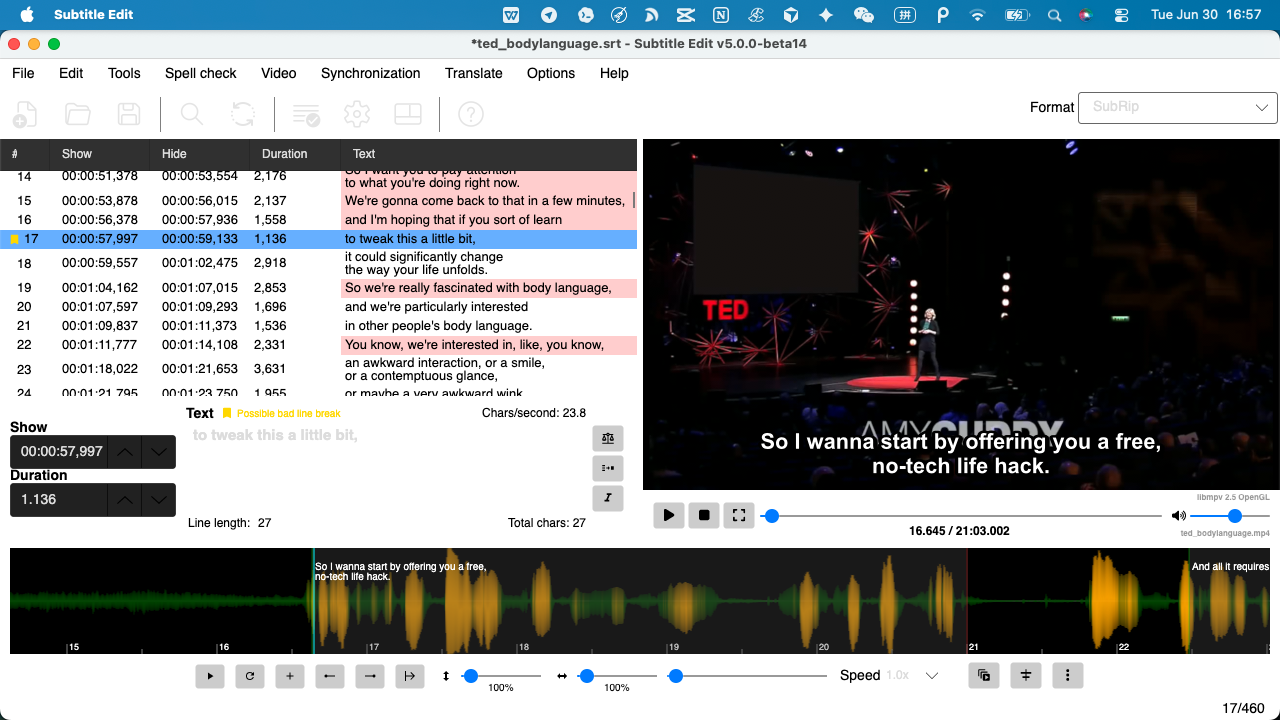
โปรแกรมแก้ไขคำบรรยายเป็นเครื่องมือฟรีและโอเพนซอร์สที่ใช้ได้บน Mac และ Windows ฟีเจอร์ที่ช่วยลดเวลาตรวจ QC มากที่สุดมักซ่อนอยู่ในเมนู: ใช้บุ๊กมาร์กกระโดดไปยังบรรทัดที่ต้องตรวจ ใช้การแทนที่หลายรายการแก้ชื่อซ้ำในครั้งเดียว ใช้คีย์ลัดย้ายข้อความระหว่างคิว ใช้ Batch Convert เก็บงานเชิงกลก่อนเริ่ม ใช้ Beautify Time Codes ปรับเวลา และใช้คอลัมน์ CPS หาบรรทัดที่อ่านไม่ทัน เคล็ดลับสุดท้ายคือไม่ต้องอ่านทรานสคริปต์ทั้งหมด ให้เครื่องมือทำเครื่องหมายบรรทัดเสี่ยงแล้วส่งเข้าโปรแกรมแก้ไขเป็นบุ๊กมาร์ก
Subtitle Edit (SE) เป็นเครื่องมือที่หลายคนใช้เก็บงานคำบรรยาย หลังจากใช้งานมาหลายปี นี่คือเคล็ดลับที่ช่วยประหยัดเวลาที่สุด ซึ่งส่วนใหญ่ซ่อนอยู่ในเมนูที่คนมักไม่เปิด
1. บุ๊กมาร์ก: กระโดดไปยังบรรทัดที่ต้องตรวจเท่านั้น
แทนที่จะเลื่อนจากบนลงล่าง ให้บุ๊กมาร์กเฉพาะบรรทัดที่ต้องตรวจแล้วกระโดดไปมาระหว่างบรรทัดเหล่านั้น สำหรับวิดีโอยาว เปลี่ยนจาก "อ่านครบ 800 บรรทัด" เป็น "ตรวจ 30 บรรทัดสำคัญ" ประโยชน์จริงคือการให้เครื่องมือวางบุ๊กมาร์กเหล่านี้แทนคุณ สำหรับ แทนที่จะเพิ่มเอง — ดูวิธีทำอัตโนมัติได้ในเคล็ดลับสุดท้าย
2. แก้ชื่อที่สะกดซ้ำผิดครั้งเดียวด้วยการแทนที่หลายรายการ
ชื่อที่ถอดเสียงผิด เช่น พูดว่า "เนียมห์" แต่ได้เป็น "นีฟ" จะโผล่ในทุกตอน อย่าแก้ทีละบรรทัด ให้เปิด เครื่องมือ → การแทนที่หลายรายการเพิ่มกฎหนึ่งข้อแล้วแก้ทั้งไฟล์ได้ทันที ยิ่งไปกว่านั้น คุณบันทึกรายการกฎไว้ใช้กับตอนถัดไปได้ ชื่อเดิมจึงไม่ต้องแก้ซ้ำ
3. ย้ายคำระหว่างคิวด้วยคีย์ลัด (ไม่ต้องคัดลอกวาง)
ปัญหาที่เสียเวลาที่สุดคือคิวที่สั้นไปหนึ่งคำหรือยาวไปหนึ่งคำ โปรแกรมแก้ไขคำบรรยายมีคีย์ลัดสำหรับย้ายข้อความไปยังคำบรรยายก่อนหน้าหรือถัดไป ช่วยจัดคำที่หลุดคิวได้เร็วกว่าการตัด วาง และตั้งเวลาใหม่มาก ตั้งคีย์ลัดที่จำง่ายไว้สองปุ่ม แล้วจะเห็นความต่างทันที
4. เรียกใช้ Batch Convert ก่อนแก้ไข
ก่อนแก้ด้วยมือ ให้เรียกใช้ เครื่องมือ → การแปลงเป็นชุด แล้วเลือก "แก้ข้อผิดพลาดทั่วไป", "ปรับสมดุลบรรทัดอัตโนมัติ", "รวมบรรทัดสั้น" และ "ใช้ช่องว่างขั้นต่ำระหว่างคำบรรยาย" ตัวเลือกเหล่านี้เก็บงานเชิงกลส่วนใหญ่ให้โดยอัตโนมัติ ทำให้คุณเริ่มแก้จากผลลัพธ์ที่สะอาดแทนเอาต์พุตดิบ และเรียกใช้กับทั้งโฟลเดอร์ได้ในครั้งเดียว
5. ปรับเวลาในครั้งเดียวด้วย Beautify Time Codes
Beautify Time Codes ปรับช่องว่างและระยะเวลาทั่วทั้งไฟล์ และหากระบุวิดีโอไว้ ก็จะอ้างอิงเวลาของเฟรมจริงได้ การรันเพียงครั้งเดียวช่วยแก้จังหวะที่ "คลาดนิด ๆ" ได้มาก โดยไม่ต้องลากทุกคิวด้วยมือ และทำงานร่วมกับการจับภาพการเปลี่ยนแปลงเมื่อโหลดวิดีโอได้ดี
6. หาบรรทัดที่อ่านไม่ทันด้วยคอลัมน์ CPS
เปิดคอลัมน์อักขระต่อวินาที (CPS) แล้วเรียงตามคอลัมน์ ค่าที่เกินประมาณ 17 CPS สำหรับอักษรละติน (และต่ำกว่านั้นสำหรับ CJK) อ่านไม่ทันไม่ว่าจะแบ่งบรรทัดอย่างไร นี่คือสัญญาณให้ย่อข้อความหรือเพิ่มเวลาแสดง การเรียงตาม CPS จะทำให้เห็นทันทีโดยไม่ต้องคอยสังเกตระหว่างเล่นวิดีโอ
7. ให้เครื่องมือทำเครื่องหมายบรรทัดเสี่ยงให้คุณ
เคล็ดลับข้อ 1–6 ล้วนสมมติว่าคุณรู้แล้ว ว่า บรรทัดที่ควรตรวจ นี่คือส่วนที่เหมาะกับการทำอัตโนมัติ: ให้เครื่องมือทำเครื่องหมายคำที่มีความมั่นใจต่ำหรือช่วงที่เพลงกับเอฟเฟกต์อาจกลบเสียงพูด แล้วส่งออกเป็นบุ๊กมาร์กของโปรแกรมแก้ไขคำบรรยาย คุณจึงทำตาม "กระโดดไปยังบรรทัดที่ต้องตรวจเท่านั้น" (เคล็ดลับข้อ 1) ได้โดยไม่ต้องอ่านทรานสคริปต์ทั้งหมดก่อน
นั่นคือสิ่งที่เราสร้างขึ้นมา GeekLink บน Mac: รู้จำเสียง ทำเครื่องหมายบรรทัดน่าสงสัย และส่งออกไฟล์ ชุดรีวิวสำหรับ Subtitle Edit — SRT พร้อมบุ๊กมาร์กและวิดีโอ — ซึ่งเปิดได้โดยตรงใน Subtitle Edit คุณตรวจเฉพาะจุดที่ระบบเลือกไว้แทนทั้งไฟล์ แล้วใช้เทคนิคข้อ 1–6 เก็บงานต่อ
คำถามที่พบบ่อย
โปรแกรมแก้ไขคำบรรยายฟรีหรือไม่?
ใช่ การโปรแกรมแก้ไขคำบรรยายเป็นบริการฟรีและเป็นโอเพนซอร์ส และตอนนี้ใช้งานได้บน Mac และ Windows แล้ว ไม่มีเทคนิคใดที่นี่ที่ต้องใช้เครื่องมือแบบชำระเงิน
การโปรแกรมแก้ไขคำบรรยายทำงานบน Mac หรือไม่
ใช่ ตอนนี้ Subtitle Edit มีเวอร์ชันสำหรับ Mac แล้ว ฟีเจอร์บุ๊กมาร์ก การแทนที่หลายรายการ การแปลงเป็นชุด และการกำหนดเวลาจึงใช้บน macOS ได้ ไม่ได้จำกัดแค่ Windows
วิธีที่เร็วที่สุดในการ QC คำบรรยายคืออะไร?
อย่าอ่านทุกบรรทัด เริ่มด้วย Batch Convert เพื่อเก็บปัญหาเชิงกล แก้ชื่อซ้ำด้วยการแทนที่หลายรายการ แล้วตรวจเฉพาะบรรทัดเสี่ยง โดยเฉพาะบรรทัดที่เครื่องหมายความมั่นใจต่ำ กระโดดตามบุ๊กมาร์กแทนการเลื่อนทั้งไฟล์
ฉันจะเปลี่ยนชื่อในไฟล์คำบรรยายทั้งหมดได้อย่างไร
ใช้การแทนที่หลายรายการของ Subtitle Edit ในเมนูเครื่องมือ เพิ่มกฎสำหรับคำสะกดผิดและรูปแบบที่ถูกต้อง ระบบจะใช้กฎกับทั้งไฟล์ในครั้งเดียว และคุณบันทึกรายการกฎไว้ใช้กับตอนถัดไปได้
โปรแกรมแก้ไขคำบรรยายสามารถโหลดบุ๊กมาร์กโดยอัตโนมัติได้หรือไม่
ได้ หากไฟล์ .SE.bookmarks มีชื่อเดียวกับไฟล์ .srt และอยู่ในโฟลเดอร์เดียวกัน Subtitle Edit จะโหลดบุ๊กมาร์กเมื่อเปิดคำบรรยาย ชุดรีวิวของ GeekLink ส่งออก SRT ที่มีบุ๊กมาร์กพร้อมวิดีโอ จึงเปิดเป็นชุดได้ในคลิกเดียว
การเปิดเผยข้อมูล: GeekLink เป็นแอปเดสก์ท็อปของเราเอง และการส่งออกชุดรีวิวในเคล็ดลับข้อ 7 เป็นฟีเจอร์ของ GeekLink ส่วนเคล็ดลับข้อ 1–6 ใช้กับ Subtitle Edit ซึ่งเป็นเครื่องมือโอเพนซอร์สฟรีที่พัฒนาโดยอิสระจากเรา และนำไปใช้เรียนรู้ได้ไม่ว่าคุณจะใช้โปรแกรมใด