Кратко: Subtitle Edit — бесплатный редактор с открытым исходным кодом, который теперь работает и на Mac, и на Windows. Больше всего времени при проверке субтитров экономят спрятанные в меню функции: закладки для перехода к нужным строкам, Multiple Replace для исправления повторяющегося имени за один проход, сочетания клавиш для переноса текста между репликами, Batch Convert для предварительной очистки, Beautify Time Codes для выравнивания тайминга и столбец CPS для поиска слишком быстрых реплик. А последний приём — вообще не перечитывать всю расшифровку: пусть инструмент отметит рискованные строки и передаст их в Subtitle Edit как закладки.
Subtitle Edit (SE) — один из инструментов, к которым мы часто обращаемся для вычитки субтитров. После множества таких проверок я выделила приёмы, которые экономят мне больше всего времени. Большинство из них спрятано в меню, которые обычно никто не открывает.
1. Закладки: переходите сразу к нужным строкам
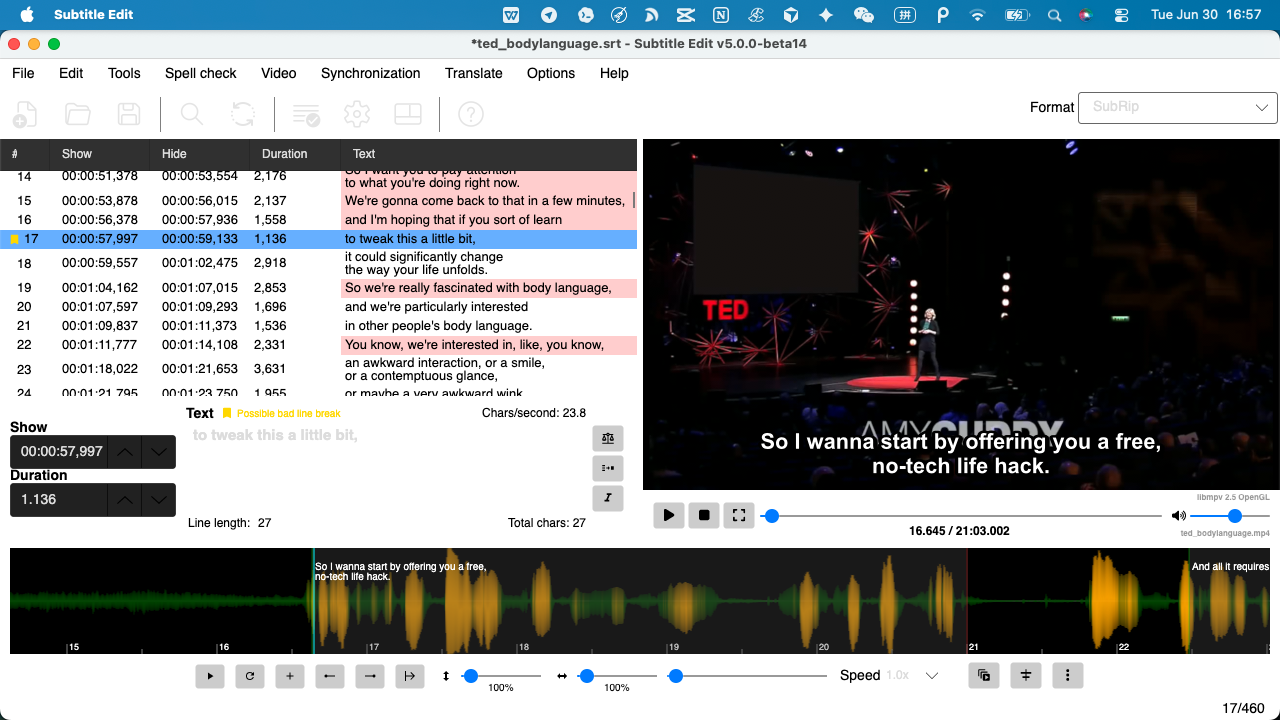
Не прокручивайте файл сверху вниз: добавьте в закладки строки, которые нужно проверить, и переходите между ними напрямую. В длинном видео «прочитать все 800 строк» превращается в «проверить 30 важных строк». Ещё лучше, если закладки за вас расставляет отдельный инструмент — об этом в последнем совете.
2. Исправляйте повторяющееся имя одной заменой
Неверно распознанное имя — например, «Niamh», превращённое в «Neve», — появляется в каждой серии. Не исправляйте его строка за строкой. Откройте Инструменты → Multiple Replace, добавьте одно правило — и исправление применится ко всему файлу. Сохраните список правил и используйте его в следующем эпизоде, чтобы повторяющиеся имена не отнимали время снова.
3. Перемещайте слова между репликами сочетаниями клавиш
Одна из самых частых потерь времени — реплика, в которой не хватает одного слова или, наоборот, есть лишнее. В Subtitle Edit есть сочетания клавиш для переноса текста в следующую или предыдущую реплику: они перемещают только лишнее слово и сохраняют остальное. Это намного быстрее, чем вырезать, вставлять и заново выравнивать тайминг. Назначьте сочетания на удобные клавиши — разницу вы почувствуете сразу.
4. Запускайте Batch Convert до начала редактирования
Перед ручной работой запустите Инструменты → Batch Convert и включите «Исправить распространённые ошибки», «Автоматически сбалансировать строки», «Объединить короткие строки» и «Задать минимальный интервал между субтитрами». Так вы уберёте большую часть механических проблем и начнёте вычитку с чистого результата. Операцию можно применить сразу ко всей папке.
5. Исправляйте тайминг одним проходом через Beautify Time Codes
Beautify Time Codes выравнивает интервалы и длительность реплик по всему файлу, а при наличии видео может получить точный тайминг по кадрам. Один проход исправляет множество небольших расхождений без ручного перетаскивания каждой реплики. При загруженном видео инструмент хорошо сочетается с привязкой реплик к смене кадров.
6. Находите нечитаемые реплики по столбцу CPS
Включите столбец «символов в секунду» (CPS) и отсортируйте реплики по нему. Всё, что заметно превышает примерно 17 CPS для латиницы (для CJK порог ниже), читается слишком быстро — такие реплики нужно сократить или оставить на экране дольше. Сортировка по CPS показывает их сразу, вместо того чтобы ловить проблему на глаз во время просмотра.
7. Доверяйте инструменту поиск рискованных строк
Все первые шесть приёмов предполагают, что вы уже знаете, какие строки нужно проверить. Эту часть можно автоматизировать: инструмент отмечает слова с низкой уверенностью и фрагменты, где речь может перекрываться музыкой или эффектами, а затем экспортирует их как закладки в редакторе субтитров. Так совет № 1 — «переходите только к нужным строкам» — работает без предварительного чтения всей расшифровки.
Именно это мы встроили в GeekLink для Mac: приложение распознаёт речь, отмечает сомнительные строки и экспортирует пакет проверки SE — SRT, закладки и видео — который открывается прямо в Subtitle Edit. Вы проверяете короткий список, а затем применяете приёмы 1–6.
Часто задаваемые вопросы
Subtitle Edit бесплатен?
Да. Subtitle Edit — бесплатный проект с открытым исходным кодом, который теперь работает и на Mac, и на Windows. Ни один из описанных приёмов не требует платного инструмента.
Работает ли Subtitle Edit на Mac?
Да. У Subtitle Edit появилась сборка для Mac, поэтому закладки, Multiple Replace, Batch Convert и инструменты тайминга работают на macOS, а не только на Windows.
Как быстрее всего проверить субтитры?
Не перечитывайте каждую строку. Запустите Batch Convert для устранения механических проблем, один раз исправьте повторяющиеся имена через Multiple Replace, а затем проверьте только рискованные строки — желательно те, которые инструмент уже отметил как малонадёжные. Переходите по закладкам, а не прокручивайте весь файл.
Как заменить имя во всём файле субтитров?
Откройте Multiple Replace в меню Tools в Subtitle Edit. Добавьте ошибочное и правильное написание — правило применится ко всему файлу за один проход. Сохраните список правил, чтобы использовать его в следующей серии.
Может ли Subtitle Edit автоматически загружать закладки?
Да. Если файл .SE.bookmarks лежит в той же папке и называется так же, как ваш .srt, Subtitle Edit загрузит закладки при открытии субтитров. Пакет проверки GeekLink экспортирует SRT, закладки и видео вместе, поэтому всё открывается одним нажатием.
Раскрытие: GeekLink — наше собственное настольное приложение, а экспорт пакета проверки в приёме №7 — функция GeekLink. Приёмы 1–6 относятся только к Subtitle Edit — независимому бесплатному проекту с открытым исходным кодом, в который мы экспортируем результат. GeekLink не связан с Subtitle Edit, но эти приёмы полезны независимо от выбранного рабочего процесса.