W skrócie: Subtitle Edit jest darmowy, otwartoźródłowy i działa teraz zarówno na Macu, jak i na Windows. Funkcje, które oszczędzają najwięcej czasu przy kontroli jakości napisów są w większości ukryte w menu: zakładki, by przeskakiwać tylko do linii wymagających uwagi, Multiple Replace, by poprawić powtarzające się imię za jednym razem, skróty przenoszenia tekstu do poprawiania granic kwestii, Batch Convert, by uprzątnąć mechaniczny bałagan przed rozpoczęciem pracy, Beautify Time Codes do synchronizacji i kolumna CPS do wyszukiwania nieczytelnych linii. Ostatnia sztuczka to w ogóle przestać czytać całą transkrypcję — pozwól narzędziu oznaczyć ryzykowne linie i przekaż je do Subtitle Edit jako zakładki.
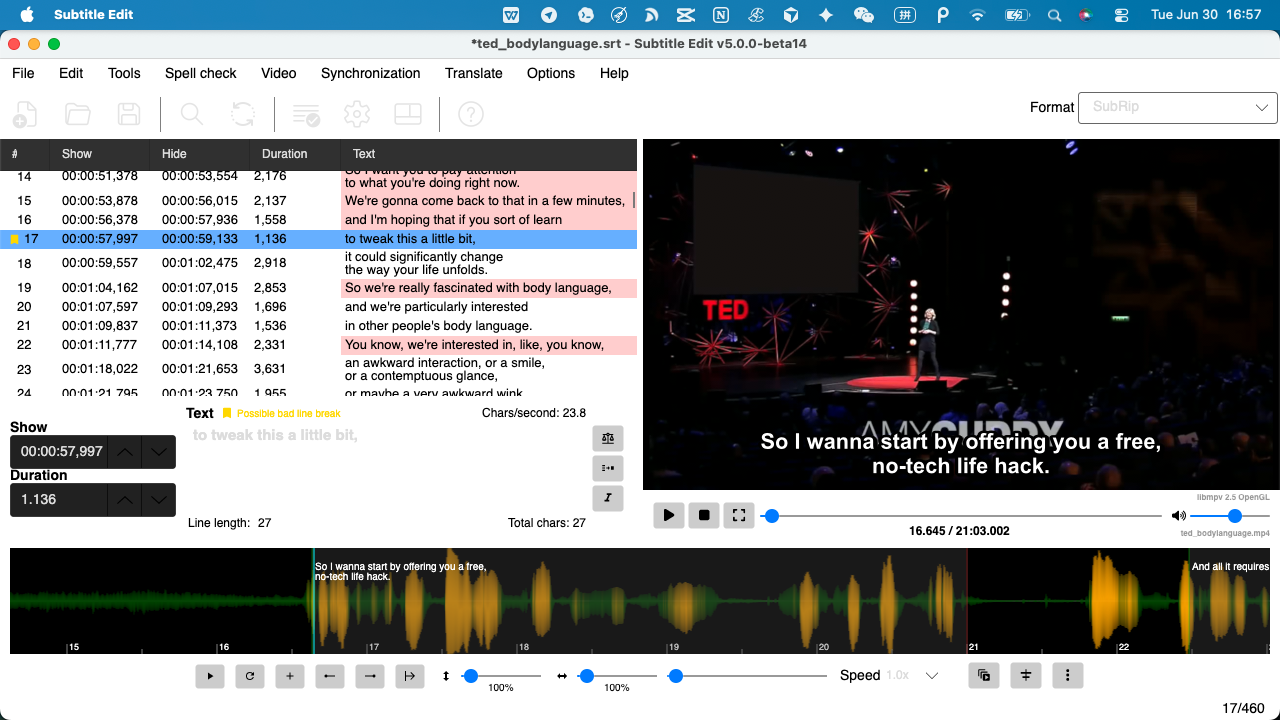
Subtitle Edit (SE) to narzędzie, po które wielu z nas sięga, by uporządkować napisy. Po wielu godzinach takiej pracy oto sztuczki, które oszczędzają mi najwięcej czasu — większość z nich jest ukryta w menu, których nikt nie otwiera.
1. Zakładki: przeskakuj tylko do linii, które wymagają uwagi
Zamiast przewijać od góry do dołu, oznacz zakładkami linie warte sprawdzenia i przeskakuj bezpośrednio między nimi. Przy długim filmie zmienia to „przeczytaj wszystkie 800 linii” w „odwiedź 30, które mają znaczenie”. Prawdziwa korzyść pojawia się wtedy, gdy zakładki są ustawiane za Ciebie, zamiast dodawać je ręcznie — więcej o tym w ostatniej wskazówce.
2. Popraw powtarzające się imię raz dzięki Multiple Replace
Źle usłyszana nazwa własna — powiedzmy „Niamh” zapisane jako „Neve” — pojawia się w każdym odcinku. Nie poprawiaj jej linijka po linijce. Otwórz Tools → Multiple Replace, dodaj jedną regułę, a błąd zostanie poprawiony w całym pliku naraz. Co więcej, zapisz listę reguł i użyj jej ponownie w kolejnym odcinku serii, żeby te same imiona nigdy nie kosztowały Cię pracy dwa razy.
3. Przenoś słowa między kwestiami skrótami (nie kopiuj-wklej)
Największym pożeraczem czasu jest kwestia, która kończy się o jedno słowo za wcześnie albo za późno. Subtitle Edit ma skróty do przenoszenia tekstu do następnego lub poprzedniego napisu — przesuwają zabłąkane słowo i zachowują całą resztę, znacznie szybciej niż wycinanie, wklejanie i ponowna synchronizacja. Przypisz te dwa skróty do klawiszy, które zapamiętasz, a różnicę poczujesz od razu.
4. Uruchom Batch Convert, zanim cokolwiek zaczniesz edytować
Przed jakąkolwiek ręczną pracą uruchom Tools → Batch Convert z opcjami „Fix common errors”, „Auto-balance lines”, „Merge short lines” i „Apply minimum gap between subtitles”. To automatycznie usuwa większość mechanicznego bałaganu, więc ręczną poprawkę zaczynasz od czystej bazy, a nie od surowego wyniku. Możesz też uruchomić to dla całego folderu plików naraz.
5. Popraw synchronizację za jednym razem dzięki Beautify Time Codes
Beautify Time Codes wyrównuje odstępy i czasy trwania w całym pliku, a jeśli wskażesz film, potrafi pobrać rzeczywisty czas klatek. Jedno przejście naprawia wiele synchronizacji, które „wydają się lekko nie tak”, bez ręcznego przeciągania każdej kwestii. Dobrze łączy się z przyciąganiem kwestii do cięć montażowych, gdy film jest wczytany.
6. Znajdź nieczytelne kwestie w kolumnie CPS
Włącz kolumnę znaków na sekundę (CPS) i posortuj po niej. Wszystko, co wyraźnie przekracza ~17 CPS dla alfabetu łacińskiego (mniej dla CJK), jest za szybkie do przeczytania bez względu na to, jak złamiesz linię — te kwestie trzeba skrócić albo dłużej wyświetlać. Sortowanie po CPS od razu je wyciąga, zamiast wyłapywać je wzrokiem podczas odtwarzania.
7. Pozwól narzędziu oznaczyć ryzykowne linie za Ciebie
Sztuczki 1–6 zakładają, że już wiesz, które linie sprawdzić. Właśnie tę część warto zautomatyzować: narzędzie, które oznacza słowa o niskiej pewności i fragmenty, w których muzyka lub efekty mogą zagłuszać mowę, a potem eksportuje je jako zakładki Subtitle Edit — dzięki temu „przeskakiwanie tylko do linii, które wymagają uwagi” (sztuczka nr 1) dzieje się bez wcześniejszego czytania całej transkrypcji.
Dokładnie to wbudowaliśmy w GeekLink na Macu: rozpoznaje dźwięk, oznacza niepewne linie i eksportuje pakiet do przeglądu w SE — plik SRT plus zakładki plus film — który otwiera się bezpośrednio w Subtitle Edit. Przeglądasz krótką listę zamiast całego pliku, a potem poprawiasz ją sztuczkami 1–6.
FAQ
Czy Subtitle Edit jest darmowy?
Tak. Subtitle Edit jest darmowy i otwartoźródłowy, a teraz działa zarówno na Macu, jak i na Windows. Żadna z opisanych sztuczek nie wymaga płatnego narzędzia.
Czy Subtitle Edit działa na Macu?
Tak. Subtitle Edit ma teraz wersję na Maca, więc zakładki, Multiple Replace, Batch Convert i funkcje synchronizacji działają na macOS, nie tylko na Windows.
Jaki jest najszybszy sposób kontroli jakości napisów?
Nie czytaj każdej linii. Uruchom Batch Convert, aby usunąć problemy mechaniczne, popraw powtarzające się imiona raz przez Multiple Replace, a potem przeglądaj tylko ryzykowne linie — najlepiej te, które narzędzie już oznaczyło jako niepewne — przeskakując po zakładkach zamiast przewijać cały plik.
Jak zamienić imię w całym pliku napisów?
Użyj funkcji Multiple Replace w Subtitle Edit, w menu Tools. Dodaj regułę dla błędnej pisowni i jej poprawnej formy, a zostanie zastosowana w całym pliku za jednym razem. Zapisz listę reguł, aby użyć jej w kolejnym odcinku serii.
Czy Subtitle Edit może automatycznie wczytać zakładki?
Tak. Jeśli plik .SE.bookmarks ma taką samą nazwę jak Twój plik .srt w tym samym folderze, Subtitle Edit wczyta zakładki przy otwieraniu napisów. Pakiet do przeglądu z GeekLink eksportuje SRT, zakładki i film razem, więc otwierają się jednym kliknięciem.
Informacja: GeekLink to nasza własna aplikacja desktopowa, a eksport pakietu do przeglądu w sztuczce nr 7 to funkcja GeekLink. Sztuczki 1–6 to po prostu Subtitle Edit — niezależne, darmowe, otwartoźródłowe narzędzie, do którego eksportujemy, niepowiązane z nami — i warto je znać bez względu na to, z czym je połączysz.