In breve: Subtitle Edit è gratuito, open source e ora funziona sia su Mac sia su Windows. Le funzioni che fanno risparmiare più tempo nel controllo qualità sono spesso nascoste nei menu: segnalibri per saltare solo alle righe da controllare, Sostituzioni multiple per correggere un nome ricorrente in un passaggio, scorciatoie per spostare il testo tra i sottotitoli, Conversione batch per eliminare i problemi meccanici prima di iniziare, Abbellisci codici temporali per sistemare i tempi e la colonna CPS per trovare le righe illeggibili. Il trucco finale è smettere di rileggere l'intera trascrizione: lascia che uno strumento segnali le righe a rischio e le invii a Subtitle Edit come segnalibri.
Subtitle Edit (SE) è lo strumento a cui molti di noi si affidano per ripulire i sottotitoli. Dopo averlo usato in tanti progetti, ecco i trucchi che mi fanno risparmiare più tempo: la maggior parte è nascosta in menu che quasi nessuno apre.
1. Segnalibri: salta direttamente alle righe che ti servono
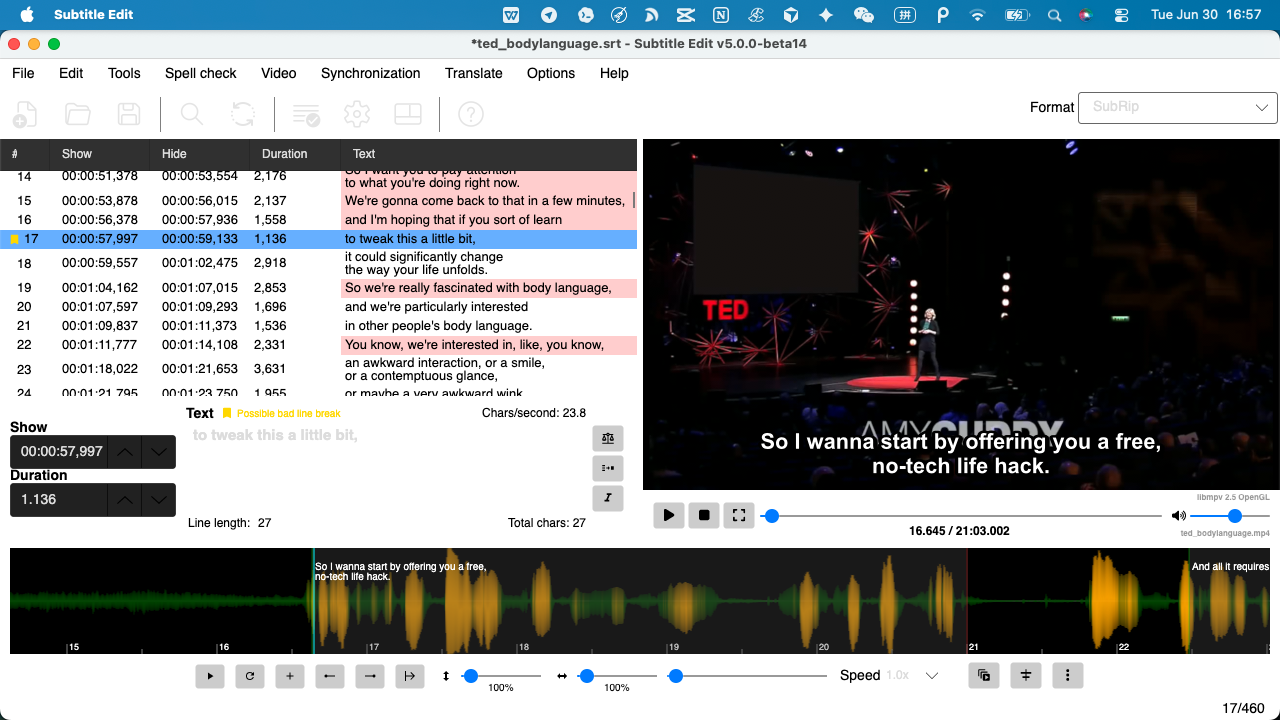
Invece di scorrere dall'inizio alla fine, aggiungi ai segnalibri le righe che meritano un controllo e passa direttamente da una all'altra. In un video lungo, trasformi “leggi tutte le 800 righe” in “controlla le 30 che contano”. La vera svolta è far posizionare quei segnalibri per invece di inserirli a mano: ne parliamo meglio nel consiglio finale.
2. Correggi un nome ricorrente una sola volta con Sostituzioni multiple
Un nome proprio riconosciuto male — per esempio “Niamh” che diventa “Neve” — ricompare in ogni episodio. Non correggerlo riga per riga. Apri Strumenti → Sostituzioni multiple, aggiungi una regola e la correzione verrà applicata a tutto il file in un solo passaggio. Meglio ancora, salva l'elenco delle regole e riutilizzalo nell'episodio successivo: gli stessi nomi non ti faranno perdere tempo due volte.
3. Sposta le parole tra i sottotitoli con le scorciatoie (senza copia-incolla)
Il tempo si perde soprattutto quando un sottotitolo interrompe una parola o lascia una parola isolata in quello successivo. Subtitle Edit offre scorciatoie per spostare il testo al sottotitolo precedente o successivo: spostano la parola fuori posto e lasciano intatto il resto, molto più velocemente di tagliare, incollare e risincronizzare. Assegna queste scorciatoie a tasti facili da ricordare e noterai subito la differenza.
4. Esegui la Conversione batch prima di modificare
Prima di qualsiasi intervento manuale, esegui Strumenti → Conversione batch con “Correggi errori comuni”, “Bilancia automaticamente le righe”, “Unisci righe brevi” e “Applica uno spazio minimo tra i sottotitoli”. Eliminerai automaticamente la maggior parte dei problemi meccanici, così il lavoro manuale partirà da una base pulita invece che da un risultato grezzo. Puoi applicarlo anche a un'intera cartella di file in una volta sola.
5. Sistema i tempi in un passaggio con Abbellisci codici temporali
Abbellisci codici temporali uniforma gli intervalli e le durate dell'intero file e, se lo usi con il video, può allinearsi ai fotogrammi reali. Un solo passaggio risolve molti tempi che “sembrano leggermente fuori posto”, senza trascinare ogni sottotitolo a mano. È particolarmente utile insieme ai sottotitoli rapidi per i cambi di inquadratura quando hai caricato il video.
6. Trova i sottotitoli illeggibili con la colonna CPS
Attiva la colonna caratteri al secondo (CPS) e ordina i sottotitoli in base a quel valore. Qualsiasi cosa molto sopra ~17 CPS per gli alfabeti latini — meno per CJK — è troppo veloce da leggere, indipendentemente dall'interruzione di riga: sono i sottotitoli da accorciare o prolungare. Ordinare per CPS li fa emergere subito, invece di doverli individuare durante la riproduzione.
7. Lascia che uno strumento segnali le righe a rischio
I consigli da 1 a 6 partono dal presupposto che tu sappia già quali righe controllare. Questa è la parte che vale la pena automatizzare: uno strumento può segnalare le parole poco affidabili e i segmenti in cui musica o effetti potrebbero coprire il parlato, poi esportarli come segnalibri di Subtitle Edit. Così “salta solo alle righe che ti servono” (trucco n. 1) diventa possibile senza leggere prima l'intera trascrizione.
È esattamente ciò che abbiamo integrato GeekLink su Mac: riconosce l'audio, segnala le righe dubbie ed esporta un file Pacchetto di revisione per Subtitle Edit — SRT, segnalibri e video — che si apre direttamente in Subtitle Edit. Rivedi un elenco ristretto invece dell'intero file, poi usa i consigli da 1 a 6 per sistemarlo.
Domande frequenti
Subtitle Edit è gratuito?
Sì. Subtitle Edit è gratuito e open source e ora funziona sia su Mac sia su Windows. Nessuno dei consigli qui richiede uno strumento a pagamento.
Subtitle Edit funziona su Mac?
Sì. Subtitle Edit ora dispone di una build per Mac: segnalibri, sostituzioni multiple, conversione batch e funzioni di timing funzionano su macOS, non solo su Windows.
Qual è il modo più veloce per fare il controllo qualità dei sottotitoli?
Non leggere ogni riga. Esegui la Conversione batch per eliminare i problemi meccanici, correggi una volta i nomi ricorrenti con le Sostituzioni multiple, poi controlla solo le righe a rischio — idealmente quelle già segnalate come poco affidabili — passando da un segnalibro all'altro invece di scorrere tutto il file.
Come sostituire un nome in un intero file di sottotitoli?
Usa Sostituzioni multiple di Subtitle Edit dal menu Strumenti. Aggiungi una regola con l'errore e la forma corretta: verrà applicata all'intero file in un solo passaggio. Salva l'elenco per riutilizzarlo nell'episodio successivo della serie.
Subtitle Edit può caricare automaticamente i segnalibri?
Sì. Se un file .SE.bookmarks ha lo stesso nome del tuo .srt nella stessa cartella, Subtitle Edit carica i segnalibri quando apri il sottotitolo. Il pacchetto di revisione di GeekLink esporta insieme SRT, segnalibri e video, così si aprono con un clic.
Nota: GeekLink è la nostra app desktop e l'esportazione del pacchetto di revisione del consiglio n. 7 è una funzione di GeekLink. I consigli da 1 a 6 riguardano solo Subtitle Edit, uno strumento indipendente, gratuito e open source in cui esportiamo il pacchetto; non è affiliato con noi, ma vale la pena imparare a usarlo insieme a GeekLink.