TL;DR : Subtitle Edit est gratuit, open source et fonctionne désormais sur Mac comme sur Windows. Les fonctions qui font gagner le plus de temps lors de la vérification des sous-titres sont souvent cachées dans les menus : les signets pour aller directement aux lignes à revoir, Multiple Replace pour corriger un nom récurrent en une seule fois, les raccourcis de déplacement de texte pour réparer les limites des sous-titres, Batch Convert pour nettoyer les problèmes mécaniques avant de commencer, Beautify Time Codes pour le timing et la colonne CPS pour repérer les lignes illisibles. La dernière astuce consiste à ne plus relire toute la transcription : faites signaler les lignes à risque par un outil et envoyez-les à Subtitle Edit sous forme de signets.
Subtitle Edit (SE) est l’outil que beaucoup utilisent pour nettoyer leurs sous-titres. Après en avoir traité beaucoup, voici les astuces qui me font gagner le plus de temps — la plupart sont cachées dans des menus que l’on ouvre rarement.
1. Les signets : accéder directement aux lignes à vérifier
Au lieu de faire défiler le fichier de haut en bas, marquez les lignes qui méritent une vérification et passez directement de l’une à l’autre. Sur une longue vidéo, vous remplacez « lire 800 lignes » par « vérifier les 30 qui comptent ». Le vrai gain de temps consiste à faire placer ces signets pour vous plutôt que de les ajouter à la main — nous y reviendrons dans la dernière astuce.
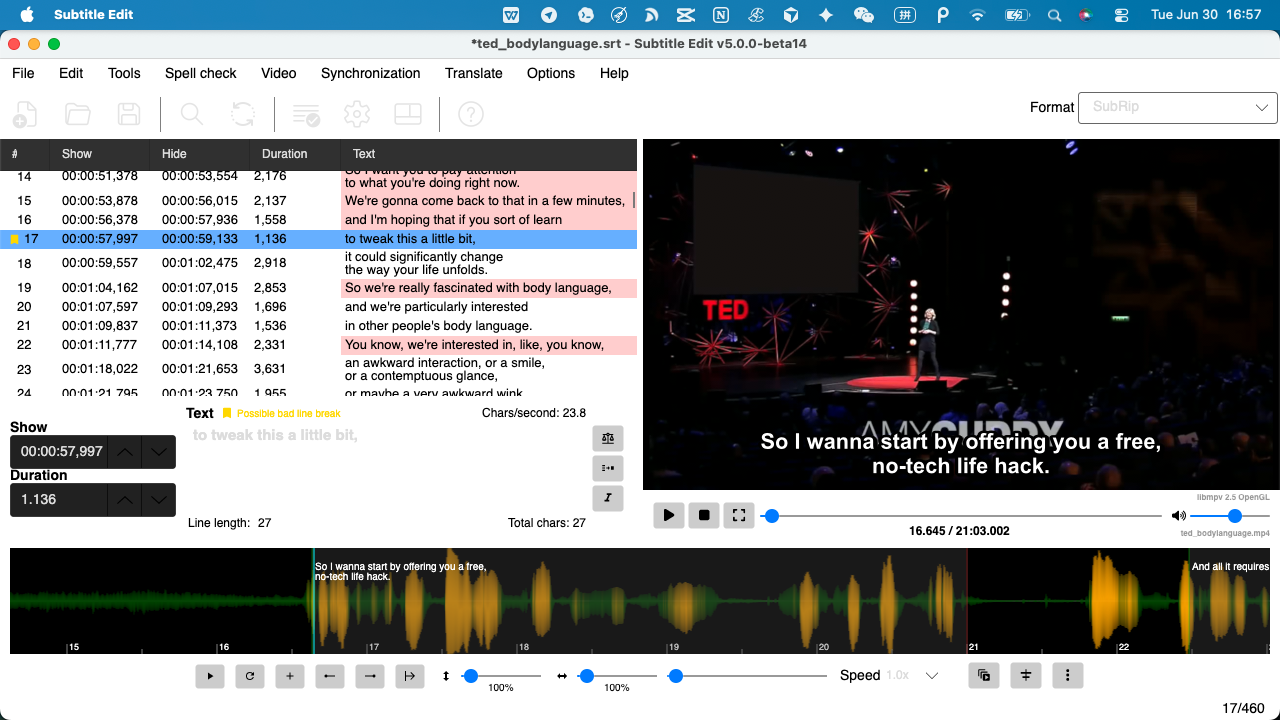
2. Corriger un nom récurrent avec Multiple Replace
Un nom propre mal reconnu — par exemple « Niamh » transcrit « Neve » — revient dans chaque épisode. Ne le corrigez pas ligne par ligne. Ouvrez Outils → Multiple Replace, ajoutez une règle et la correction s’applique à tout le fichier en une seule fois. Mieux encore, enregistrez la liste de règles pour la réutiliser dans l’épisode suivant et ne corrigez plus jamais les mêmes noms deux fois.
3. Déplacer des mots entre les sous-titres avec des raccourcis
La plus grosse perte de temps vient du sous-titre qui s’arrête un mot trop tôt — ou un mot trop tard. Subtitle Edit propose des raccourcis pour déplacer du texte vers le sous-titre suivant ou précédent : le mot isolé est déplacé, tout le reste est conservé, bien plus vite qu’avec couper-coller et resynchronisation. Attribuez ces raccourcis à deux touches faciles à retenir et vous sentirez immédiatement la différence.
4. Utiliser Batch Convert avant toute modification
Avant tout travail manuel, lancez Outils → Batch Convert avec « Corriger les erreurs courantes », « Équilibrer automatiquement les lignes », « Fusionner les lignes courtes » et « Appliquer un écart minimum entre les sous-titres ». La plupart des problèmes mécaniques sont ainsi nettoyés automatiquement : votre passe manuelle commence sur une base propre plutôt que sur une sortie brute. Vous pouvez aussi traiter tout un dossier en une fois.
5. Corriger le timing en une seule passe avec Beautify Time Codes
Beautify Time Codes régularise les espaces et les durées dans tout le fichier. Si vous lui fournissez la vidéo, il peut aussi récupérer le timing réel des images. Une seule passe corrige une grande partie des décalages subtils sans déplacer chaque sous-titre à la main. La fonction se combine bien avec l’alignement sur les changements de plan lorsque la vidéo est chargée.
6. Repérer les sous-titres illisibles avec la colonne CPS
Activez la colonne des caractères par seconde (CPS) et triez-la. Au-delà d’environ 17 CPS pour les écritures latines — moins pour le CJK — la lecture devient trop rapide, quelle que soit la coupure de ligne : raccourcissez ces sous-titres ou laissez-les plus longtemps à l’écran. Le tri par CPS les fait apparaître immédiatement, au lieu de vous obliger à les repérer pendant la lecture.
7. Faire signaler les lignes à risque par un outil
Les astuces 1 à 6 supposent que vous savez déjà quelles lignes vérifier. C’est la partie à automatiser : un outil repère les mots peu fiables et les segments où la musique ou les effets peuvent couvrir la parole, puis les exporte sous forme de signets pour Subtitle Edit. Ainsi, l’astuce n°1 — « aller uniquement aux lignes qui ont besoin de vous » — fonctionne sans relire toute la transcription.
C’est exactement ce que nous avons intégré à GeekLink sur Mac : il reconnaît la parole, signale les lignes incertaines et exporte un pack de vérification SE — un SRT, les signets et la vidéo — qui s’ouvre directement dans Subtitle Edit. Vous vérifiez une sélection ciblée au lieu du fichier entier, puis utilisez les astuces 1 à 6 pour corriger le reste.
FAQ
Subtitle Edit est-il gratuit ?
Oui. Subtitle Edit est gratuit et open source, et fonctionne désormais sur Mac comme sur Windows. Aucune des astuces présentées ici ne nécessite un outil payant.
Subtitle Edit fonctionne-t-il sur Mac ?
Oui. Subtitle Edit dispose désormais d’une version Mac : les signets, Multiple Replace, Batch Convert et les fonctions de timing fonctionnent sur macOS comme sur Windows.
Quelle est la façon la plus rapide de vérifier des sous-titres ?
Ne lisez pas chaque ligne. Lancez Batch Convert pour régler les problèmes mécaniques, corrigez les noms récurrents une fois avec Multiple Replace, puis vérifiez uniquement les lignes à risque — idéalement celles déjà signalées comme peu fiables — en passant de signet en signet plutôt qu’en faisant défiler tout le fichier.
Comment remplacer un nom dans tout un fichier de sous-titres ?
Utilisez Multiple Replace de Subtitle Edit dans le menu Outils. Ajoutez la faute et la forme correcte : la règle s’applique à tout le fichier en une seule passe. Enregistrez la liste pour la réutiliser dans l’épisode suivant.
Subtitle Edit peut-il charger automatiquement les signets ?
Oui. Si un fichier .SE.bookmarks porte le même nom que votre .srt dans le même dossier, Subtitle Edit charge les signets à l’ouverture du sous-titre. Le pack de vérification de GeekLink exporte ensemble le SRT, les signets et la vidéo, pour une ouverture en un clic.
À noter : GeekLink est notre propre application de bureau, et l’export du pack de vérification de l’astuce n°7 est une fonctionnalité de GeekLink. Les astuces 1 à 6 concernent uniquement Subtitle Edit — un outil indépendant, gratuit et open source vers lequel nous exportons, sans affiliation avec nous — et restent utiles quel que soit l’outil auquel vous l’associez.