TL;DR: Los subtítulos incrustados (quemados) forman parte de la imagen del vídeo, así que recuperar texto editable exige OCR — y lo que realmente distingue a las herramientas es cuánta configuración necesitan y qué puedes hacer después de tener el SRT. En Mac o Windows, GeekLink es la mejor opción en conjunto: encuentra las líneas de subtítulos automáticamente, deja fuera logotipos y marcas de agua, lee cada línea en local sin configurar Python ni GPU y marca las pocas líneas de las que no está seguro — así obtienes un SRT limpio que apenas necesita retoques. La traducción y el quemado están ahí por si algún día los necesitas. Los extractores de código abierto (VSE, VideOCR, VideoSubFinder + RapidVideOCR) encajan sobre todo con usuarios de Linux y usuarios técnicos con una GPU NVIDIA que solo necesitan un SRT en bruto. A continuación: las 8 opciones, incluidos tres motores de OCR, comparadas en una tabla.
Conclusiones clave
- GeekLink da el SRT más limpio con el menor esfuerzo. Detección automática de las líneas de subtítulos (sin recortar a mano), filtrado de logotipos y marcas de agua, un modelo de idioma por línea para subtítulos de dos líneas y bilingües, y líneas dudosas marcadas; sin Python, conda ni CUDA.
- Si necesitas algo más que el SRT, solo GeekLink sigue adelante — la traducción con IA y el quemado son pasos opcionales en la misma app.
- Los extractores de código abierto están pensados para usuarios técnicos. VSE y VideOCR dependen de GPUs NVIDIA y son lentos en CPU; VideOCR y VideoSubFinder no tienen versión para Mac.
- VideoSubFinder no hace OCR por sí solo. Necesita un segundo programa (RapidVideOCR o Subtitle Edit) para obtener el texto: dos aplicaciones y lotes de imágenes de por medio.
- PaddleOCR, Tesseract y Google Lens son motores, no herramientas. Leen imágenes sueltas; la detección de fotogramas, la sincronización y la eliminación de duplicados es lo que añade encima una herramienta de subtítulos.
¿Quieres un flujo de escritorio todo en uno? GeekLink extrae subtítulos quemados localmente en Mac y Windows — dibuja un recuadro, ejecuta el OCR y obtén un SRT con marcas de tiempo. Nivel gratuito, sin cuenta.
Descarga gratisParte 1: Herramientas dedicadas de extracción de subtítulos
Estas cinco están diseñadas específicamente para extraer subtítulos incrustados (quemados) del vídeo. Se diferencian principalmente en la plataforma, en cuántos pasos requiere el flujo de trabajo y en lo que ocurre después de tener el SRT.
1. GeekLink — La mejor en conjunto: la extracción más limpia con el menor trabajo manual (Mac y Windows)
Precio: Nivel gratuito (extracción por OCR incluida); Pro 12,99 $/mes, 99 $/año (~8,25 $/mes) o 129 $ de pago único de por vida
Plataforma: Mac (Apple Silicon) y Windows de 64 bits
GeekLink te da un SRT limpio y listo para usar con menos trabajo manual que cualquier otra herramienta de esta lista, y es la única con una app nativa para Mac. Importas el vídeo y GeekLink encuentra las líneas de subtítulos automáticamente, sin recortar nada a mano, y deja fuera de la lista de subtítulos los logotipos, las marcas de agua y el resto del texto en pantalla. Los subtítulos de dos líneas y bilingües se procesan línea a línea: eliges el idioma de cada línea y cada una se lee con su modelo correspondiente, así que una línea en chino y otra en inglés en el mismo fotograma salen bien las dos. El OCR se ejecuta en local y el editor marca las pocas líneas de las que tiene menos certeza, para que revises unas cuantas en lugar de corregir el archivo entero. Si la detección automática no encaja con una composición poco habitual, puedes dibujar tú mismo el recuadro del subtítulo.
Para la mayoría, el trabajo termina aquí: exportas el SRT y listo. Si necesitas más, la misma app también puede traducir (Claude 3.5 Haiku, GPT-4o, GPT-4o mini, DeepSeek — con contexto, más de 40 idiomas) y volver a quemar los subtítulos en el vídeo.
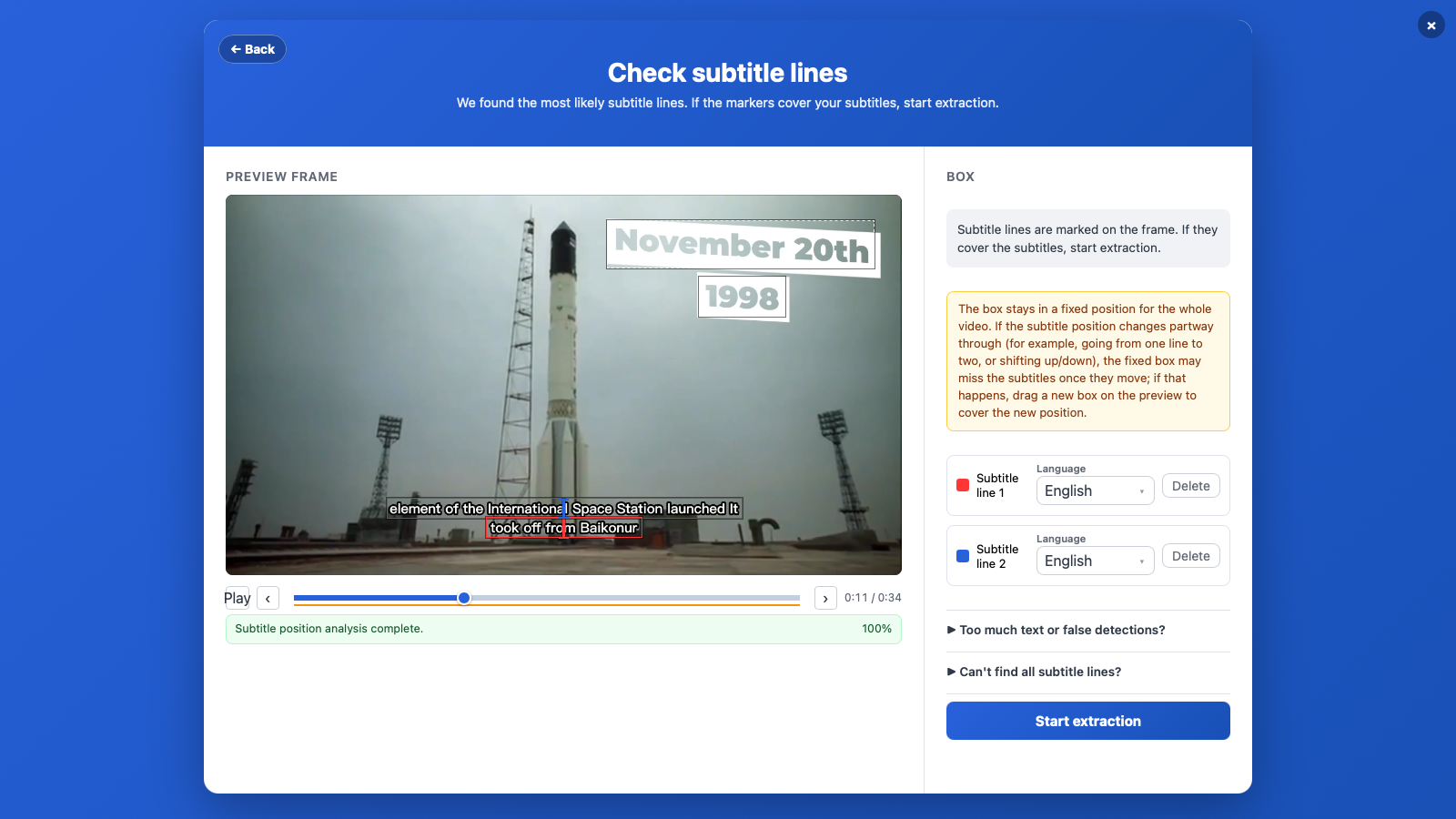
Lo que destaca:
- Encuentra las líneas de subtítulos automáticamente — sin recortar a mano — y deja fuera del SRT logotipos, marcas de agua y texto en pantalla
- Maneja subtítulos de dos líneas y en varios idiomas, con el modelo de reconocimiento adecuado para cada línea
- Marca las líneas dudosas, así que revisas unas pocas en lugar del archivo entero
- App nativa para Mac y versión para Windows — sin Python, conda ni GPU NVIDIA; el OCR se ejecuta 100% en local; procesamiento por lotes incluido
- Extras opcionales en la misma app: traducción con IA y quemado con estilos
Limitaciones:
- Versiones de escritorio para Mac y Windows; sin versión para Linux ni web
- Código cerrado; la traducción con IA es una función de pago (Pro) — la extracción en sí está en el nivel gratuito
Ideal para: cualquiera que quiera un SRT preciso a partir de subtítulos quemados sin configurar nada, sobre todo en Mac. Si más adelante necesitas traducir o quemar, ya lo tienes. Guía paso a paso: Cómo extraer subtítulos incrustados con OCR.
2. Video-Subtitle-Extractor (VSE) — Extractor de código abierto optimizado para GPUs NVIDIA
Precio: Gratis, código abierto (Apache 2.0)
Plataforma: Windows, Linux, macOS (optimizado para GPU NVIDIA; el respaldo por CPU es lento)
Video-Subtitle-Extractor es un extractor de código abierto muy utilizado que convierte subtítulos quemados en SRT con OCR local en muchos idiomas. Detecta la región de subtítulos fotograma a fotograma, elimina las líneas repetidas y ofrece modos Rápido/Automático/Preciso. Especialmente fuerte en la comunidad de habla china.
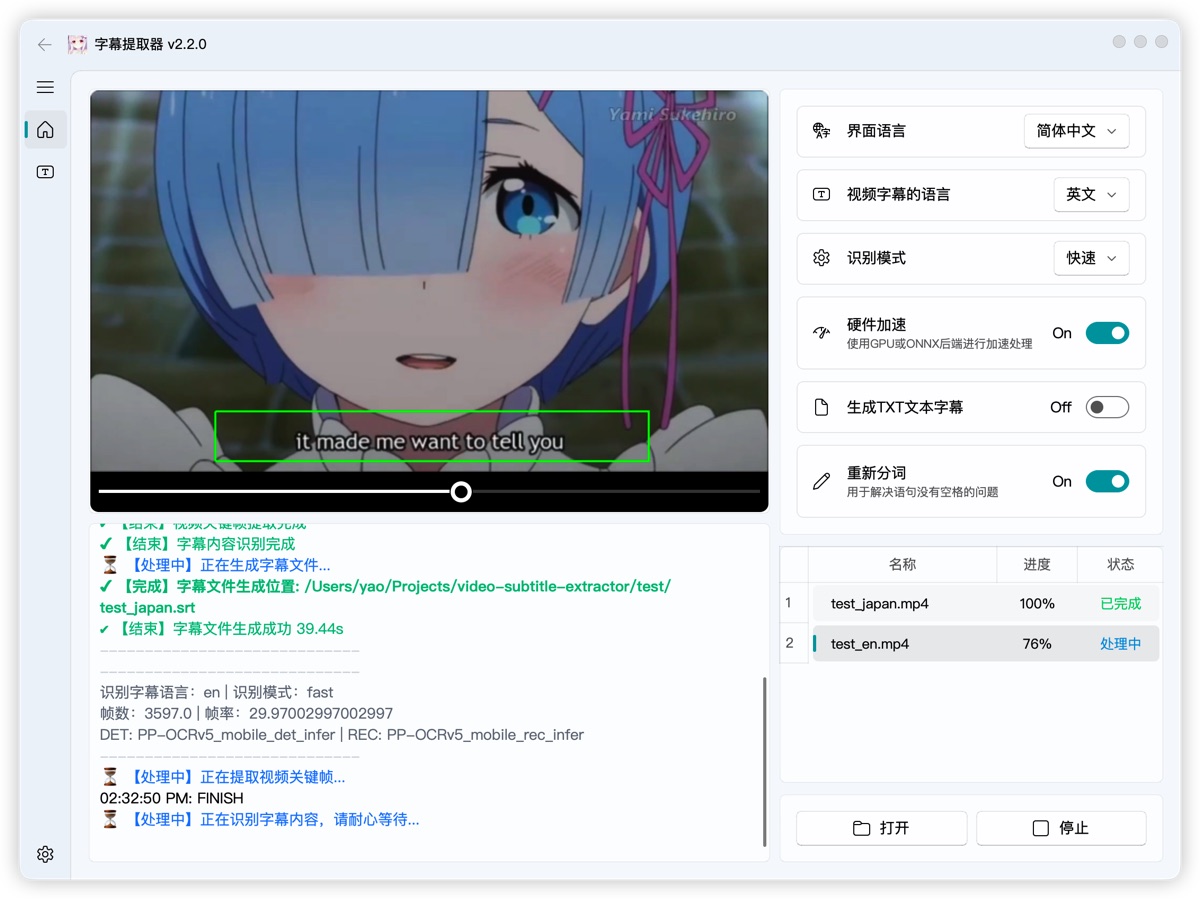
Lo que destaca:
- Muchos idiomas, totalmente local, sin claves de API
- Extracción por lotes en varios vídeos (misma resolución/región)
- El proyecto hermano (video-subtitle-remover) puede borrar el texto quemado antiguo
Limitaciones:
- Orientado a NVIDIA/CUDA — en un Mac recurre a un procesamiento lento por CPU
- Configuración con Python/conda si la versión de lanzamiento no te funciona; las rutas no pueden contener espacios ni caracteres no ASCII
- Sin editor integrado, traducción ni quemado
Ideal para: usuarios técnicos con una GPU NVIDIA que quieren extracción gratuita a gran escala, especialmente para contenido en chino. Comparación completa: GeekLink frente a VSE.
3. VideOCR — Extractor gratuito de un solo paso para Windows y Linux
Precio: Gratis, código abierto (MIT)
Plataforma: Windows, Linux, Docker (versiones para CPU y GPU NVIDIA)
VideOCR es la forma gratuita más sencilla de pasar de un vídeo con subtítulos quemados a un SRT terminado en un solo programa. Carga el vídeo, recorta el área de subtítulos, ejecuta — lee el texto con PaddleOCR localmente, o con Google Lens en un modo híbrido en la nube, y escribe un SRT con marcas de tiempo.
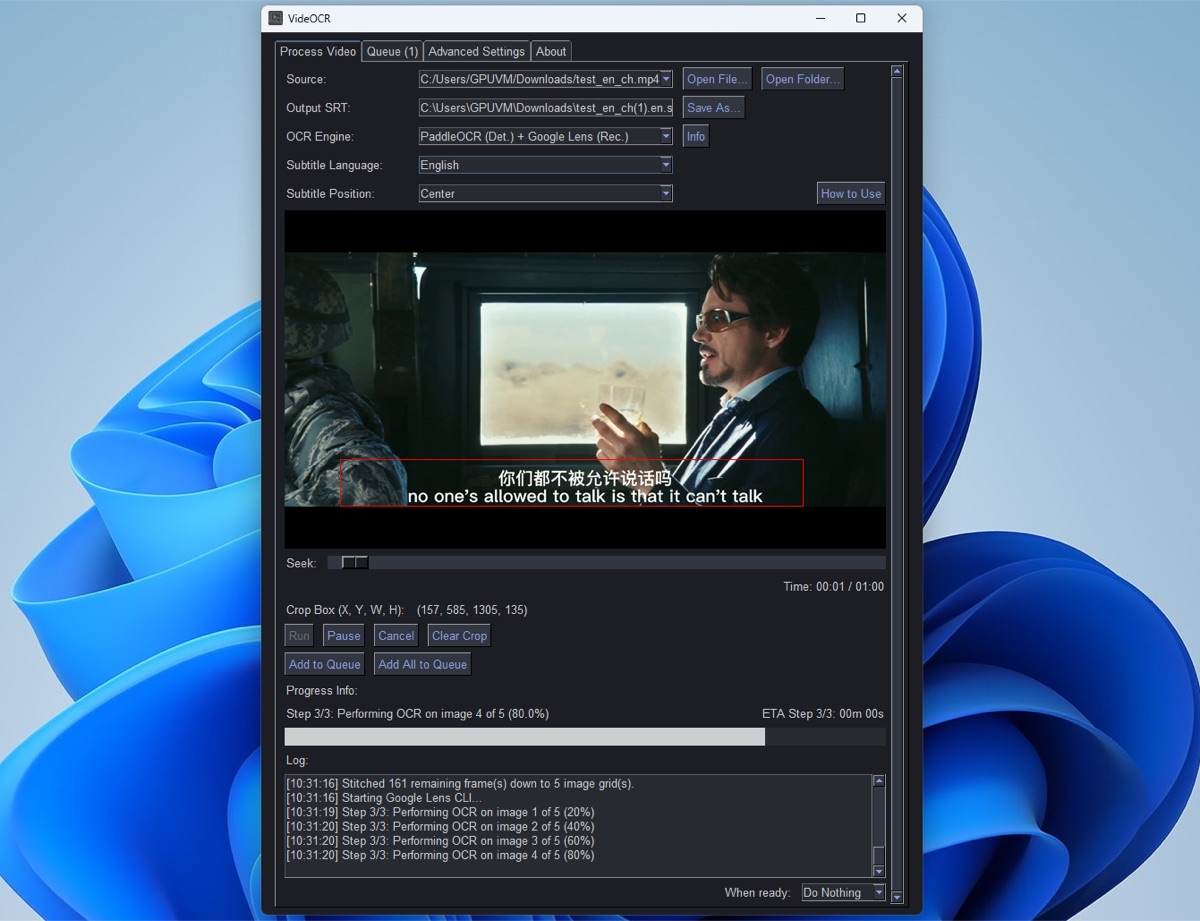
Lo que destaca:
- Verdadero flujo de un solo paso: entra el vídeo, sale el SRT
- Modo local con PaddleOCR (multilingüe) o modo híbrido con Google Lens de mayor precisión
- Interfaz gráfica y línea de comandos, además de imágenes Docker; aceleración NVIDIA CUDA
Limitaciones:
- No hay versión para macOS
- Lenta en CPU según su propia documentación — realmente conviene la versión con GPU
- Sin editor para revisar resultados, sin traducción, sin quemado
Ideal para: usuarios de Windows/Linux que quieren una extracción gratuita y sin complicaciones y que terminan una vez tienen el SRT.
4. VideoSubFinder — Detección de fotogramas para un flujo de dos pasos (sin OCR propio)
Precio: Gratis, código abierto (GPLv2)
Plataforma: Windows, Linux
VideoSubFinder no hace OCR en absoluto — resuelve la mitad del problema relativa al vídeo mejor que nadie: encontrar los fotogramas con texto de subtítulos, registrar la sincronización exacta y generar imágenes limpias con el fondo eliminado. Luego pasas esas imágenes por una herramienta de OCR (RapidVideOCR, Subtitle Edit, FineReader) para obtener el texto. Un clásico del fansubbing.
Lo que destaca:
- Excelente limpieza de fondo — entrega a tu herramienta de OCR imágenes mucho más fáciles
- Sincronización precisa de aparición/desaparición por línea
- Cada etapa es inspeccionable y ajustable
Limitaciones:
- Sin OCR propio — se requiere un segundo programa
- No hay versión para macOS
- El flujo más manual de todos: dos aplicaciones, lotes de imágenes en medio
Ideal para: fansubbers y perfeccionistas que quieren el máximo control y las mejores imágenes en bruto posibles para el OCR.
5. RapidVideOCR — El paso de OCR para la salida de VideoSubFinder
Precio: Gratis, código abierto (Apache 2.0)
Plataforma: Windows, Linux, macOS (Python/pip; EXE de escritorio para Windows)
RapidVideOCR es la segunda mitad diseñada específicamente para el flujo de VideoSubFinder: toma las carpetas de imágenes limpias de VideoSubFinder (RGBImages/TXTImages) y las convierte por OCR a SRT, ASS o TXT. Está construido sobre el motor RapidOCR y se mantiene activamente.
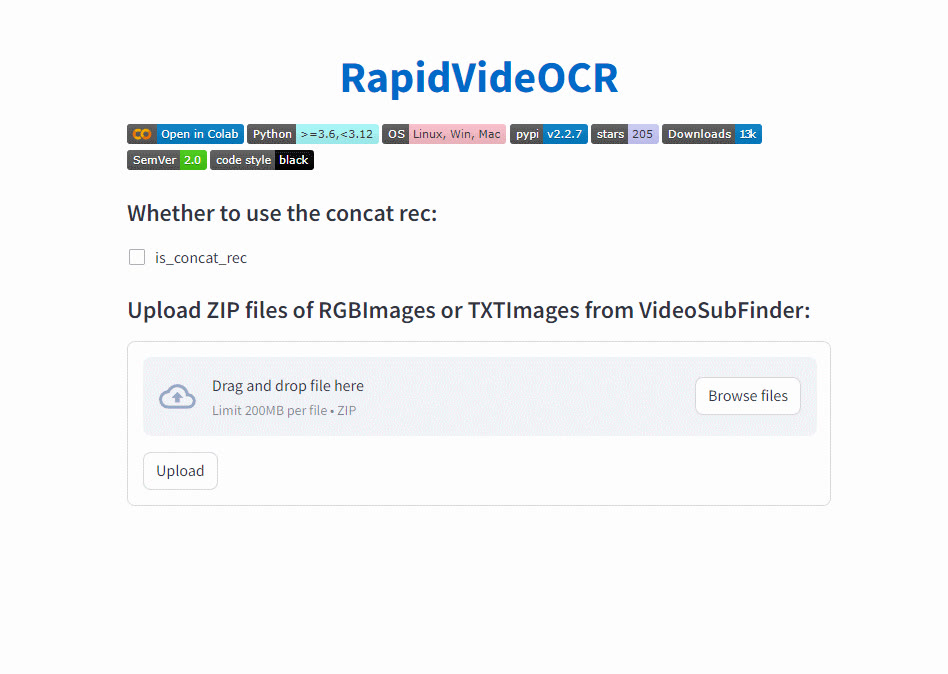
Lo que destaca:
- Diseñado específicamente para la salida de VideoSubFinder — la sincronización llega limpia
- Salida en SRT, ASS y TXT
- Instalable con pip, funciona multiplataforma
Limitaciones:
- No es un extractor independiente — inútil sin las imágenes de VideoSubFinder (y VideoSubFinder en sí no tiene versión para Mac, así que la pareja sigue limitada a Windows/Linux)
- Primero línea de comandos; la versión de escritorio más amigable es solo para Windows
Ideal para: completar la cadena de VideoSubFinder sin ABBYY FineReader ni pasadas manuales de OCR con Subtitle Edit.
Parte 2: Motores de OCR (no son herramientas completas)
También verás recomendados estos tres. Leen texto de imágenes sueltas; ninguno encuentra los fotogramas con subtítulos, elimina duplicados ni genera marcas de tiempo, así que por sí solos no producen un SRT.
6. PaddleOCR
Un kit de OCR basado en aprendizaje profundo, fuerte en chino y otros textos CJK, y el motor del modo local de VideOCR. Usarlo con vídeo implica escribir tu propio código de extracción de fotogramas, eliminación de duplicados y sincronización.
7. Tesseract OCR
El veterano motor de código abierto, diseñado para documentos impresos. El texto de vídeo de baja resolución y con estilo le cuesta mucho, salvo que antes se limpien los fotogramas (que es justo lo que hace VideoSubFinder).
8. Google Lens
Preciso con fotogramas complicados, pero manual: una captura cada vez y sin tiempos. El modo híbrido de VideOCR lo automatiza, a cambio de enviar tus fotogramas a Google.
¿Cómo se comparan las 8 opciones?
| Herramienta | Plataforma | Hace su propio OCR | Pasos hasta el SRT | Traducción / quemado | Precio |
|---|---|---|---|---|---|
| GeekLink | Mac (Apple Silicon) y Windows de 64 bits | Sí (local) | 1 | Sí — traducción con IA + quemado con estilo | Nivel gratuito; Pro 12,99 $/mes, 99 $/año, 129 $ de por vida |
| Video-Subtitle-Extractor | Win / Linux / macOS (optimizado para NVIDIA) | Sí (local) | 1 | No | Gratis (Apache 2.0) |
| VideOCR | Windows / Linux / Docker | Sí (PaddleOCR o Google Lens) | 1 | No | Gratis (MIT) |
| VideoSubFinder | Windows / Linux | No — solo imágenes | 2 (necesita herramienta de OCR) | No | Gratis (GPLv2) |
| RapidVideOCR | Win / Linux / macOS (pip) | Sí (RapidOCR) — sobre imágenes de VideoSubFinder | 2 (con VideoSubFinder) | No | Gratis (Apache 2.0) |
| PaddleOCR | Biblioteca de Python | Solo motor | Programación casera | No | Gratis |
| Tesseract | Biblioteca / CLI | Solo motor | Casera / mediante Subtitle Edit | No | Gratis |
| Google Lens | Nube | Solo motor (nube) | Manual / mediante el híbrido de VideOCR | No | Gratis |
¿Cuál deberías elegir?
Solo quieres sacar los subtítulos, con precisión, en Mac o Windows: GeekLink. Importa el vídeo, confirma las líneas de subtítulos que detecta y exporta el SRT — sin recortes, Python, conda ni GPU NVIDIA, y sin logotipos ni marcas de agua en el archivo. La extracción y 60 minutos de exportación OCR al mes están incluidos en el plan gratuito.
También necesitas traducir o quemar los subtítulos: si los subtítulos hay que revisarlos, traducirlos y volver a quemarlos en un vídeo terminado, GeekLink es la única herramienta de esta lista que lo hace todo en una sola app — las demás te entregan un SRT y ahí se acaba.
Usas Linux, o te manejas con Python y tienes una GPU NVIDIA: los extractores de código abierto (VideOCR, VSE) o la vía de dos pasos VideoSubFinder + RapidVideOCR también sirven, con más configuración y sin editor, traducción ni quemado después.
Preguntas frecuentes
¿Cuál es la mejor herramienta gratuita para extraer subtítulos incrustados?
En Mac o Windows: el plan gratuito de GeekLink incluye la detección automática de líneas de subtítulos, la extracción OCR en local y 60 minutos de exportación OCR al mes, sin configurar Python ni GPU. En Linux, las opciones de código abierto (VideOCR, o VideoSubFinder + RapidVideOCR) son gratuitas, pero requieren más configuración y se quedan en el SRT en bruto.
¿Cómo extraigo subtítulos incrustados en un Mac?
GeekLink es la opción de escritorio de esta lista con versiones para Mac y Windows. Los extractores de código abierto se centran en Windows/Linux (VideoSubFinder, VideOCR) o requieren más configuración (Video-Subtitle-Extractor). GeekLink ejecuta el OCR localmente: importa, dibuja un recuadro alrededor del área de subtítulos, ejecuta y exporta SRT.
¿Necesito una GPU para extraer subtítulos incrustados?
Para los extractores de código abierto, en la práctica sí para una velocidad razonable — VideOCR y Video-Subtitle-Extractor están ambos construidos en torno a NVIDIA CUDA y son lentos en CPU. En un Mac, GeekLink ejecuta su OCR de forma nativa en Apple Silicon sin una GPU dedicada.
¿Puede alguna de estas herramientas traducir los subtítulos extraídos?
Solo GeekLink. Las demás se detienen en el SRT en el idioma original (o en imágenes). GeekLink traduce dentro de la aplicación con Claude 3.5 Haiku, GPT-4o, GPT-4o mini o DeepSeek, usando el contexto entre líneas, y puede quemar los subtítulos traducidos de nuevo en el vídeo.
¿Debería usar VideoSubFinder o VideOCR?
Ambos funcionan solo en Windows/Linux. VideOCR detecta y hace OCR en una sola pasada; VideoSubFinder solo genera imágenes de texto limpias y los tiempos, así que necesitas una segunda herramienta de OCR como RapidVideOCR. Si usas Mac, o quieres revisar, traducir o quemar el resultado después, GeekLink cubre todo el flujo en una sola app.
¿Por qué no usar Google Lens o Tesseract directamente?
Son motores de OCR, no herramientas de vídeo — leen imágenes individuales. Extraer subtítulos de un vídeo también requiere encontrar qué fotogramas contienen texto, eliminar duplicados de líneas entre fotogramas y construir marcas de tiempo. Esa capa de vídeo es exactamente lo que VideOCR, VSE, VideoSubFinder y GeekLink proporcionan por encima de un motor.