GeekLink OCR
Transforme as legendas visíveis no vídeo em um arquivo editável.
Tutorial em vídeo
Narração em inglês com legendas em inglês.
Quando usar OCR
O recurso de Reconhecimento de Texto (OCR) extrai legendas gravadas existentes dos quadros do vídeo e gera um arquivo de legendas SRT editável. É ideal para vídeos que já possuem legendas visíveis, mas sem um arquivo de legendas separado, como vídeos baixados com legendas fixas, gravações de programas de TV, etc.
O OCR analisa a imagem do vídeo em vez da faixa de áudio, por isso consegue extrair texto gravado mesmo quando não há áudio utilizável.
Como Usar
- Escolha "Extrair legendas gravadas (OCR)"Selecione o cartão OCR na tela inicial.
- Importe vídeosArraste vídeos para o espaço de trabalho OCR ou clique em "Escolher vídeos". Este espaço não aceita SRT.
- Clique em "Executar Reconhecimento de Texto"Após confirmar suas configurações, clique no botão para iniciar o processamento.
- Aguarde a análise da posiçãoO seletor abre imediatamente enquanto uma pré-análise em segundo plano procura posições estáveis das legendas. Você pode reproduzir ou percorrer o vídeo e desenhar uma caixa enquanto ela roda, mas o botão de extração permanece desativado até a análise terminar. Depois, as linhas sugeridas aparecem para revisão.
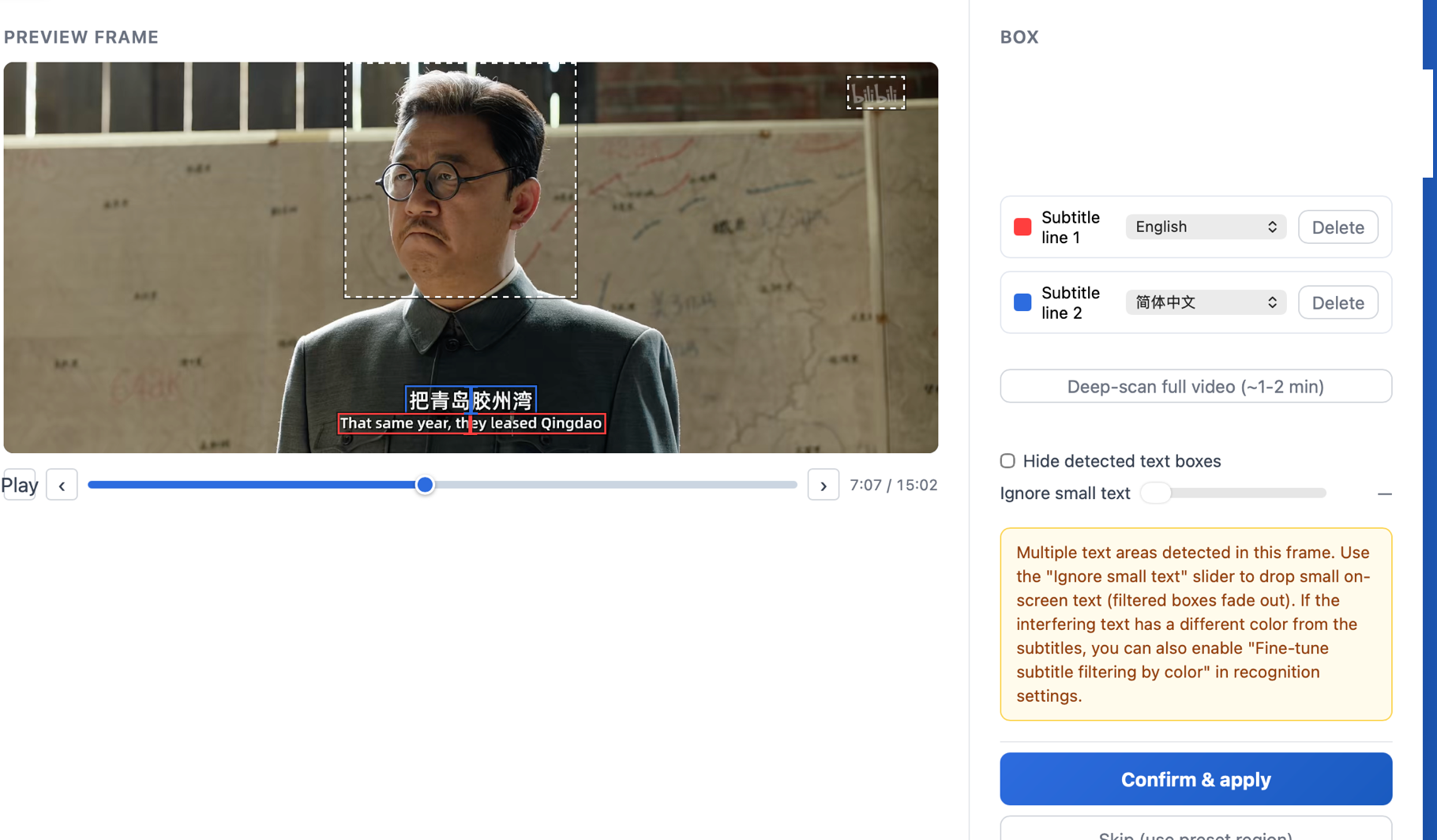
- Revise as linhas de legendaQuando a análise da posição termina, todas as linhas de texto estáveis são exibidas automaticamente — legendas e selos de canal aparecem cada um como sua própria entrada com um menu de idioma (pré-preenchido). Exclua as linhas que não quiser, confira o idioma de cada linha e clique em Confirmar. Faltou uma linha? Arraste uma caixa ao redor dela no quadro para adicioná-la (veja detalhes abaixo).
- Amostragem de cor (opcional)Apenas se você tiver ativado "Ajuste fino da filtragem de legendas por cor" em Mais configurações: você entra na etapa do seletor de cores -- pinte sobre o texto da legenda em um quadro do vídeo para amostrar sua cor (veja detalhes abaixo). Caso contrário, o OCR lê todas as linhas dentro da caixa e esta etapa é pulada.
- Confirmar corApós pintar no seletor de cores, clique em "Confirmar Cor" para continuar.
- Aguarde a conclusão do OCRO sistema escaneia automaticamente os quadros do vídeo para extrair o conteúdo de texto.
- Visualize os resultadosPronto! Abra o editor de legendas para visualizar e editar os resultados do reconhecimento.
Revise as Linhas de Legenda
Depois de clicar em Executar, o seletor abre imediatamente. Em segundo plano, ele analisa os primeiros cinco minutos do vídeo a 1 quadro por segundo (ou toda a duração disponível se o vídeo for mais curto) e mostra a posição e o progresso abaixo da linha do tempo. Você pode reproduzir, percorrer o vídeo ou desenhar uma caixa enquanto a análise continua. Quando ela termina, as linhas sugeridas são adicionadas e só então você pode iniciar a extração; o botão permanece desativado até lá. Cada linha é marcada no quadro com sua própria cor, com uma entrada correspondente à direita. Legendas, selos de canal e marcas d'água aparecem como linhas separadas — exclua as que não quiser, confira o idioma de cada linha (pré-preenchido automaticamente, mas vale verificar), arraste a linha do tempo para conferir e clique em Confirmar. Os idiomas confirmados também escolhem o motor de reconhecimento automaticamente: mantenha uma linha em chinês e uma em inglês e o reconhecimento bilíngue liga sozinho.
Se uma linha ficou de fora, arraste uma caixa ao redor dela no quadro — ela é adicionada como uma caixa de legenda com limites exatos: o OCR lê exatamente o que você enquadrou, nada mais. Linhas detectadas e suas caixas coexistem, e cada entrada pode ser removida com o botão Excluir. O OCR lê apenas as linhas e caixas confirmadas e ignora todo o resto na tela.
Duas ajudas para casos-limite: a análise ampliada do vídeo verifica até os primeiros 20 minutos (ou toda a duração disponível se for menor) para encontrar legendas esparsas ou que aparecem mais tarde; ela pode levar vários minutos. Se o vídeo não abrir no seletor (sistemas antigos), aparece Converter para pré-visualização — um clique gera uma cópia visível, sem afetar o reconhecimento.
Enquanto o reconhecimento roda, você mantém o controle: Parar tarefa ao lado da barra de progresso cancela a execução (o que já foi reconhecido é mantido), e Revisar ao vivo no editor abre o editor de legendas em modo somente leitura para comparar os resultados com a imagem à medida que cada segmento é concluído.
Quando a análise da posição termina, o seletor de área destaca ao vivo as áreas de texto detectadas: pause ou arraste a linha do tempo e caixas aparecem ao redor de cada texto que o OCR vai ler, de modo que você vê de relance se a sua caixa está precisa e se algum texto estranho está entrando (marque "Ocultar caixas de texto detectado" para desativar a sobreposição). Se algum texto pequeno de interferência ficar dentro da sua caixa — números da interface de um jogo, legendas nos cantos — arraste o controle deslizante "Ignorar texto pequeno": as caixas filtradas esmaecem em tempo real, então basta arrastar até que apenas a legenda continue destacada.
Ajuste Fino da Filtragem de Legendas por Cor (Opcional)
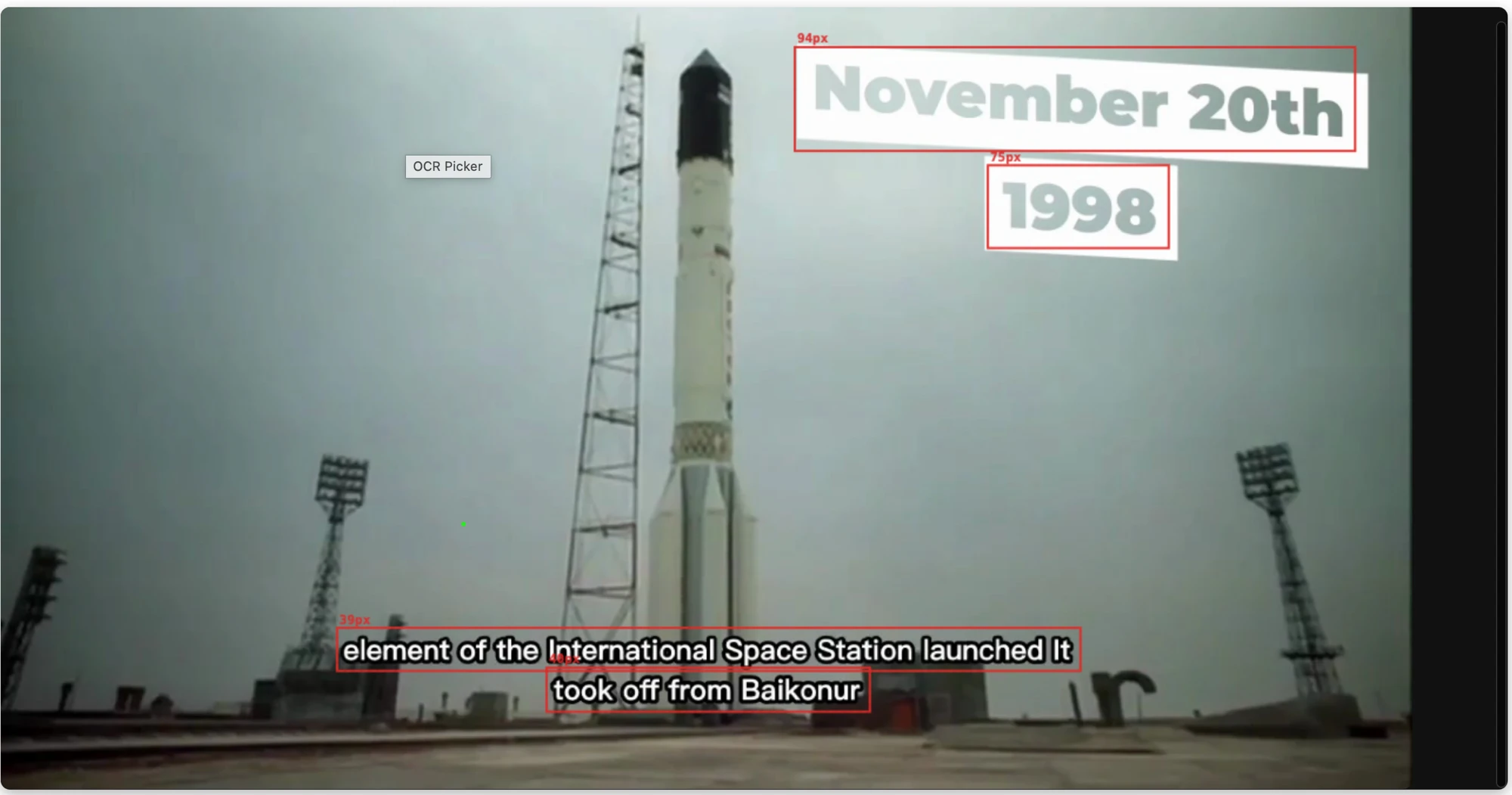
Por padrão, o OCR lê todas as linhas de texto dentro da sua caixa. Se a caixa ainda capturar poluição visual do tamanho de uma legenda — uma marca d'água ou um rótulo na tela na mesma área — ative "Ajuste fino da filtragem de legendas por cor" em Mais configurações. Isso adiciona uma etapa de seletor onde você isola a legenda real pela sua cor. Deixe desativado e o OCR simplesmente lê tudo dentro da caixa. (A filtragem por tamanho de fonte agora está integrada à etapa de seleção da área por meio do controle deslizante "Ignorar texto pequeno" — não é preciso ativar esta opção para isso.)
Amostre a cor da legenda
- Use o mouse para pintar sobre a área do texto da legenda no quadro do vídeo; o sistema coleta automaticamente a cor nas posições pintadas
- Use os botões +/- para ampliar/reduzir e pintar com precisão em legendas pequenas
- Cometeu um erro? Clique em "Limpar Pintura" para recomeçar
- Quando o tamanho mínimo de amostra for atingido, o botão "Confirmar Cor" ficará clicável
Tente pintar diretamente sobre os traços do texto da legenda e evite a área de fundo ao redor -- quanto mais precisa a amostragem, melhores os resultados do reconhecimento.
Para onde foi a filtragem por tamanho de fonte?
A filtragem por tamanho de fonte foi antecipada para a etapa de seleção da área: arraste o controle deslizante "Ignorar texto pequeno" e veja as caixas de detecção esmaecerem em tempo real para descartar o texto pequeno de interferência — não é mais preciso digitar valores em pixels aqui. O seletor de cor agora faz uma única coisa: amostrar a cor.
Excluir Outro Idioma (Opcional)
Alguns quadros trazem texto gravado em duas escritas ao mesmo tempo — por exemplo, um vídeo japonês com legendas em chinês adicionadas por cima, ou sinalização na tela em um idioma sob uma legenda em outro. A configuração "Filtrar texto" permite excluir uma escrita inteira para que o OCR a ignore: escolha o idioma que você não quer (japonês, coreano, chinês, tailandês ou árabe) e esse texto é descartado, deixando apenas a sua linha de legenda.
Explicação das Configurações de OCR
| Configuração | Descrição | Recomendação |
|---|---|---|
| Ignorar texto relâmpago | Descarta linhas de legenda mais curtas que o limite (luzes mal lidas, quadros de esmaecimento) — Desligado / 0.15s / 0.28s (padrão) / 0.5s | Mantenha o padrão. O idioma de cada linha de legenda agora é escolhido no seletor, por linha |
| Intervalo de Detecção | Com que frequência o GeekLink verifica se houve mudança de quadro — 0.1s (O mais fino) / 0.25s (Fino) / 0.3s (Preciso) / 0.5s (Padrão) / 1.0s (Rápido, menos preciso) | O padrão é suficiente; reduza para 0.1s em vídeos com legendas que aparecem por um instante, ao custo de um processamento mais longo |
| Filtrar Texto | Excluir caracteres de escritas específicas | Use quando o quadro contiver texto indesejado em japonês/coreano/tailandês, etc. |
| Ajuste fino da filtragem de legendas por cor | Desativado (padrão) = lê todas as linhas dentro da sua caixa. Ativado = adiciona uma etapa de seletor que isola a legenda pela sua cor e tamanho de fonte | Ative para quadros com poluição visual em que uma marca d'água, logotipo ou rótulo na tela fica dentro da caixa e compartilha a área da legenda |
Perguntas Frequentes
Por que o resultado está cheio de texto ilegível?
A amostragem de cor pode não estar precisa o suficiente, fazendo com que o motor OCR trate texturas de fundo como texto. Tente refazer a amostragem e pinte apenas sobre os traços do texto da legenda. Você também pode alternar para um quadro com legendas mais nítidas e tentar novamente.
Quais idiomas são suportados?
O OCR atualmente suporta os seguintes idiomas: inglês, chinês simplificado, chinês tradicional, bilíngue chinês-inglês, japonês, coreano, vietnamita, espanhol, português, francês, alemão, italiano e indonésio.
Por que algumas legendas não são detectadas?
O intervalo de detecção pode ser muito grande, fazendo com que legendas que aparecem rapidamente sejam perdidas. Tente reduzir o intervalo de detecção para 0.1s (O mais fino) para capturar legendas que mudam mais rápido. A contrapartida é um tempo de processamento maior.