Tóm tắt: Subtitle Edit miễn phí, mã nguồn mở và giờ chạy được trên cả Mac lẫn Windows. Những tính năng tiết kiệm nhiều thời gian nhất khi kiểm tra phụ đề phần lớn bị giấu trong menu: bookmark để chỉ nhảy đến những dòng cần chú ý, Multiple Replace để sửa một cái tên lặp lại trong một lượt, phím tắt chuyển chữ để sửa ranh giới câu, Batch Convert để dọn những lỗi máy móc trước khi bắt đầu, Beautify Time Codes cho thời gian, và cột CPS để tìm dòng khó đọc. Mẹo cuối cùng là thôi đọc toàn bộ bản chép lời — hãy để một công cụ đánh dấu các dòng rủi ro rồi chuyển chúng sang Subtitle Edit dưới dạng bookmark.
Subtitle Edit (SE) là công cụ nhiều người trong chúng ta dùng để dọn dẹp phụ đề. Sau khi làm việc này rất nhiều, đây là những mẹo giúp tôi tiết kiệm thời gian nhất — phần lớn nằm sâu trong những menu ít ai mở.
1. Bookmark: chỉ nhảy đến những dòng cần bạn xử lý
Thay vì cuộn từ trên xuống dưới, hãy đặt bookmark cho những dòng đáng kiểm tra rồi nhảy thẳng giữa chúng. Với một video dài, việc đó biến “đọc cả 800 dòng” thành “ghé 30 dòng quan trọng”. Cái lợi thực sự là để các bookmark đó được đặt sẵn giúp bạn thay vì tự thêm bằng tay — xem thêm ở mẹo cuối.
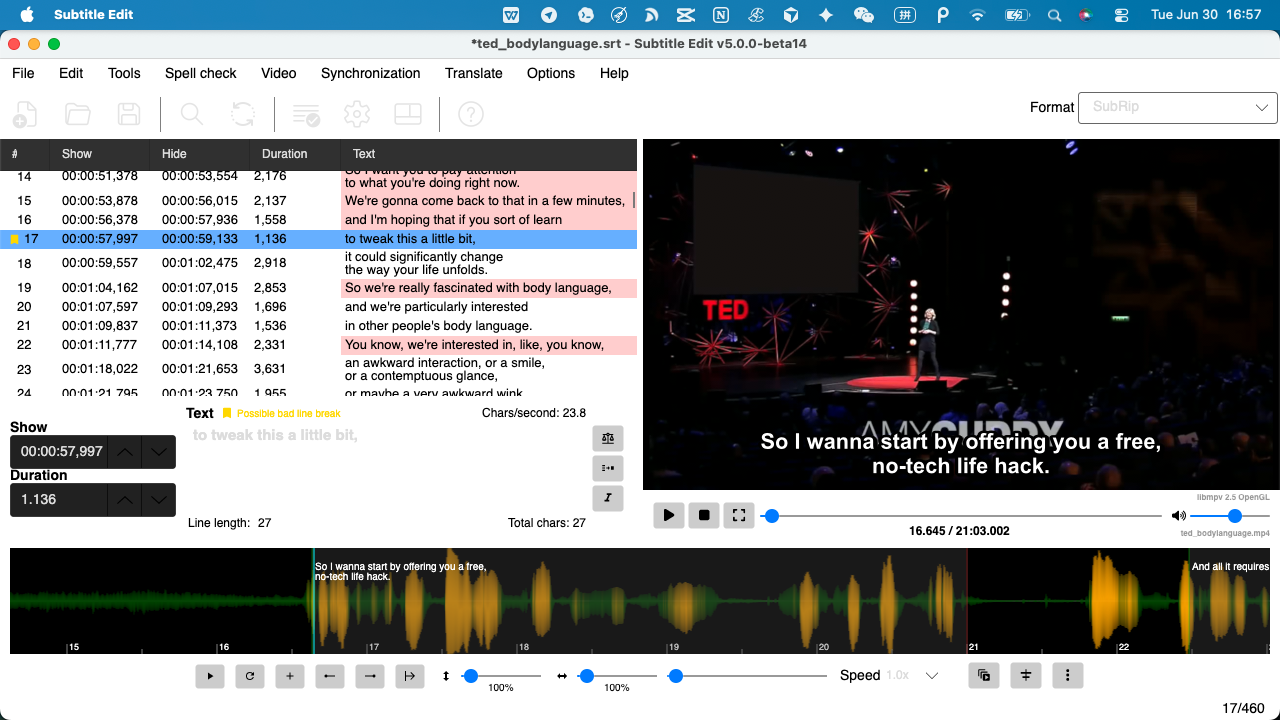
2. Sửa một cái tên lặp lại một lần với Multiple Replace
Một danh từ riêng bị nghe nhầm — chẳng hạn “Niamh” thành “Neve” — xuất hiện ở mọi tập. Đừng sửa từng dòng. Mở Tools → Multiple Replace, thêm một quy tắc, và lỗi được sửa trên toàn bộ tệp cùng lúc. Tốt hơn nữa, hãy lưu danh sách quy tắc và dùng lại cho tập tiếp theo của series, để cùng những cái tên đó không bao giờ tốn công bạn lần thứ hai.
3. Chuyển chữ giữa các câu phụ đề bằng phím tắt (không sao chép-dán)
Thứ ngốn thời gian nhất là câu phụ đề bị ngắt thiếu một chữ hoặc thừa một chữ. Subtitle Edit có phím tắt để chuyển chữ sang câu phụ đề kế tiếp hoặc phía trước — chúng dời chữ lạc chỗ và giữ nguyên mọi thứ khác, nhanh hơn nhiều so với cắt, dán rồi căn lại thời gian. Gán hai phím tắt đó vào những phím bạn dễ nhớ và bạn sẽ thấy khác biệt ngay.
4. Chạy Batch Convert trước khi chỉnh sửa bất cứ thứ gì
Trước mọi thao tác thủ công, hãy chạy Tools → Batch Convert với “Fix common errors”, “Auto-balance lines”, “Merge short lines” và “Apply minimum gap between subtitles”. Việc này tự động dọn phần lớn lỗi máy móc, để lượt sửa thủ công của bạn bắt đầu từ một nền sạch thay vì kết quả thô. Bạn cũng có thể chạy nó cho cả một thư mục tệp cùng lúc.
5. Sửa thời gian trong một lượt với Beautify Time Codes
Beautify Time Codes cân đối khoảng cách và thời lượng trên toàn tệp, và nếu bạn trỏ nó vào video, nó có thể lấy thời gian theo khung hình thực. Một lượt sửa được rất nhiều chỗ thời gian “hơi lệch lệch” mà không phải kéo tay từng câu. Nó kết hợp tốt với việc bám câu phụ đề vào điểm chuyển cảnh khi bạn đã mở video.
6. Tìm câu khó đọc bằng cột CPS
Bật cột số ký tự mỗi giây (CPS) và sắp xếp theo nó. Bất cứ dòng nào vượt quá ~17 CPS với chữ Latinh (thấp hơn với CJK) là quá nhanh để đọc dù bạn ngắt dòng thế nào — đó là những câu cần rút ngắn hoặc giữ lâu hơn. Sắp xếp theo CPS làm chúng lộ ra ngay lập tức thay vì phải bắt bằng mắt khi phát.
7. Để một công cụ đánh dấu những dòng rủi ro giúp bạn
Các mẹo 1–6 đều giả định bạn đã biết những dòng cần kiểm tra. Đó chính là phần đáng tự động hóa: một công cụ đánh dấu những từ có độ tin cậy thấp và những đoạn có thể bị nhạc hoặc hiệu ứng che lời nói, rồi xuất chúng thành bookmark của Subtitle Edit — để việc “chỉ nhảy đến những dòng cần bạn” (mẹo #1) diễn ra mà không phải đọc toàn bộ bản chép lời trước.
Đó chính là thứ chúng tôi đã đưa vào GeekLink trên Mac: nó nhận dạng âm thanh, đánh dấu những dòng đáng ngờ và xuất ra một gói rà soát cho SE — gồm một tệp SRT, bookmark và video — mở thẳng trong Subtitle Edit. Bạn chỉ rà soát một danh sách ngắn thay vì cả tệp, rồi dùng các mẹo 1–6 để sửa.
FAQ
Subtitle Edit có miễn phí không?
Có. Subtitle Edit miễn phí, mã nguồn mở và giờ chạy được trên cả Mac lẫn Windows. Không mẹo nào ở đây cần công cụ trả phí.
Subtitle Edit có chạy trên Mac không?
Có. Subtitle Edit giờ đã có bản Mac, nên bookmark, Multiple Replace, Batch Convert và các tính năng về thời gian đều hoạt động trên macOS, không chỉ Windows.
Cách nhanh nhất để kiểm tra phụ đề là gì?
Đừng đọc từng dòng. Chạy Batch Convert để dọn các lỗi máy móc, sửa tên lặp lại một lần bằng Multiple Replace, rồi chỉ rà soát những dòng rủi ro — tốt nhất là những dòng công cụ đã đánh dấu là độ tin cậy thấp — bằng cách nhảy qua các bookmark thay vì cuộn cả tệp.
Làm sao để thay một cái tên trên toàn bộ tệp phụ đề?
Dùng Multiple Replace của Subtitle Edit, trong menu Tools. Thêm một quy tắc cho cách viết sai và dạng đúng của nó, quy tắc sẽ được áp dụng cho toàn bộ tệp trong một lượt. Lưu danh sách quy tắc để dùng lại cho tập tiếp theo của series.
Subtitle Edit có tự động tải bookmark không?
Có. Nếu một tệp .SE.bookmarks trùng tên với tệp .srt của bạn trong cùng thư mục, Subtitle Edit sẽ tải bookmark khi bạn mở phụ đề. Gói rà soát của GeekLink xuất SRT, bookmark và video cùng nhau để mở bằng một cú nhấp.
Công khai: GeekLink là ứng dụng desktop của chính chúng tôi, và tính năng xuất gói rà soát ở mẹo #7 là tính năng của GeekLink. Các mẹo 1–6 chỉ là Subtitle Edit — một công cụ độc lập, miễn phí, mã nguồn mở mà chúng tôi xuất sang, không liên kết với chúng tôi — và chúng đáng học dù bạn kết hợp với công cụ nào.