太長不看:要給你的粉圈還沒做過的 K-pop 影片加字幕,你不用一行一行手打。如果片段是韓語音訊、沒有字幕,就把語音轉錄成一條帶時間軸的字幕軌道,然後用 AI 翻譯成英文。如果韓語字幕燒進了畫面,就先把它們 OCR 成一條可編輯的軌道,再翻譯。無論哪種方式,你都會得到一份可編輯的英文 SRT,可以整理後匯出或燒錄。GeekLink 在 Mac 上完成轉錄 / OCR / 翻譯這幾步,本地且免費 —— 這正是 Aegisub 和 Subtitle Edit 會讓你手動去做的那部分。
很多 K-pop 內容 —— 愛豆直播、打歌舞臺、fancam、綜藝片段、演唱會素材、新聞和評論 —— 從來沒有官方英文字幕,或者粉圈的翻譯們積壓了好幾天。如果你懂一點韓語(或者只是想幫忙),你可以自己給它做字幕。這裡是快速的方法。
首先:你是想做字幕,還是隻想看?
如果你只想看懂影片,你不需要字幕工具 —— 開啟你播放器的自動翻譯字幕(現在有了 AI 它們好用多了),或者等你粉圈的粉絲翻譯組。這份指南是給另一種情況的:你想為一個沒有字幕的片段做出一份英文字幕檔案。
如果影片是韓語音訊、沒有字幕
這是直播、vlog 和採訪的常見情況。工作流:
- 轉錄韓語語音。把影片匯入 GeekLink 並執行語音識別 —— 它把說出來的韓語變成一條帶時間軸的字幕軌道,在裝置上完成(基於 Whisper)。無需打字,無需手動打軸。
- 翻譯成英文。對韓語軌道執行 AI 翻譯得到一條英文軌道 —— 如果你願意,可以保留雙語(韓語 + 英文)。
- 修正並匯出。GeekLink 會標出它沒把握的行,讓你只打磨少數幾行、而不是重新打整段軸,然後匯出 SRT 或把字幕燒進影片。
如果韓語字幕燒進了畫面
有些片段(綜藝轉發、粉絲剪輯)已經帶韓語字幕,但它們是硬字幕 —— 畫進了影片裡,沒有檔案可抓。這種情況下:
- OCR 燒錄的韓語字幕。在字幕區域畫一個框,GeekLink 就把韓語文字讀成一條可編輯、時間同步的軌道(專門的諺文 OCR)。
- 翻譯成英文並匯出,和上面一樣。
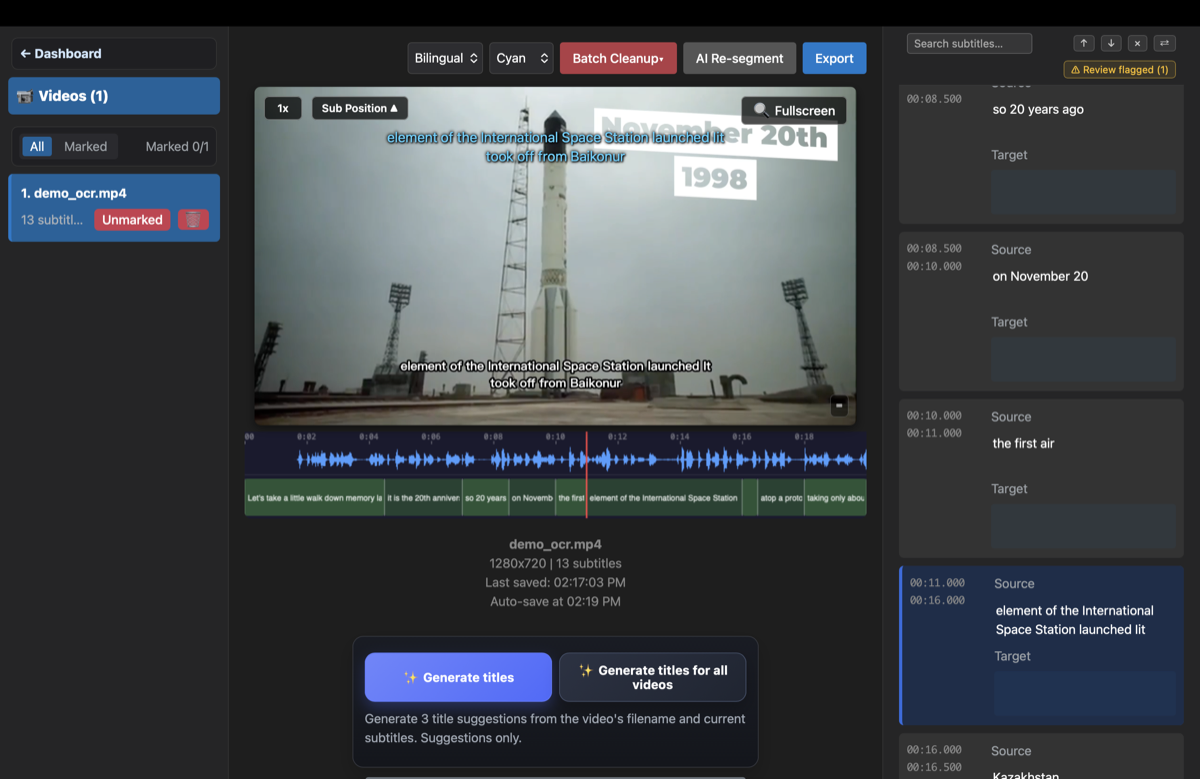
為什麼不直接用 Aegisub 或 Subtitle Edit?
當人們問「我該用什麼軟體給 K-pop 內容做字幕?」時,通常的答案是 Aegisub 和 Subtitle Edit。它們是出色的編輯器 —— 但它們預期你已經有文字和時間軸了。你仍然得聽著並一行一行打字、手動打軸,還要自己翻譯。
GeekLink 替你完成那些慢活兒:它轉錄韓語音訊(或 OCR 燒錄字幕)並自動翻譯成英文,然後把一條可編輯的軌道交給你去精修。你把時間花在檢查和打磨上,而不是從頭打字 —— 而且全部本地、免費。
常見問題
給 K-pop 內容做字幕我該用什麼軟體?
Aegisub 和 Subtitle Edit 是經典的編輯器,但它們要你手動轉錄、打軸和翻譯。GeekLink 把轉錄 / OCR / 翻譯幾步自動化,並給你一條可編輯的英文軌道去打磨 —— 在 Mac 上,免費。
給影片做字幕需要懂韓語嗎?
對最後的打磨有幫助,但你不是從一張白紙開始:GeekLink 替你轉錄韓語並 AI 翻譯成英文。你審校並修正要緊的那些行,而不是自己翻譯每一句。
一個沒有字幕的韓語影片,我怎麼給它加英文字幕?
把韓語音訊轉錄成一條帶時間軸的軌道(語音識別),然後把那條軌道 AI 翻譯成英文,再匯出 SRT 或把字幕燒進影片。GeekLink 在一個 App 裡完成這三步。
韓語字幕卡在影片裡 —— 我還能把它們拿出來嗎?
能。如果字幕燒進了畫面(硬字幕),就對它們做 OCR:在字幕區域畫一個框,GeekLink 把韓語文字讀成一條可編輯的軌道,然後你翻譯成英文。
它免費嗎?在 Mac App Store 上嗎?
語音識別、OCR、編輯和 SRT 匯出都是免費的。GeekLink 從 geeklink.dev 直接下載 —— 不是 Mac App Store —— 且無需賬號。AI 翻譯引擎是 Pro 功能。
相關文章
披露:GeekLink 是我們自己的產品,為 Mac 上的轉錄、OCR 和字幕翻譯而打造。GeekLink 生成字幕檔案;你拿它做什麼 —— 個人學習、非營利的粉絲翻譯 —— 由你決定,並受各平臺關於轉發受版權保護內容的規則約束。